打ち合わせ中に大容量の動画をその場で渡す方法|アップロード待ちなしの直接転送
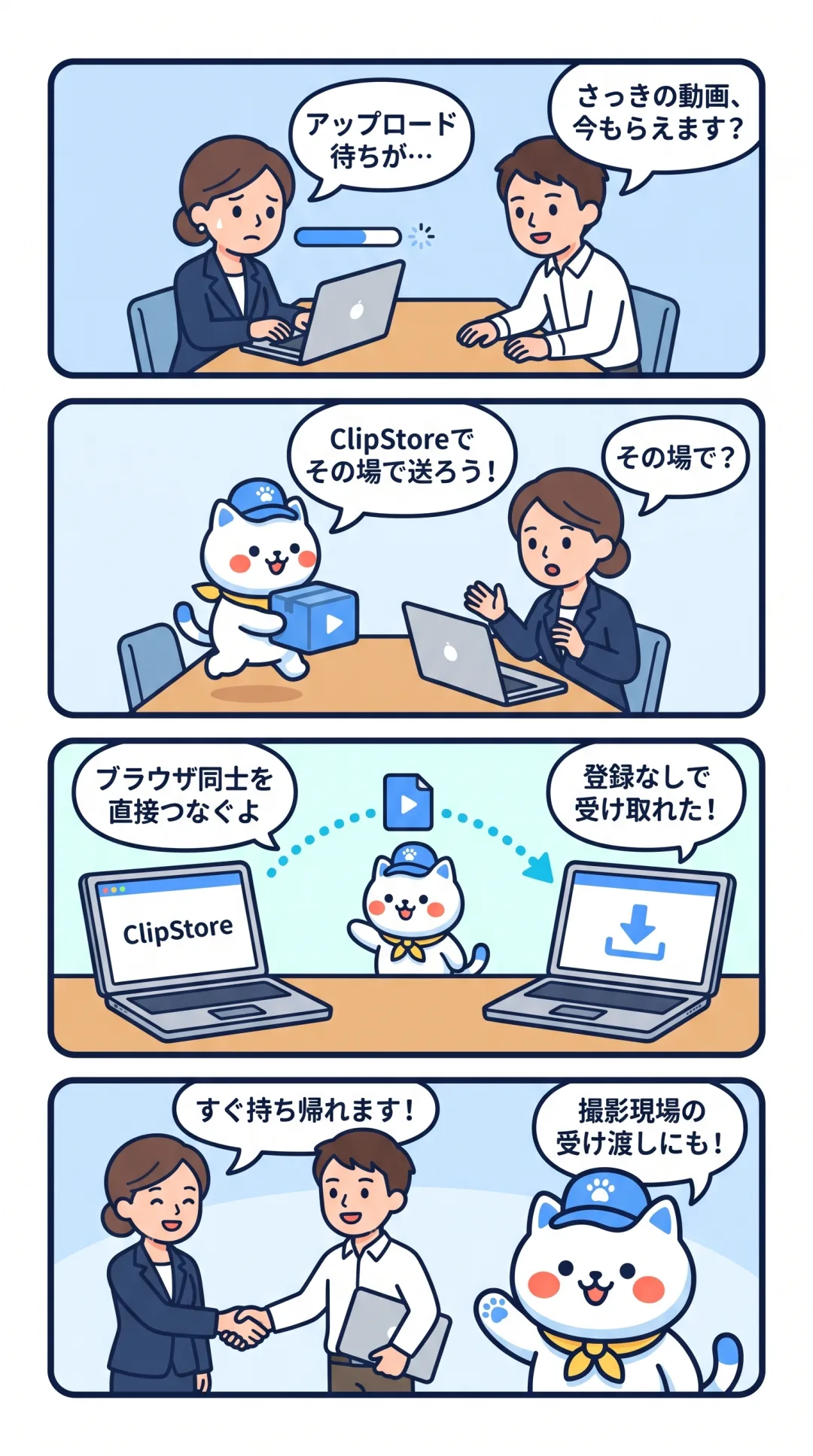
打ち合わせの終わりに「さっきの動画、データでもらえますか?」と言われる。撮影現場で「今日のテイクを持ち帰りたい」と頼まれる。 目の前の相手に渡すだけなのに、意外と手間がかかるものです。ClipStore の 「その場で送る」 で、アップロード待ちなしに渡す方法を紹介します。
こんなことで困っていませんか?
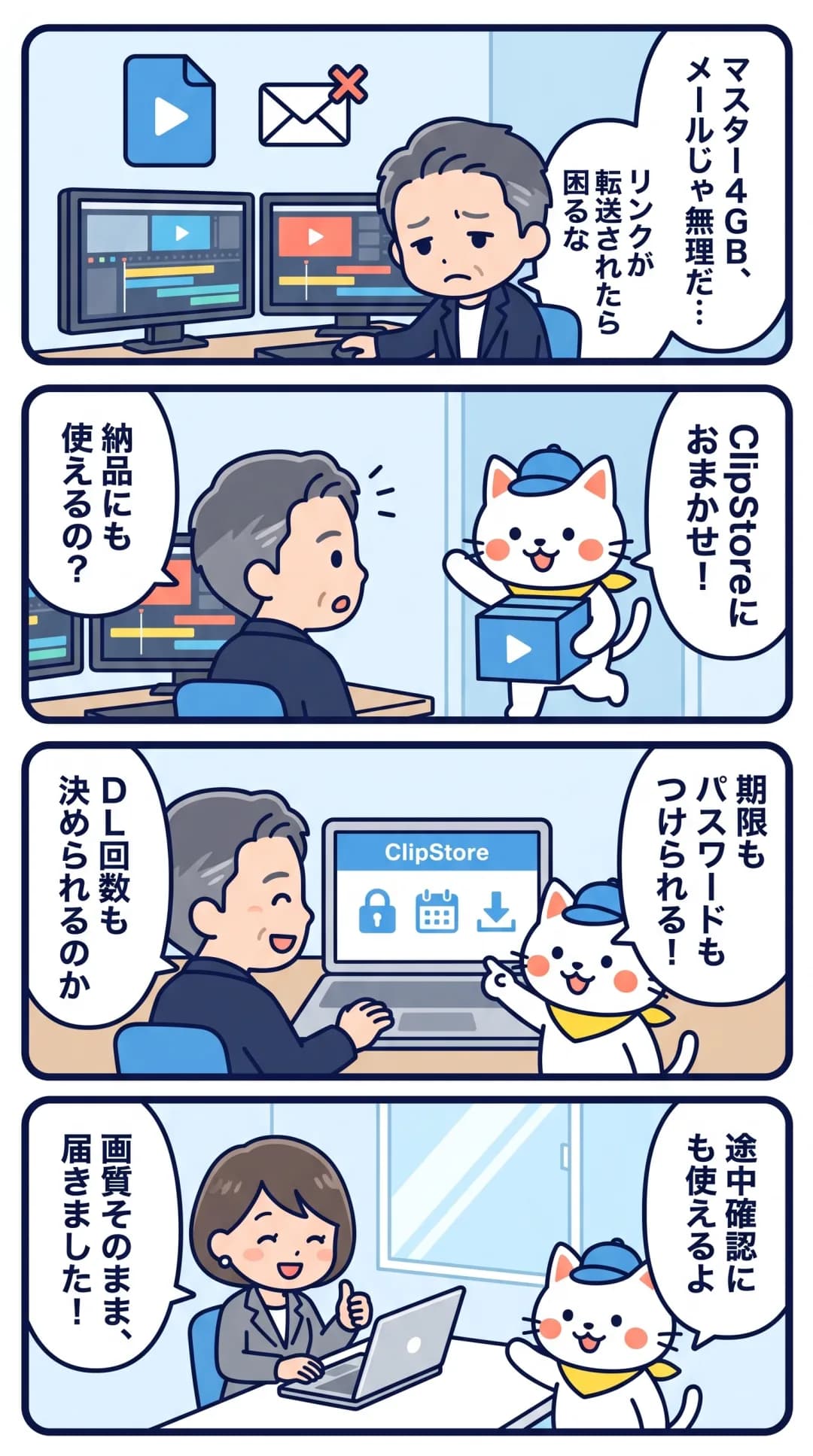
- クラウドに上げてからリンクを送ると、アップロードが終わるまで相手を待たせてしまう
- メモリやケーブルは、相手の端末の差し込み口や形式に合わないことがある
- 相手の端末に、普段使っていないアプリを入れてもらうのは気が引ける
- 会議に出た複数の参加者に、同じ動画を配りたい
- 社外の相手に渡すデータを、なるべくあちこちに置きたくない
ClipStore なら、こう解決できます
| 困りごと | ClipStore での解決 |
|---|---|
| アップロード待ちが発生する | その場で送る:送る人と受け取る人のブラウザを直接つないで送るので、先にアップロードする必要がない |
| メモリやケーブルが合わない | ブラウザでリンクを開くだけ。パソコンでもスマホでも受け取れる |
| アプリを入れてもらいにくい | 受け取る人は登録・アプリ不要。リンクを開いて「受け取る」を押すだけ |
| 複数の人に配りたい | 送る人がページを開いている間は、何人でも順番に受け取れる |
| データを置きたくない | サーバーにファイルを置かずに送る |
| 項目 | 内容 |
|---|---|
| 送る人 | ClipStore へのログインが必要(Free プランでOK) |
| 受け取る人 | 登録・アプリ不要 |
| 前提 | 受け取る人がその場で受け取りページを開いていること。送る人もページを開いたままにすること |
| 保存 | パソコンの Chrome / Edge なら、大きなファイルもフォルダへ直接保存できる |
🐾 クリポのひとこと:送り終わるまで、送る人も受け取る人もページを開いたままにしてね。スマホのスリープにも気をつけて。
使い方(かんたん2ステップ)
1. 送る人
- ブラウザで ClipStore にログインします。アカウントがない場合は 無料のアカウント作成 から(カード登録不要)。
- ダッシュボードの「転送」を開き、「その場で送る」を押します。
- 「送るファイルを選ぶ」で、渡したい動画を選びます。
- 受け取り用のリンクが表示されるので、チャットやメッセージで相手に伝えます。
- 相手がリンクを開くと送信が始まります。送り終わるまでこのページを開いたままに。
- ほかの人にも渡すなら、同じリンクを次の人に開いてもらいます。
- 全員に渡し終えたら「終わる」を押します。
2. 受け取る人
- 教えてもらったリンクをブラウザで開きます。
- 「受け取る」を押します。パソコンの Chrome / Edge では保存先のフォルダを選べます。
- 「相手とつないでいます」→「受け取っています」と進みます。終わるまでページを開いたままに。
- 「受け取りました」と表示されたら完了です。
大きなファイルは、パソコンの Chrome か Edge で受け取るのがおすすめです。
ふつうの転送リンクとの使い分け
| その場で送る | 転送リンク | |
|---|---|---|
| 向いている場面 | 打ち合わせ中・現場で、目の前の相手に渡す | 離れた相手に、あとで受け取ってもらう |
| アップロード | 不要(直接送る) | 先にアップロードが必要 |
| 相手のタイミング | 同時にページを開いている必要がある | 期限内ならいつでも |
| 設定 | なし(その場で受け渡し) | 期限・パスワード・DL回数・IP制限・デザイン |
「今すぐ渡したい」ならその場で送る、「きちんと納品したい」なら転送リンク、と覚えておくと迷いません。
うまくいかないときのチェックポイント
ブラウザ同士を直接つなぐ仕組みのため、ネットワーク環境によってはつながらないことがあります。
- 送る人のページが開いたままになっているか(閉じると受け取れません)
- 受け取る人がリンクを正しく開いているか
- どちらかのスマホがスリープになっていないか
- 社内のネットワークなどで接続が制限されていないか
それでもつながらない場合は、転送リンクに切り替えるのが確実です。動画をライブラリにアップロードしてから転送リンクを作れば、ネットワーク環境に左右されにくく、相手はあとからでも受け取れます。
🐾 クリポのひとこと:渡す動画は、送る端末に先に入れておこう。大きなファイルなら、相手にはパソコンの Chrome / Edge で開いてもらうとスムーズだよ。
こんな使い道もできます
撮影現場での素材の受け渡し 撮影後、クライアント担当者にその日のテイクをその場で渡せます。
打ち合わせでの参考映像の共有 会議で見せた参考動画を、参加者に順番に配れます。送る人がページを開いている間は何人でも受け取れます。
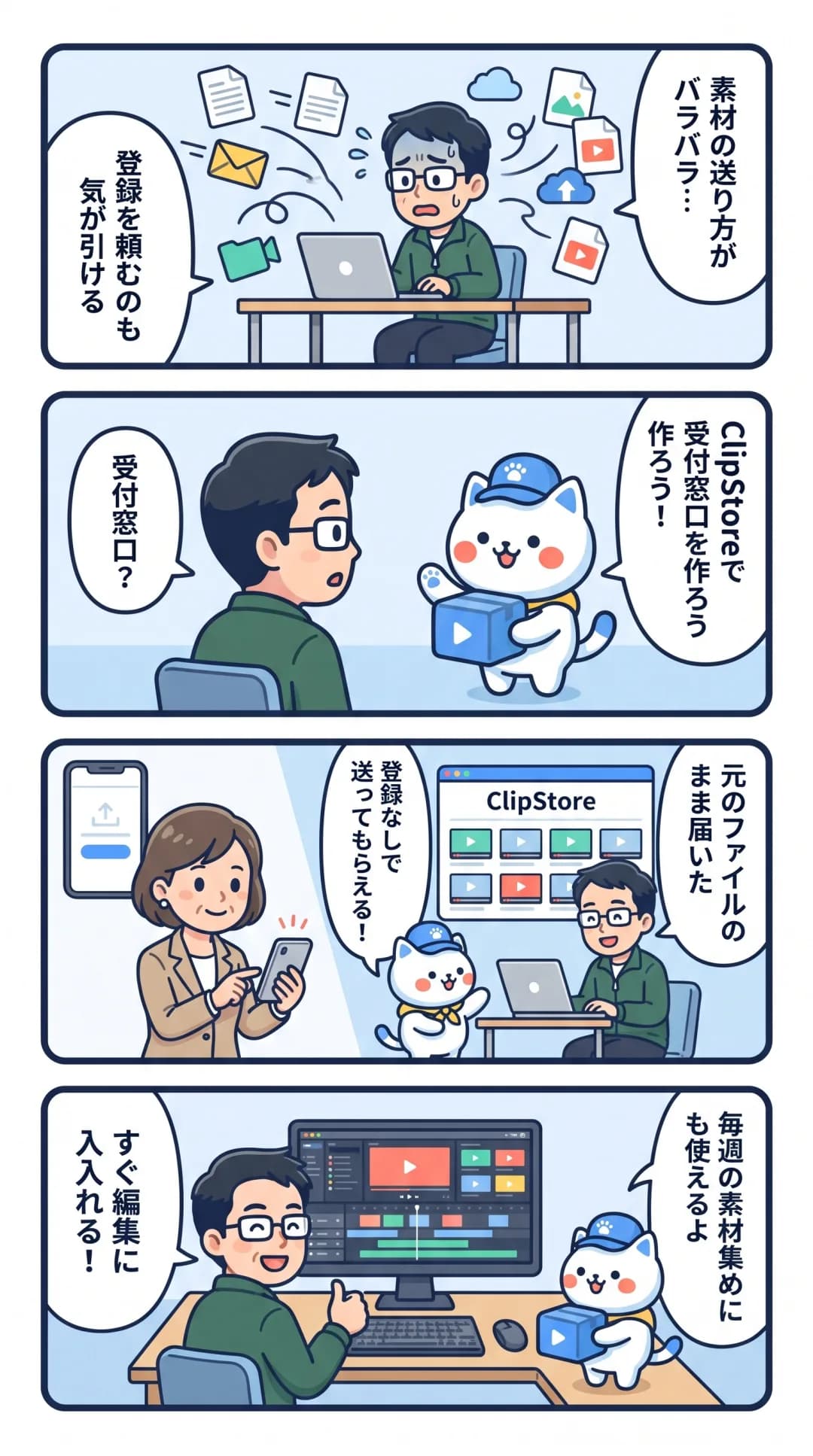
編集者との対面作業 撮影者から編集者へ、その場で素材を移せます。リモートの相手から集めるなら クライアントや編集者から動画素材を受け取る方法 もどうぞ。
関係者だけへの手渡し サーバーにファイルを置かない仕組みは、出演者や一般の方が写る素材を関係者だけに渡したいときにも向いています。誰に渡すかは、その場で確認してから送りましょう。
どのプランで始める?
| プラン | 月額(税込) | こんな人に |
|---|---|---|
| Free | 0円 | その場で送るだけなら Free で十分。カード登録不要 |
| Lite | 1,480円 | 動画をライブラリに保管し、転送リンクで納品もしたい。容量 100GB、受け取りページを自由にデザイン |
その場で送るは、送る人がログインしていれば使えます。サーバーにファイルを置かないので、Free プランから始められます。
よくある質問
Q. 受け取る人も登録が必要ですか?
A. 不要です。リンクを開いて「受け取る」を押すだけです。ログインが必要なのは送る人だけです。
Q. 何人に渡せますか?
A. 送る人がページを開いている間は、何人でも順番に受け取れます。
Q. 相手がその場にいなくても使えますか?
A. 受け取る人がその場で受け取りページを開いている必要があります。あとで受け取ってもらうなら、転送リンクを使ってください。
Q. ファイルはサーバーに残りますか?
A. その場で送るでは、サーバーにファイルを置かずに直接送ります。
Q. つながらないときは?
A. ネットワークの都合で直接つながらないことがあります。その場合は、動画をアップロードして転送リンクで送ってください。
まとめ
「目の前の相手に、今すぐ渡したい」ときは、アップロード待ちのない「その場で送る」が便利です。送る人はログインするだけ、受け取る人は登録不要。つながらないときや、期限を付けてきちんと渡したいときは転送リンクに切り替えましょう。
関連記事