習い事の発表会・レッスン動画を保護者に届ける方法|画質そのまま・個別送信なし
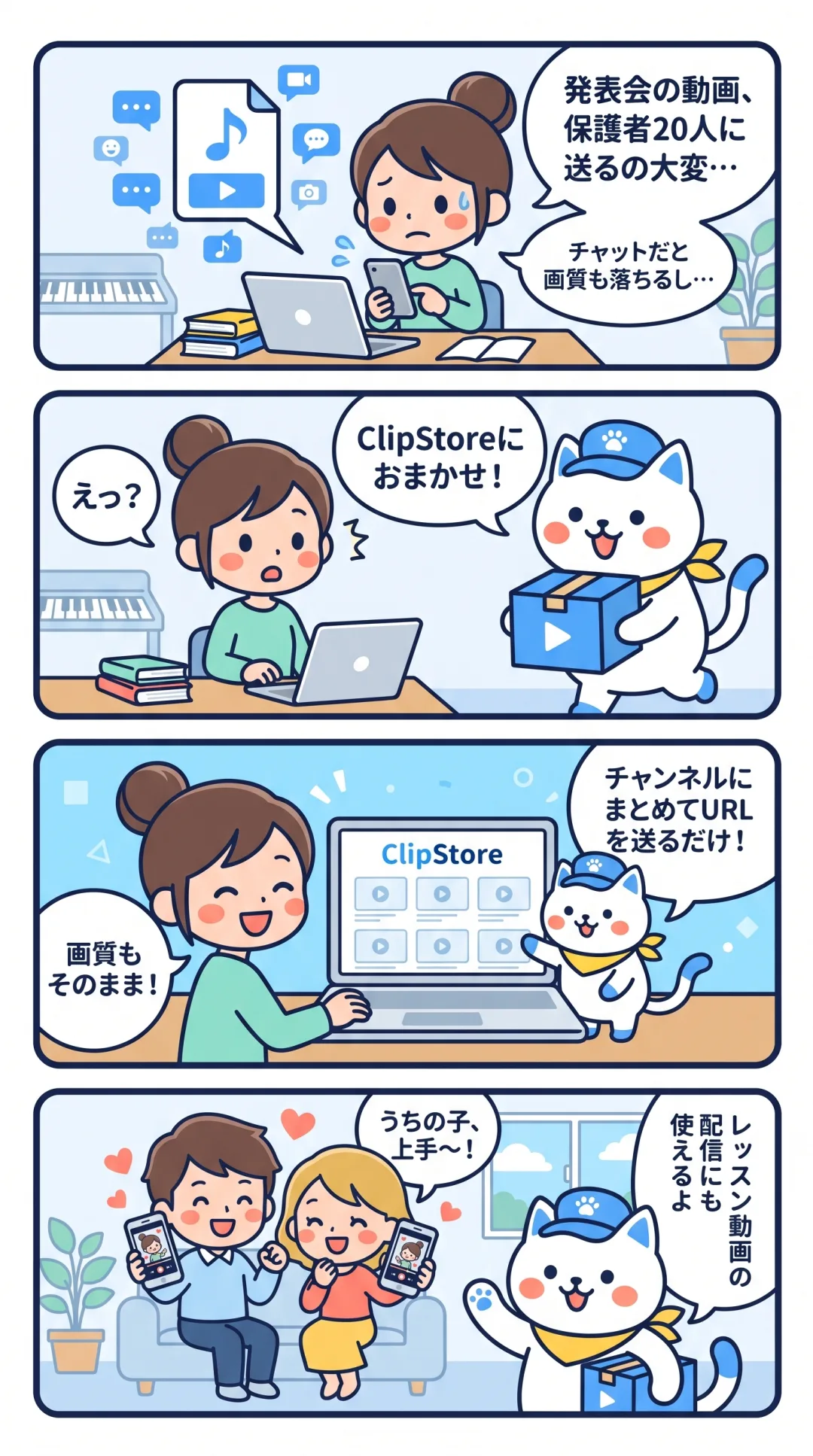
発表会が終わると、先生の手元には撮りためた動画がたくさん残りますよね。「保護者の方に渡したい」と思っても、一人ずつ送るのは大変です。
この記事では、ClipStore(クリップストア) を使って、発表会やレッスンの動画を画質そのままで保護者に届ける方法を、教室の先生向けに紹介します。
こんなことで困っていませんか?
- 教室のグループに動画を上げたら、画質が落ちて表情がよく見えないと言われた
- しばらくして「保存しようとしたら、もう見られなかった」と問い合わせが来た
- 生徒ごとに出番が違うので、一人ずつ送っていたら夜中までかかった
- ほかの家庭のお子さんも写っていて、どこまで共有してよいか不安
- お手本動画を送っても、本当に見てくれたのか分からない
ClipStore なら、こう解決できます
| 困りごと | ClipStore での解決 |
|---|---|
| 画質が落ちる | チャンネル・ファイル転送リンク は画質そのまま。保護者はURLを開くだけ |
| 見られる期間が短い | 動画ライブラリ に期限なしで保管。チャンネルならいつでも見返せる |
| 一人ずつ送るのが大変 | 全員向けの映像は チャンネル 1つのURLで共有 |
| ほかの家庭の子が写る | 個別の動画は ファイル転送リンク(パスワード・期限付き)でその家庭だけに |
| 見てくれたか分からない | スクール(許可制)なら、どこまで見たかが記録される |
見る側の保護者は 登録もアプリのインストールも不要。スマホのブラウザでURLを開くだけで再生できます(スクールのみメールアドレスでの登録が必要です)。
教室では、次の3つを使い分けるのがおすすめです。
| 届けたいもの | 使う機能 | 見られる人 |
|---|---|---|
| 発表会の全体映像・アルバム | チャンネル | URLを知っている保護者(公開/非公開を切り替え) |
| お手本・練習用の動画 | スクール(許可制) | 先生が許可したメールアドレスの人だけ |
| 一人ずつのソロ演奏・個人レッスン | ファイル転送リンク | リンクを受け取ったその家庭だけ |
🐾 クリポのひとこと:「全員に見せたい動画」と「その家庭だけに渡したい動画」を分けるのがコツだよ。分けておけば、写り込みの心配もぐっと減るよ。
使い方(かんたん4ステップ)
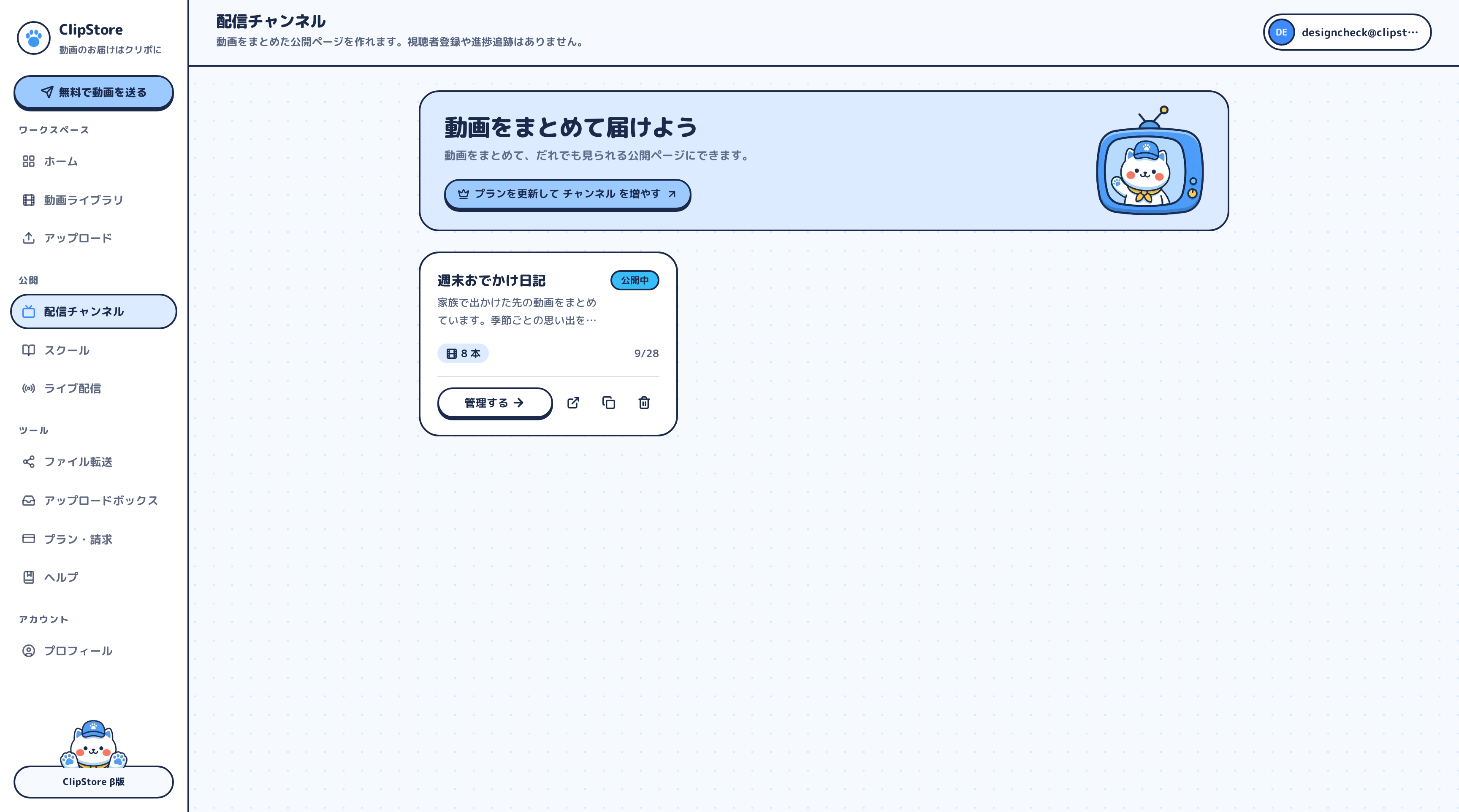
1. 動画をライブラリにまとめてアップロード
- アカウントを作成してログイン(Freeプランはカード登録不要)
- 左のメニューの「アップロード」から、動画をドラッグ&ドロップ(MP4・MOV・WebMなど、1本5GBまで・複数まとめてOK)
- 「動画ライブラリ」で、タイトルやタグ(例:「2026発表会」「ソロ」)を付けて整理
アップロード中はページを閉じず、スマホもスリープにしないでください。サイズが大きいので、Wi-Fiでの作業がおすすめです。
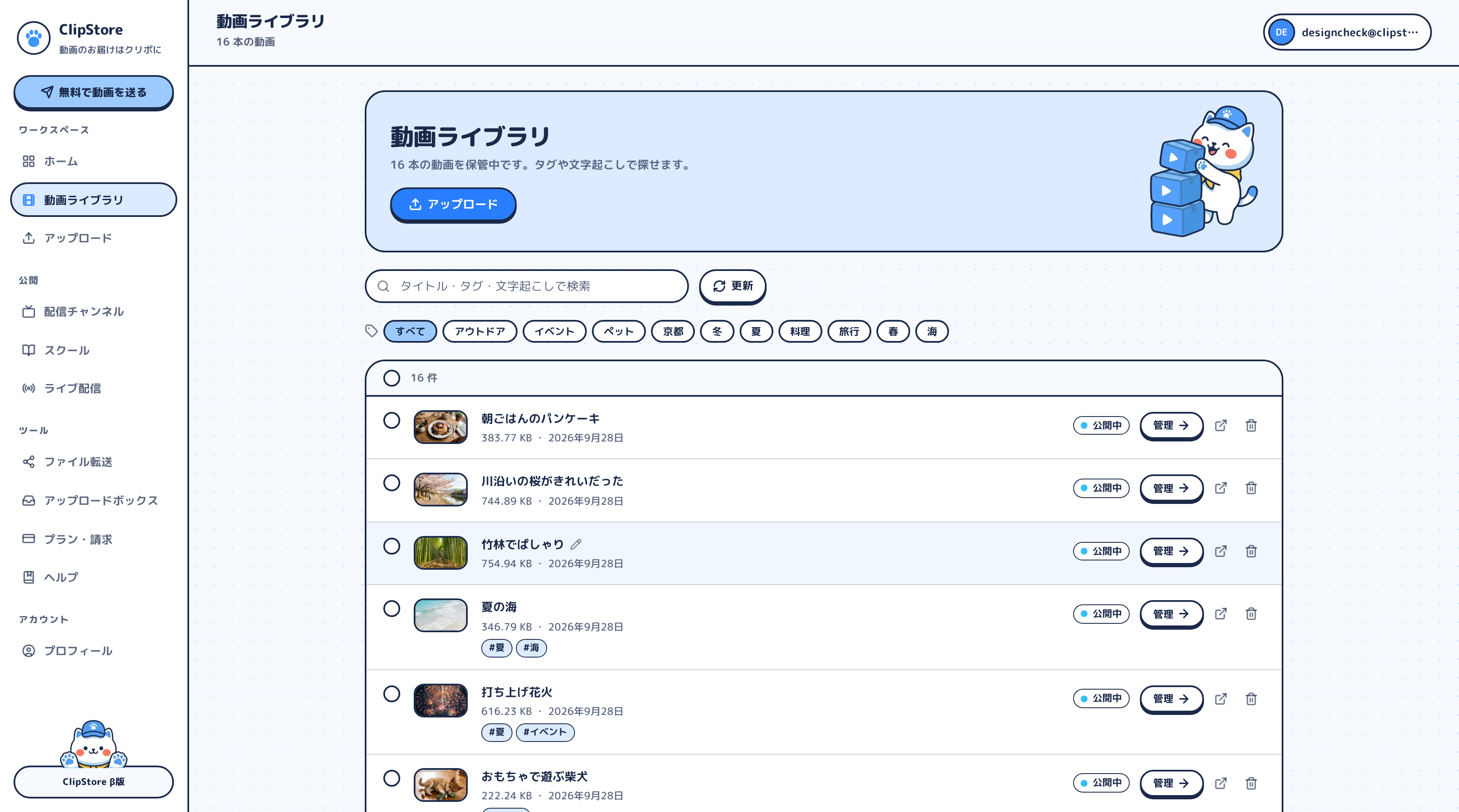
2. 発表会の全体映像は「チャンネル」に
- 「チャンネル」で新しいチャンネルを作り、「2026年 秋の発表会」などとタイトルを入力
- 説明に当日のプログラムやお礼のひとことを書く
- 「含める動画」で動画を選ぶ(選んだ順に表示。撮影日順の自動並べ替えも可)
- 配色テーマとレイアウトを選ぶ
- 非公開のまま作成 → プレビューで確認 → 公開に切り替え
- URLをコピーして、教室のお知らせで保護者に伝える
見た保護者はコメントやハートを残せるので、「〇〇ちゃん、堂々としていましたね」といったやり取りも生まれます。受け付けたくない場合はオフにもできます。
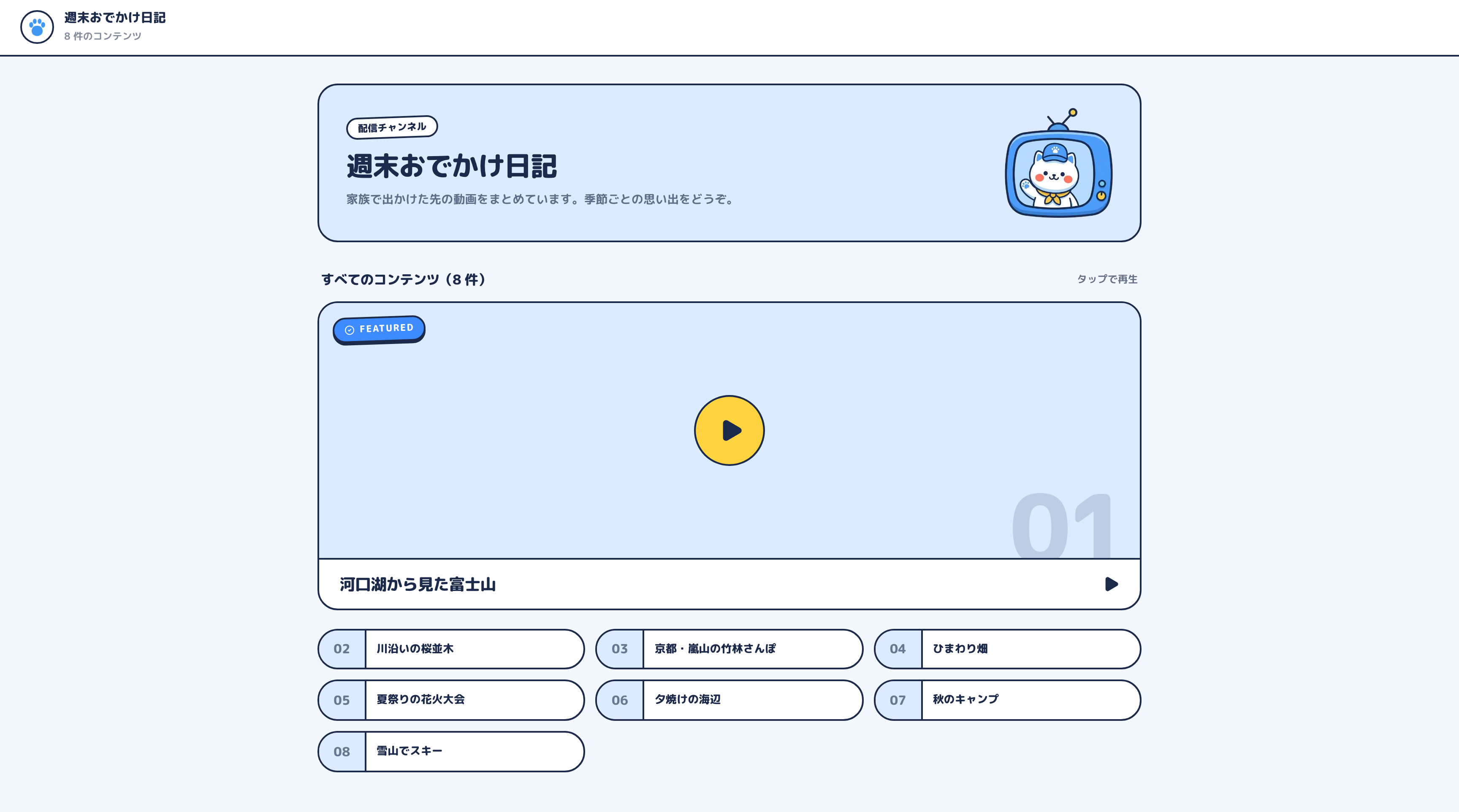
3. お手本・練習動画は「スクール」で許可した人だけに
- 「スクール」で新しいスクールを作り、タイトル(例:「初級クラス 練習用お手本」)を入力
- 動画をレッスンの順番に選ぶ
- 「登録を許可制にする」をオン
- 在籍している保護者のメールアドレスを許可リストに追加
- 招待リンクをコピーして保護者に送る
どの家庭がどのレッスンまで見たか が記録されるので、「新しい課題曲のお手本、見てくれたかな?」を先生が確認できます。
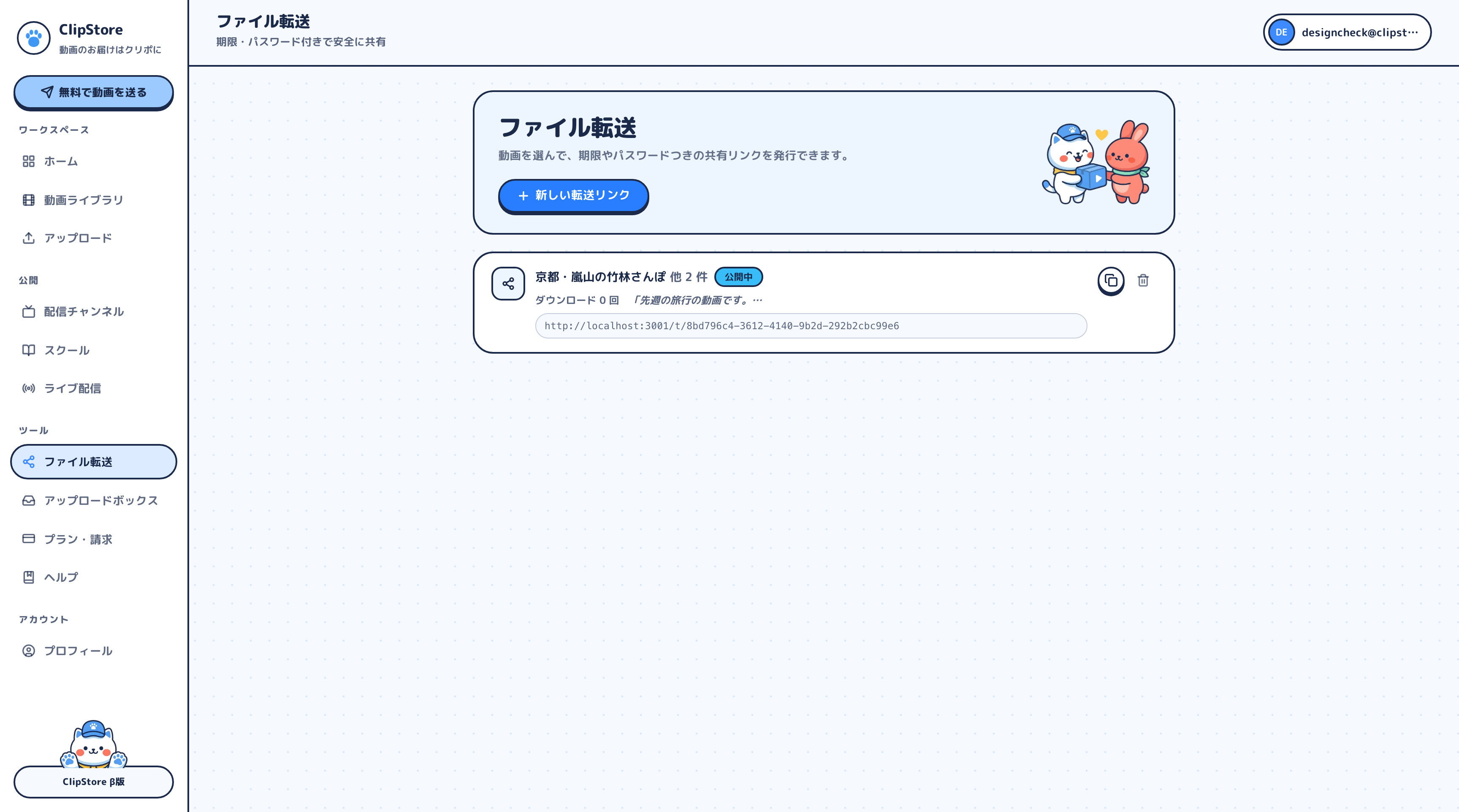
4. 一人ずつの動画は「ファイル転送リンク」で
- 「ファイル転送」で転送リンクを作成
- その生徒の動画を選ぶ(何本でもOK。手元の端末から追加も可)
- タイトル(例:「ソロ演奏の動画です」)とひとことメッセージを入力
- 受け取り期限を選ぶ(3・7・14・30日、または日時指定)
- 必要に応じて「パスワードをかける」をオン
- 作成されたURLを保護者に送る
受け取りページには「〇〇さんから届いています」と送り主の名前が出るので、保護者も迷いません。画質はそのままなので、保存して何度でも見返せます。
🐾 クリポのひとこと:パスワードは、リンクとは別のメッセージや口頭で伝えてね。リンクが転送されても、パスワードを知らない人は見られないよ。
こんな使い道もできます
レッスン動画の配信に 毎週のお手本や振り付け解説をスクールに順番で並べれば、おうち練習の教材になります。
オンラインレッスンの録画を生徒だけに 録画したレッスンも、許可制のスクールなら在籍生だけが見られます。くわしくはオンラインレッスンの録画を生徒にだけ見せる方法をどうぞ。
保護者が撮った動画を集める 客席の保護者が撮った動画は、アップロードボックスでQRコードから集められます。運動会の動画を保護者から集める方法が参考になります。
教室らしいページに整える ページデザイン機能で、チャンネルやスクールの見た目を変えられます。Liteプラン以上なら配色・フォント・画像やテキストのセクションも自由に編集できます。
設定のコツと注意点
- 見られる範囲は動画の性質で決める:全員向けはチャンネル(終わったら非公開に戻せる)、在籍者向けはスクールの許可制(退会した人は許可リストから外せる)、個別は転送リンク+パスワード+期限
- 写り込みへの配慮:共有前に「発表会の動画は在籍家庭のみで共有します」「SNSへの投稿はご遠慮ください」とお知らせしておくと、保護者も安心です
- iPhoneで撮った動画が再生できないとき:「高効率(HEVC)」形式はブラウザによって再生できないことがあります。「設定 → カメラ → フォーマット → 互換性優先」で撮ると再生しやすくなります。ダウンロードすれば手元では再生できます
どのプランで始める?
| プラン | 月額(税込) | 容量 | 教室での目安 |
|---|---|---|---|
| Free | 0円 | 5GB(フルHDで約50分) | まず試してみたい。チャンネル・スクール各1つ |
| Lite | 1,480円 | 100GB | 発表会・練習動画を継続して届けたい教室に。チャンネル・スクール各5つ |
| Plus | 3,980円 | 200GB | 発表会のライブ配信(月5時間・同時30人)やAI翻訳も少し使いたい。チャンネル・スクール各20 |
| Pro | 9,800円 | 300GB | ライブ配信を長時間・大人数で(月30時間・同時100人)、AIも月10時間 |
発表会1回分でも、フルHDで撮ると5GBはすぐに埋まります。クラス別に分けたい場合も考えると、継続して使うならLiteプラン、ライブ配信やAIも少し使いたいならPlusプランがおすすめ です。年額にすると月額の10か月分で12か月使えます。プランはいつでも変更・解約でき、解約しても既存の動画は消えません。
よくある質問
Q. 保護者はアカウント登録が必要ですか?
チャンネルと転送リンクは登録不要で、URLを開くだけで見られます。スクールだけは、進み具合を記録するためにメールアドレスでの登録が必要です。
Q. スマホが苦手な保護者でも見られますか?
ブラウザで再生されるので、アプリは不要です。転送リンクはQRコードでも渡せるので、お便りに印刷して配ることもできます。
Q. 動画を送ったあとで取り消せますか?
転送リンクは一覧からいつでも削除でき、削除すると即座に開けなくなります。チャンネルやスクールも非公開に切り替えられます。
まとめ
全員向けはチャンネル、在籍者向けはスクール、個別はファイル転送リンク。保護者は登録不要(スクールのみメール登録)で、パスワード・期限・許可制を使えば、子どもの写る動画も安心して届けられます。
まずはFreeプランで、次の発表会の動画を1つのチャンネルにまとめてみてください。