動画素材の受け取り方|YouTuberと編集者、クライアントと制作の素材集めを楽に
動画制作は「素材が届く」ところから始まります。ところが、この最初の一歩でつまずくことが少なくありません。 この記事は「送る」ではなく 「受け取る」側 の視点で、ClipStore を使った素材集めの方法を紹介します。
こんなことで困っていませんか?
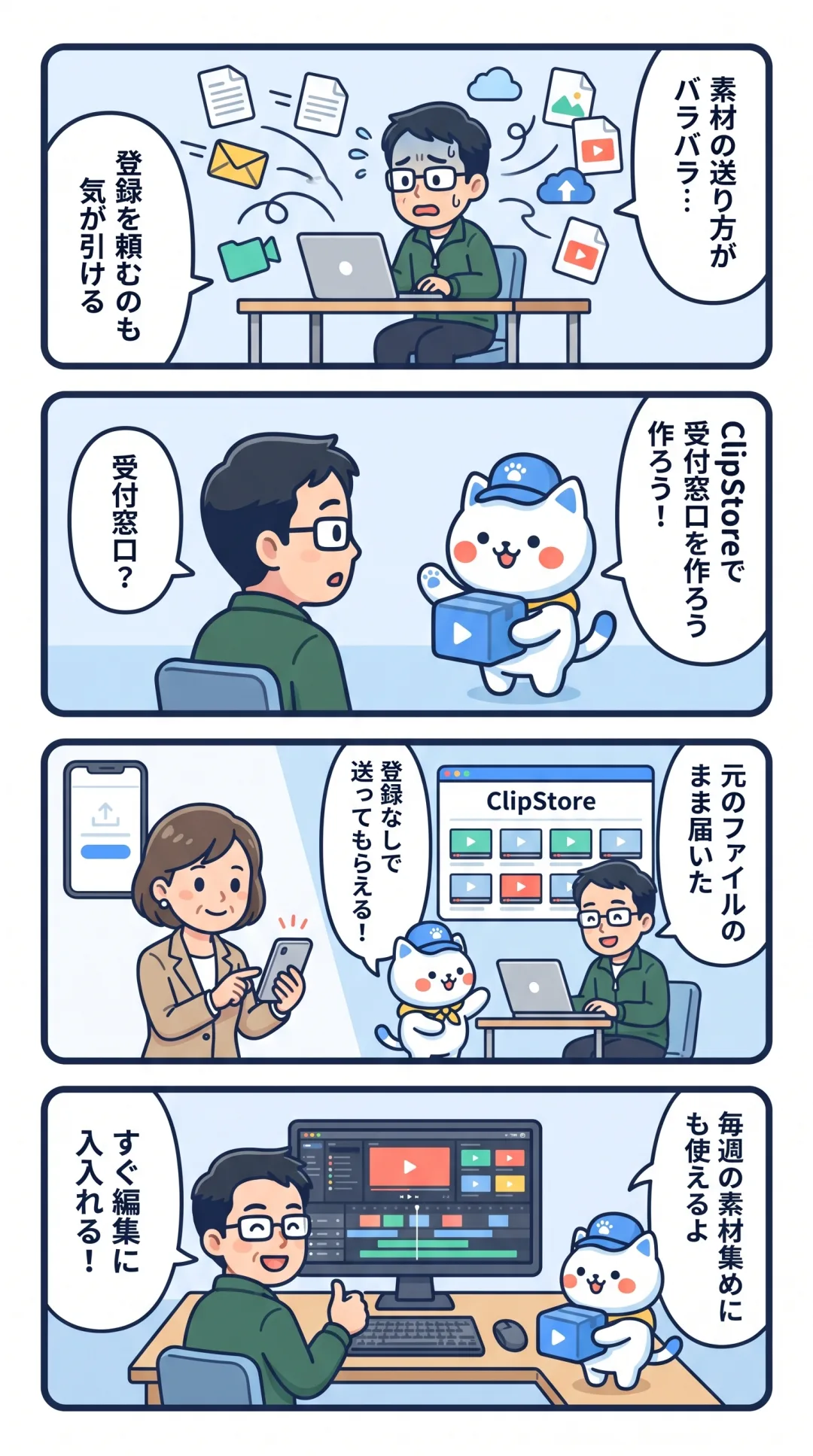
- 撮影者ごとに送り方がバラバラで、素材があちこちに散らばる
- クライアントに「このサービスに登録してください」とは頼みにくい
- 届いた素材の一部が圧縮されていて、編集で使いにくい
- 複数の取引先から集めるとき、互いの素材が見えないか心配
- 毎週の撮影素材を、編集者に毎回どう渡すかで手間がかかる
- 撮影現場や打ち合わせで、その場で素材を受け取りたい
ClipStore なら、こう解決できます
| 困りごと | ClipStore での解決 |
|---|---|
| 送り方がバラバラ | アップロードボックスで受付窓口をひとつに。URL や QR コードを配るだけ |
| 登録を頼みにくい | 投稿する人は登録不要。名前を入れて動画を選ぶだけ |
| 素材が圧縮される | 圧縮せず、送られたファイルのままライブラリに入る |
| 互いの素材が見えないか心配 | 「ほかの人の投稿を表示する」は初期オフ。見られるのは作った人だけ |
| 毎週の受け渡しが手間 | 回ごとにボックスを作り、「すべてダウンロード」でまとめて保存 |
| その場で受け取りたい | その場で送る:ブラウザ同士を直接つなぐので、アップロード待ちなし |
| 状況 | 使う機能 | 送る人の手間 |
|---|---|---|
| 離れた場所から送ってもらう | アップロードボックス | URL を開き、名前を入れて動画を選ぶだけ(登録不要) |
| 打ち合わせや撮影現場で受け取る | その場で送る | 送る側が ClipStore にログインしてリンクを作る |
🐾 クリポのひとこと:投稿された動画は、ボックスを作った人の容量を使うよ。長い素材を集めるときは、容量に余裕のあるプランにしておこうね。
使い方(かんたん3ステップ)
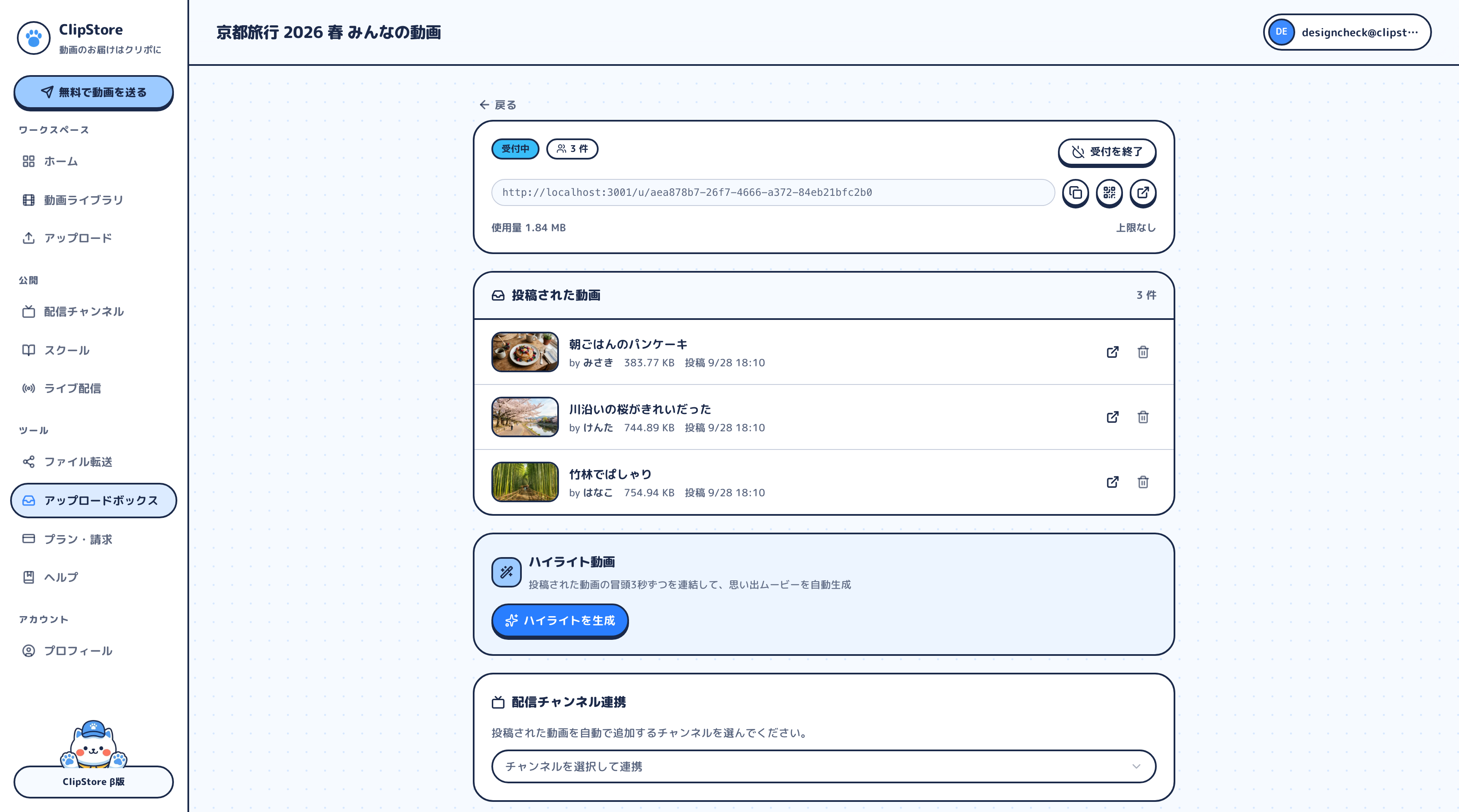
1. アップロードボックスを作る
- ClipStore にログインし、ダッシュボードの「アップロードボックス」から「新しいボックス」を押します。
- 「タイトル」を入れます。例:「◯◯様 新商品PR 撮影素材(10月)」「チャンネル定期素材 第42回」。
- 「説明(任意)」に送ってほしい素材とルールを書きます。例:「カメラの元ファイルのままお送りください」。
- 「パスワードで保護」をオンにし、パスワードを設定します。
- 「受付期限」を設定します。期限を過ぎると自動で締め切られます。
- 「大きさの上限」で、1ファイル/ボックス全体の上限を必要に応じて決めます。全体の上限に達すると受付が止まります。
- 「ボックスを作成」を押します。
2. 投稿ページの URL を送る
- 「投稿ページの URL をコピー」して、クライアントや撮影者に送ります。QR コードでも配れます。
- パスワードは別のメッセージで伝えます。
お願い文の例です。
撮影お疲れさまでした。素材は下記のページからお送りください。
URL:(投稿ページのURL)
パスワード:別途お送りします
受付期限:◯月◯日まで
・カメラの元ファイルのままでお願いします
・お名前の欄に、会社名またはお名前を入れてください
・アップロード中はページを閉じず、Wi-Fi でお送りいただくのがおすすめです
3. 集まった素材を取り出す
- 集まった動画は自動でライブラリに入ります。
- ボックスの画面で「すべてダウンロード」を押すと、まとめて手元に保存できます。
- 編集ソフトに読み込んで作業を始めます。
注意したいこと
- アップロード中はページを閉じない・スマホをスリープにしないよう、送る人に伝えておきましょう。
- iPhone で撮った HEVC(高効率)形式の動画は、ブラウザによってはプレビューできないことがあります。ダウンロードすれば手元では再生できます。
- 出演者や一般の方が写る素材は、パスワードを付け、受付期限を区切って集めます。「ほかの人の投稿を表示する」はオフのままにしておくと安心です。
こんな使い道もできます
YouTuber と編集者の「定期便」 編集者がアップロードボックスを作って URL を共有しておけば、撮影者は撮り終えたらブラウザから素材を送るだけ。ボックスは回ごとに分けると「どの回の素材か」が分かりやすくなります。
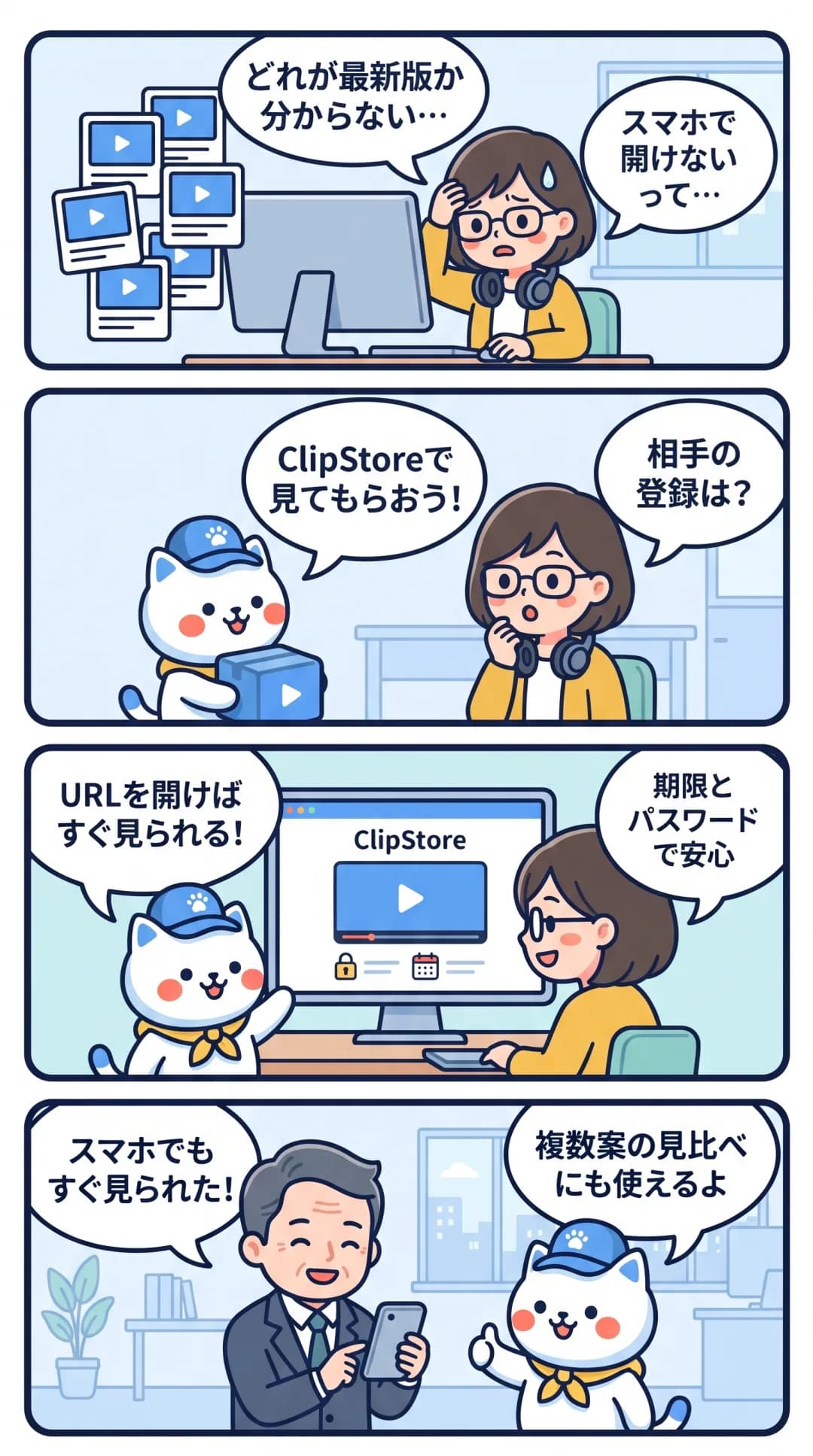
撮影者から編集者へ、転送リンクで渡す 撮影者側が素材をアップロードして転送リンクを作り、期限とパスワードを付けて送る方法もあります。編集者は登録なしで保存できます。
打ち合わせや現場では「その場で送る」 同じ場所にいる相手からは、ブラウザ同士を直接つないで受け取れます。送る側はログインが必要で、受け取る側がパソコンの Chrome / Edge なら大きなファイルもフォルダへ直接保存できます。詳しくは 打ち合わせ中に大きな動画をその場で渡す方法 へ。
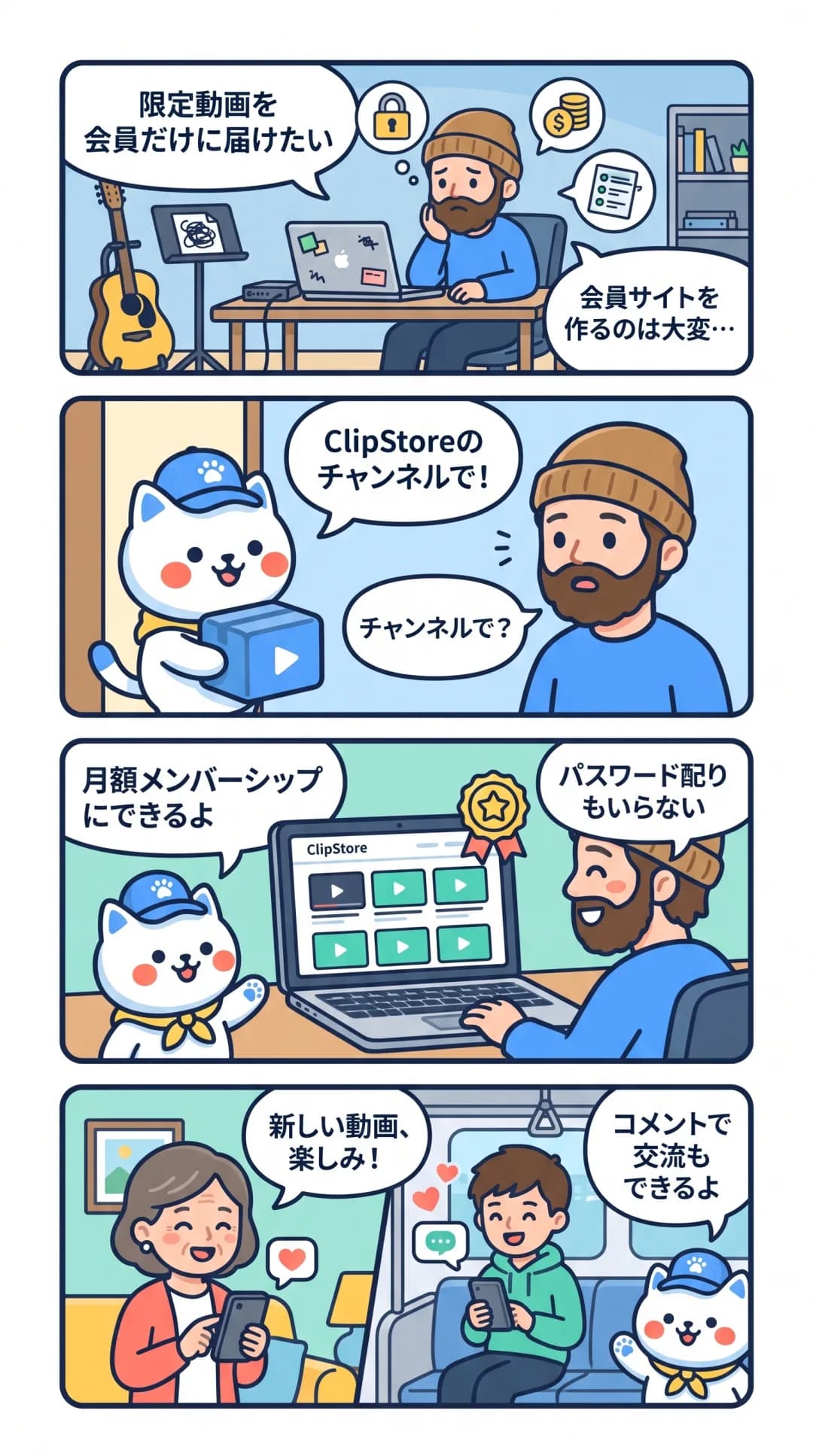
集めた素材をチャンネルで一覧 「チャンネルに自動追加する」を使うと、集まった動画を選んだチャンネルに自動で追加できます。社内で素材を見渡したいときに便利です。
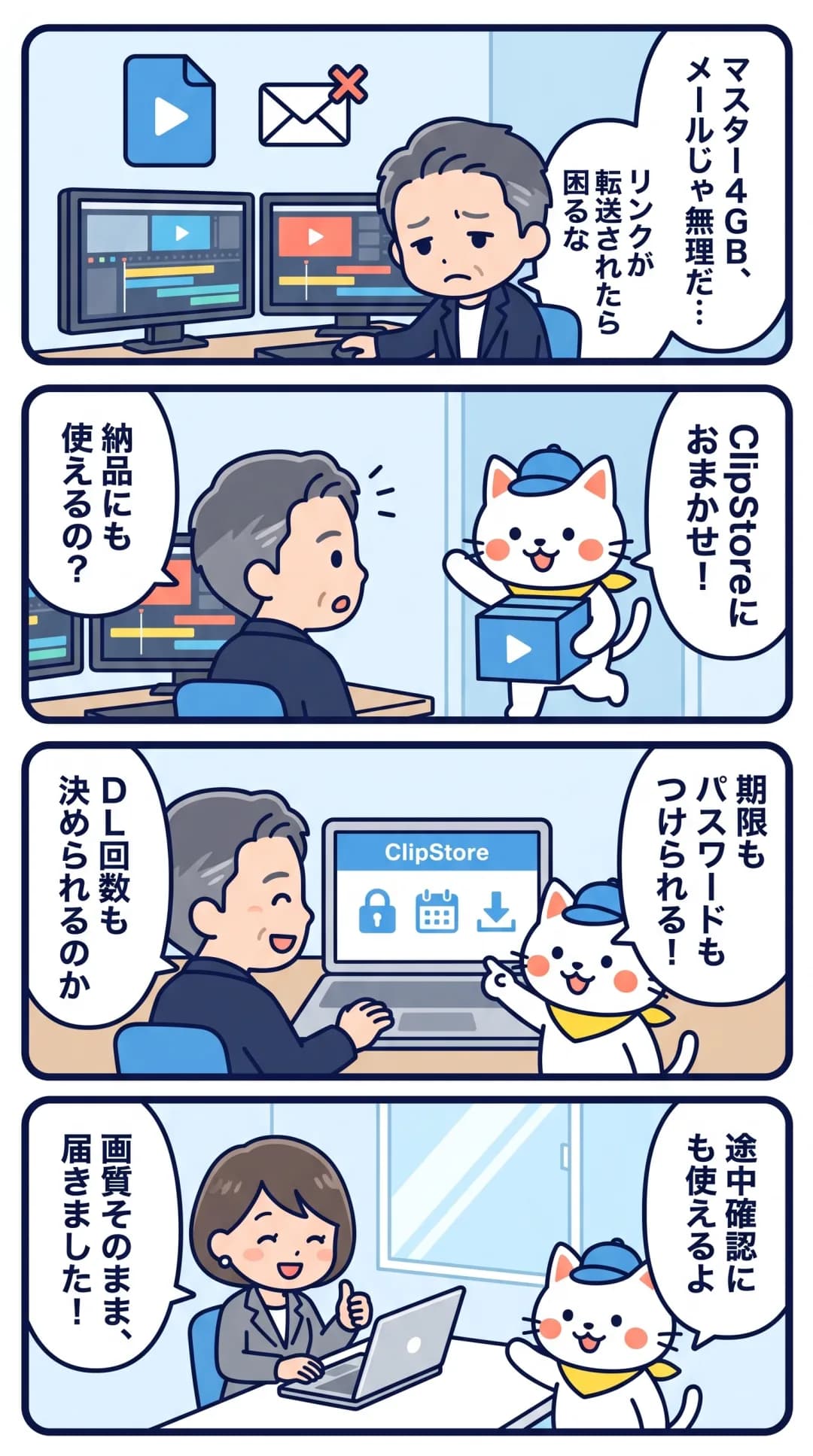
完成品の納品まで 編集が終わったら、ライブラリから転送リンクで納品できます。映像制作の納品をURLで行う方法 もどうぞ。
どのプランで始める?
| プラン | 月額(税込) | 容量 | ボックス数 | 目安 |
|---|---|---|---|---|
| Free | 0円 | 5GB | 2 | 短い素材を試しに集めるなら |
| Lite | 1,480円 | 100GB | 10 | 個人の編集者・YouTuber におすすめ |
| Plus | 3,980円 | 200GB | 30 | 案件が増えてきた個人・小さなチーム |
| Pro | 9,800円 | 300GB | 無制限 | 複数の案件・チャンネルを並行する制作チーム |
| Studio | 19,800円 | 1TB | 無制限 | 長尺・高解像度の素材を大量に扱うチーム |
撮影素材はすぐにたまるので、編集が終わった素材をライブラリから整理する習慣をつけておくと、容量を有効に使えます。
よくある質問
Q. 素材を送る人は登録が必要ですか?
A. アップロードボックスへの投稿は登録不要です。名前を入れて動画を選ぶだけです。「その場で送る」は送る側のログインが必要です。
Q. 送られてきた素材は劣化しますか?
A. 圧縮せず、送られたファイルのまま保存されます。
Q. 複数のクライアントから素材を集めても、互いに見えませんか?
A. 「ほかの人の投稿を表示する」をオフ(初期設定)にしておけば、集まった動画を見られるのは作った人だけです。投稿者には自分の分とお礼メッセージが表示されます。
Q. 受付を締め切りたいときは?
A. 受付期限を設定しておけば自動で締め切られます。ボックス全体の大きさの上限に達したときも受付が止まります。
まとめ
素材の受け取りは、送る人の手間を減らすほどスムーズになります。離れた相手にはアップロードボックスで「登録不要の受付窓口」を、同じ場所にいる相手には「その場で送る」で直接受け取る。この 2 つを使い分ければ、素材集めはぐっと楽になります。
関連記事