LINEで動画が送れない!長い・大きい動画を画質そのまま送る方法
発表会を最初から最後まで撮った動画や、旅行で撮りためた動画。LINE で送ろうとしたら送れなかった、送れたけれど画質が粗くなっていた、という経験はありませんか?
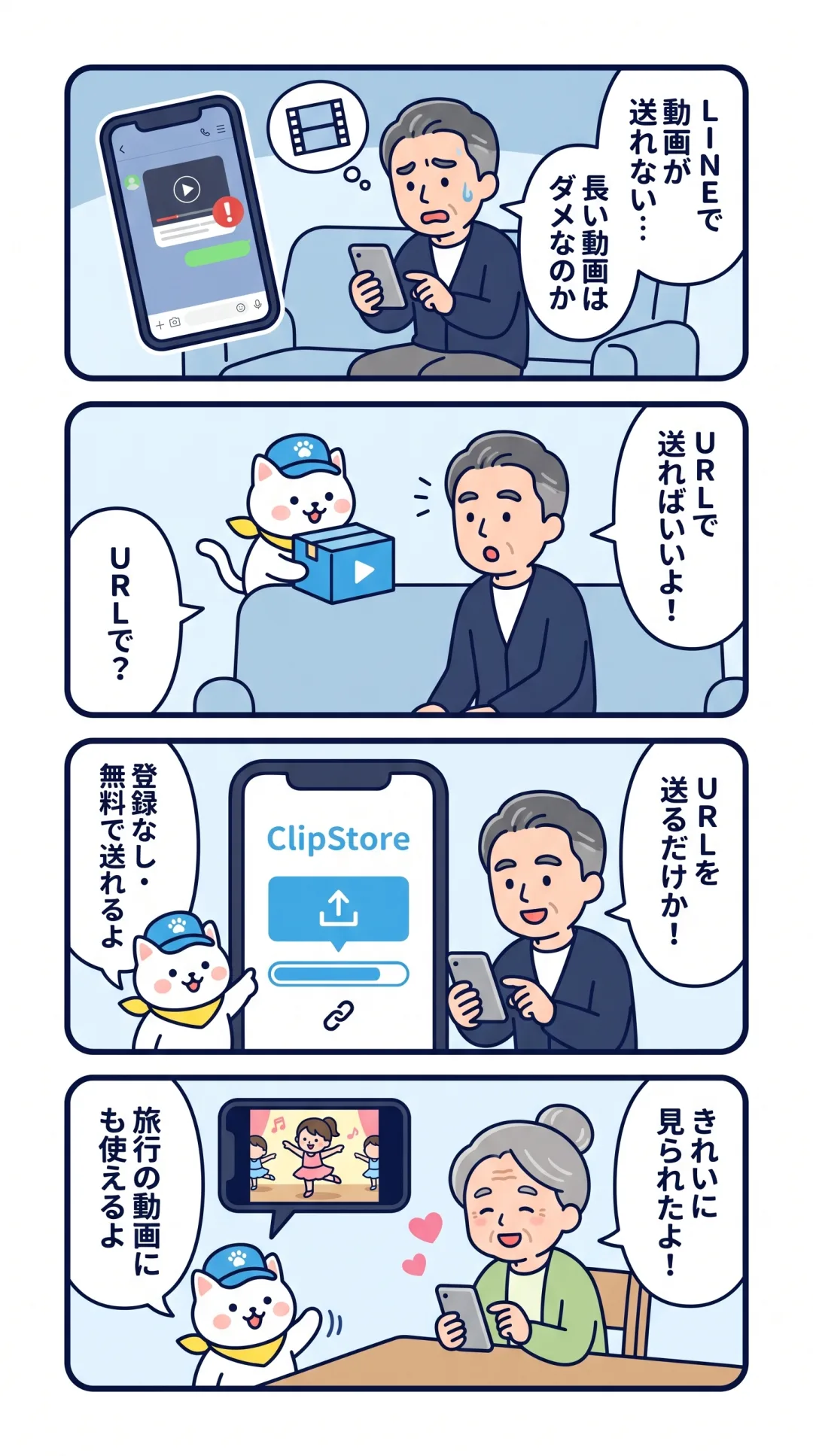
結論から言うと、長い動画は「動画そのもの」ではなく「URL」を送る のがいちばんの近道です。この記事では、送れない理由と一般的な対処法を整理したうえで、登録なし・無料で画質そのまま送れる ClipStore(クリップストア)の使い方を紹介します。
LINEで動画が送れない・画質が落ちる3つの理由
- 長さ・大きさに上限がある:メッセージアプリには、1回に送れる動画の長さや大きさに上限があります。細かな値はアプリのバージョンや送り方で変わることがあるので、最新の情報は公式ヘルプで確認してください。
- 送るときに圧縮される:たくさんの人がすばやくやりとりできるよう、動画を小さくしてから送るのが一般的です。そのため 送れても元の動画より画質が落ちることがあります。テレビやパソコンで見たり、編集に使ったりすると差が分かります。
- 通信が不安定:大きな動画を送る途中で電波が弱くなると、送信に失敗することがあります。
一般的な対処法を比べると
| 方法 | よいところ | 気になるところ |
|---|---|---|
| 動画を短く切って分けて送る | いつもの LINE のままで済む | 手間がかかる。分けても画質は落ちることがある |
| クラウドストレージの共有リンク | 大きな動画も送れる | 送る側にアカウントが必要。保存容量を使う。相手がログインを求められることも |
| 動画の転送サービス | 大きな動画を URL で渡せる | 登録の有無・保存期間・画質の扱いはサービスごとに違う |
短い動画を1本だけなら LINE で十分ですし、普段からクラウドストレージを使っているならそれも便利です。ただ「一度きり、長い動画を、画質を落とさず、相手に負担をかけずに」渡したいなら、転送サービスがいちばん手軽です。
こんなことで困っていませんか?
- 発表会や結婚式のスピーチなど、長い動画が LINE で送れなかった
- 送れたけれど、相手の画面で見たら画質が粗かった
- 動画を何本にも分けて送るのが面倒
- 送るために、新しくアプリを入れたり会員登録したりしたくない
- スマホが苦手な親にも、かんたんに受け取ってほしい
ClipStore なら、こう解決できます
ClipStore のトップページには、登録なし・メールアドレス不要・ずっと無料 で使える動画の転送機能があります。
| 困りごと | ClipStore での解決 |
|---|---|
| 長い動画が送れない | 1ファイル 5GB まで、1回 20本・合計 20GB まで(フルHDで1ファイル約 50 分ぶん) |
| 画質が落ちる | 画質そのまま。圧縮せず、アップロードしたファイルをそのまま届ける |
| 分けて送るのが面倒 | 動画を選んで送信 → URL を LINE に貼るだけ |
| 登録したくない | 送る人も受け取る人も 登録不要・アプリ不要 |
| 親にもかんたんに | 受け取る人は URL を開けば、ブラウザで再生 → 保存 |
ほかにも、受け取り期限(3・7・14・30 日)を選べて期限後は自動で削除、パスワード も付けられます。通信が切れても「続きから送る」で再開できます。
🐾 クリポのひとこと:LINE のトークには動画じゃなくて URL を送るだけ。だから長さの上限も、圧縮も気にしなくていいんだよ。
使い方(かんたん3ステップ)
スマホでの操作を例に説明します。パソコンでもほぼ同じです。
ステップ1:動画を選んで送信する
- スマホのブラウザで https://clipstore.net/ を開く
- 「動画をえらぶ」をタップして動画を選ぶ(パソコンならドラッグ&ドロップでも OK)
- 「いつまで受け取れるようにする?」で、3日・7日・14日・30日から選ぶ
- 必要なら「送り主の名前」を入れる
- パスワードやメッセージを付けたいときは「パスワード・メッセージをつける」を開く(どれもなくても OK)
- 「送信する」をタップし、アップロードが終わるまでページを開いたまま待つ
ステップ2:URL を LINE で送る
- 「送る準備ができたよ!」と表示されたら、共有 URL の「コピー」をタップ
- LINE のトークに貼り付けて送る(完了画面の「LINEで送る」ボタンからも渡せます)
完了画面の「削除用 URL」は あなた用 です。相手に送る必要はありません。あとで消したくなったら、この URL か、同じブラウザで開いたときに出る「このブラウザで送った動画」から、いつでも削除できます。
ステップ3:受け取る人は URL を開いて保存
- LINE で届いた URL をタップする
- パスワード付きなら、聞いたパスワードを入れる
- ブラウザで再生して中身を確認し、「保存」ボタンで端末に保存する
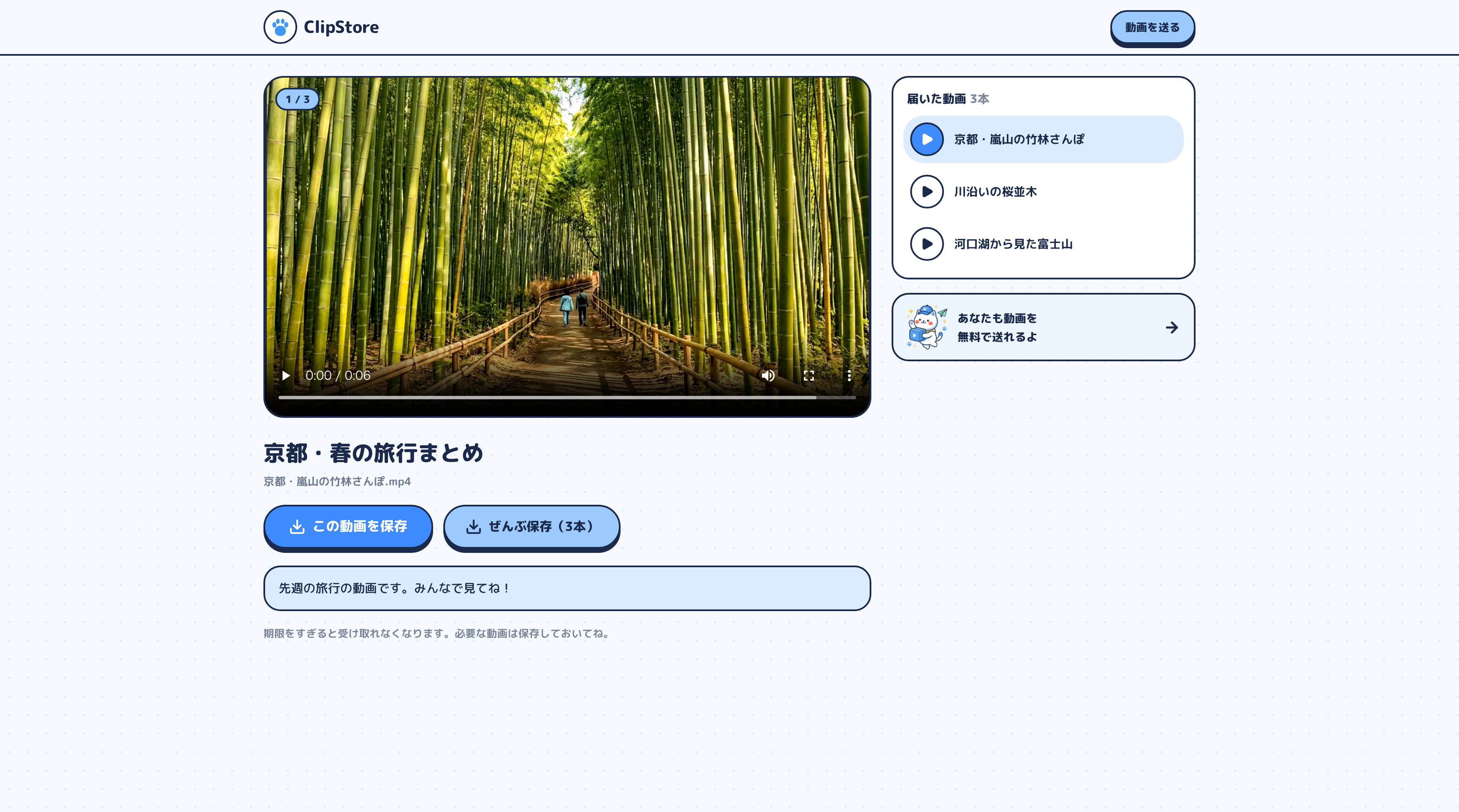
iPhone では、保存したあと共有ボタンから「ビデオを保存」を選ぶと「写真」アプリに入ります。
送るときのコツと注意点
- アップロード中は画面を閉じない:Wi-Fi につなぎ、スマホをスリープにしない。止まったら「続きから送る」で再開
- パスワードは URL と別の方法で伝える:同じトークに書くと、URL を見た人は誰でも開けてしまいます。電話や別のメッセージで
- iPhone の動画が再生できないとき:「高効率(HEVC)」形式はブラウザによってその場で再生できないことがあります。保存すれば手元で再生できます。次からは「設定 → カメラ → フォーマット → 互換性優先」で撮ると安心
- 他人の著作物を無断で共有することや、違法な内容を送ることはできません
🐾 クリポのひとこと:ほかの家の子どもや友だちが映っている動画は、パスワードを付けて、期限は3日や7日と短めに。相手が保存したら、削除用 URL で早めに消しておこうね。
こんな使い道もできます
子どもの発表会・運動会を祖父母へ 長い動画も画質そのままなので、テレビで見たい祖父母にも喜ばれます。継続して見てもらうなら 子どもの成長動画を祖父母と共有する方法 も参考に。
旅行の動画を一緒に行った人へ 1回に 20本まで送れるので、旅の動画をまとめて渡せます。みんなから集めたいときは 旅行の動画をみんなで共有する方法 へ。
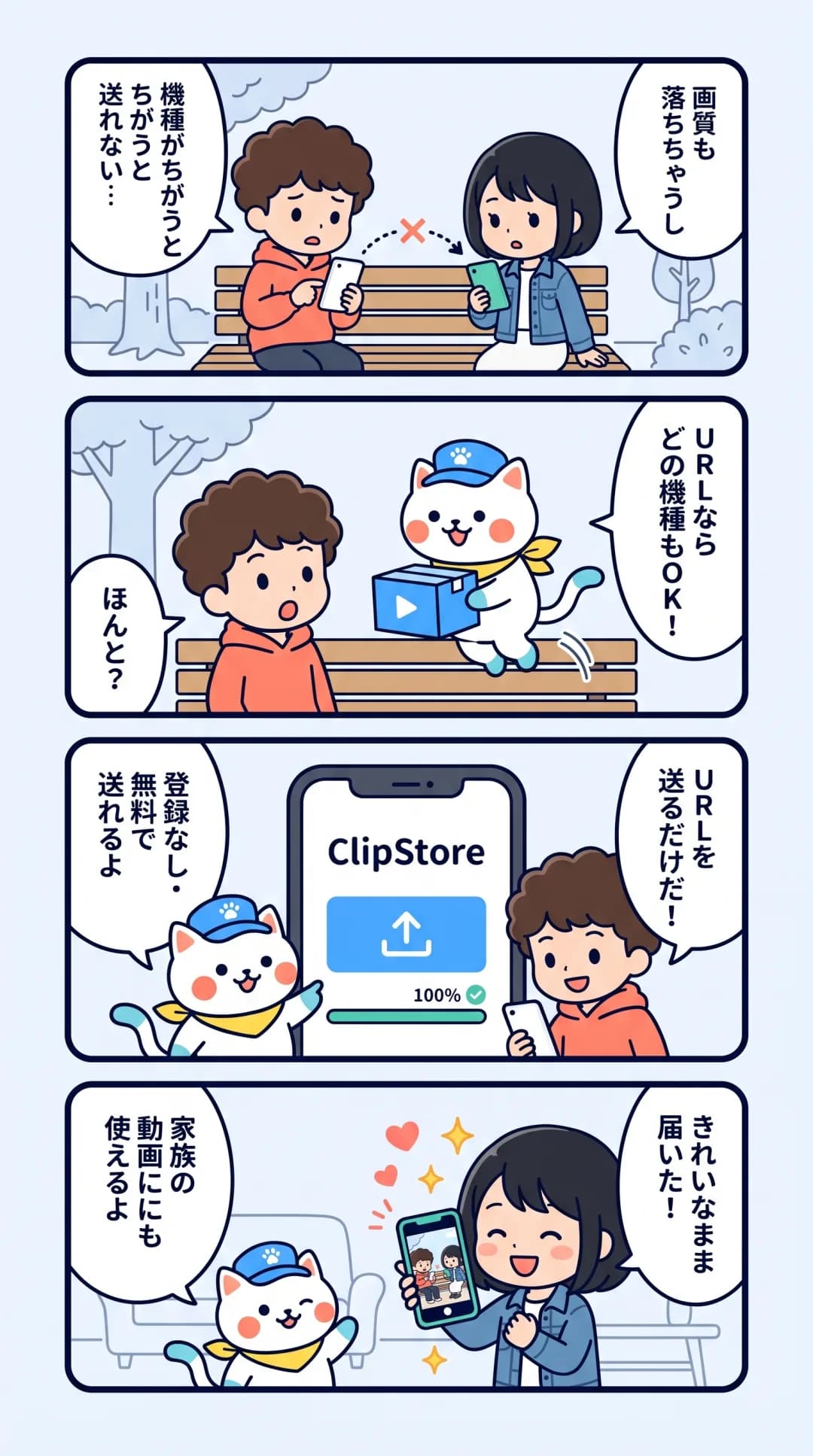
機種の違う相手へ URL を開くだけなので、相手が iPhone でも Android でもパソコンでも同じように受け取れます。
LINE 以外の相手にも URL さえ届けば、メールでも SMS でも、ほかのメッセージアプリでも大丈夫です。
どのプランで始める?
登録なしの転送は、ずっと無料です。もっと使いたくなったら、アカウントを作るとできることが広がります。
| 使い方 | おすすめ |
|---|---|
| 長い動画を一度送りたい | 登録なし転送(無料・アカウント不要) |
| 動画を期限なしで保管したい、ダウンロード回数の上限を付けたい、まとめて見てもらうページを作りたい | Free(0円):容量 5GB・カード登録不要 |
| たくさんの動画をためていく | Lite(月額 1,480円):容量 100GB |
くわしくは 料金ページ をご覧ください。
よくある質問
Q. 本当に無料ですか?
はい。登録もお支払いも、メールアドレスの入力もいりません。
Q. 画質は落ちますか?
落ちません。アップロードしたファイルを圧縮せず、そのまま届けます。
Q. 何人にでも送れますか?
同じ URL を複数の人に送れば、それぞれが開いて保存できます。URL を知っている人なら誰でも開けるので、心配な場合はパスワードを付けてください。
Q. 送った動画はいつ消えますか?
選んだ受け取り期限(最長 30 日)が過ぎると自動で削除されます。それより前に消したいときは、削除用 URL か「このブラウザで送った動画」から削除できます。
Q. 送る前に確認しておくことは?
Wi-Fi につないだか、1ファイル 5GB・合計 20GB・20本以内か、受け取り期限は相手の都合に合っているか、削除用 URL を控えたか、をチェックしましょう。
まとめ
LINE で長い動画が送れないのは、長さ・大きさの上限と、送るときの圧縮のためです。長い動画を画質そのまま届けたいときは、動画ではなく URL を送る のがいちばんの近道。ClipStore なら、登録なし・無料で、1ファイル 5GB まで送れます。