動画の確認・修正依頼をスムーズに。編集途中の映像をクライアントに見てもらう方法
映像制作でいちばん時間がかかるのは、編集そのものより「確認と修正のやりとり」かもしれません。 この記事では、ClipStore で 編集途中の映像をブラウザで見てもらい、修正の指示をもらう までの流れを紹介します。
こんなことで困っていませんか?
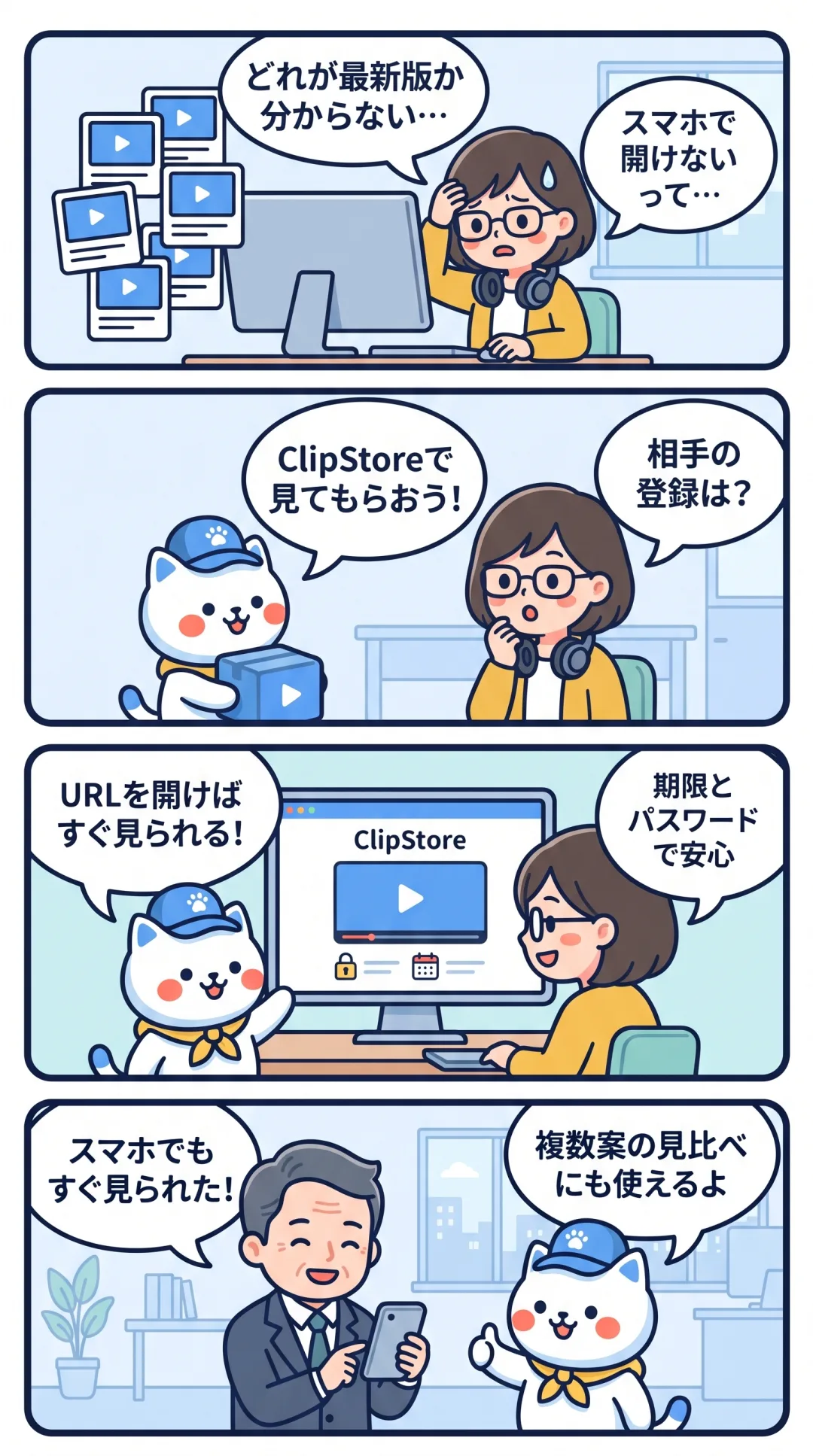
- 初稿を送ったら「スマホで開けなかった」と返ってきた
- 修正版を送るたびにファイル名が増えて、どれが最新か分からなくなる
- 確認用のつもりで送った動画が、そのまま使われないか気になる
- A案・B案を見比べてもらいたいが、送り方がまとまらない
- 「中盤のテロップ」と言われても、どこのことか特定しづらい
ClipStore なら、こう解決できます
| 困りごと | ClipStore での解決 |
|---|---|
| スマホで開けない | ファイル転送リンクなら、見る人は登録・アプリ不要。URL を開けばブラウザで再生 |
| 最新版が分からない | 版ごとに新しいリンクを作り、古い版のリンクは削除(削除すると即開けなくなる) |
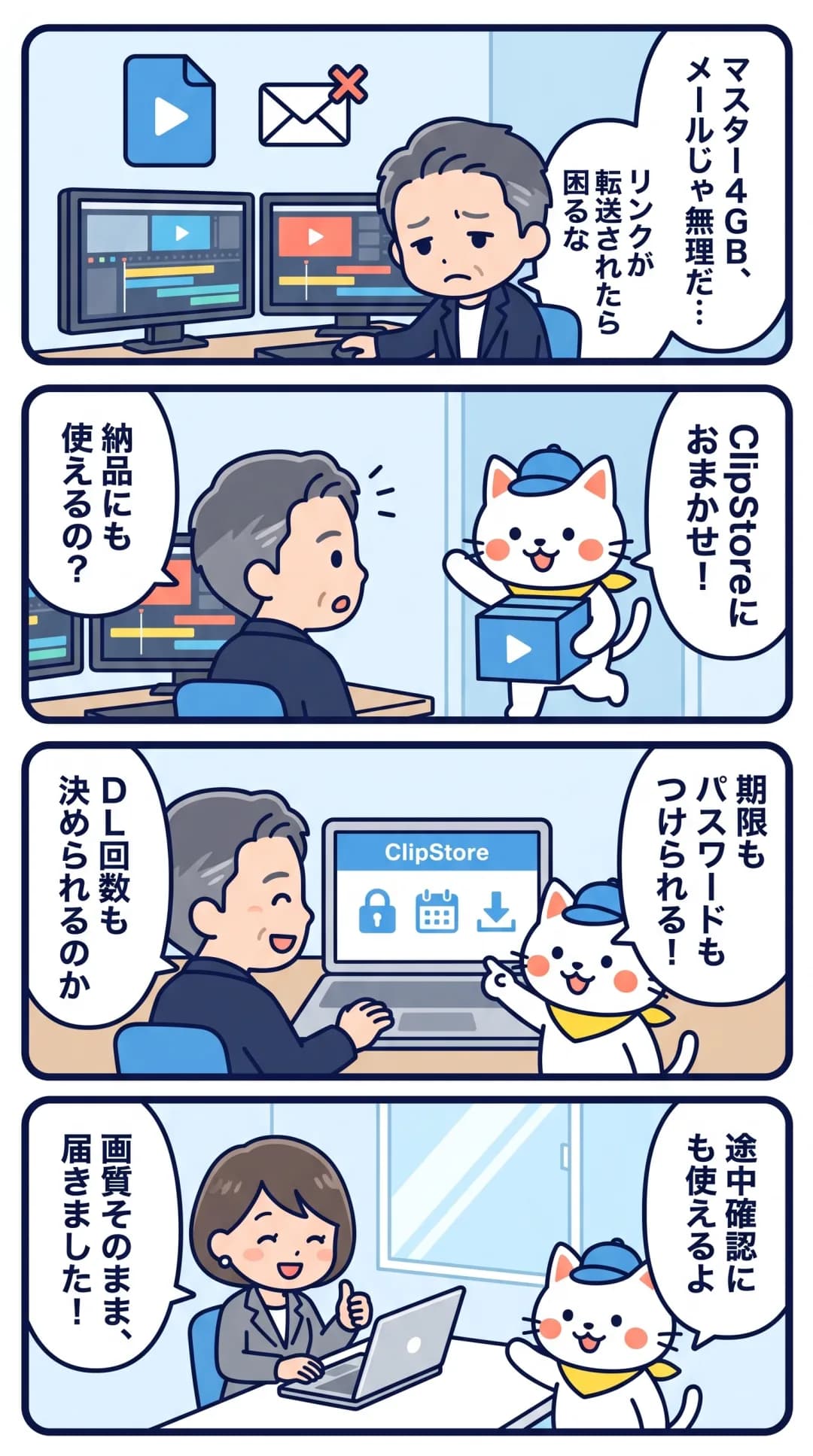
| そのまま使われないか心配 | 受け取り期限・パスワード・ダウンロード回数の上限・IPアドレスの制限 |
| 複数案を見比べてほしい | チャンネルにまとめ、動画ごとにコメントをもらう |
| 指示の場所が分からない | 「分:秒+内容」で書いてもらう運用で補う(下記テンプレート) |
最初にお伝えしておくと、ClipStore には動画の特定の時間にピンを立ててコメントしたり、画面に直接描き込んだりする専用の校正機能はありません。そのかわり、上の機能を組み合わせることで、確認のやりとりをシンプルに保てます。
🐾 クリポのひとこと:タイトルに「v1」「v2」と版数を入れて、古い版のリンクは消しておこう。古い版を見て指示しちゃう事故を防げるよ。
使い方(かんたん3ステップ)
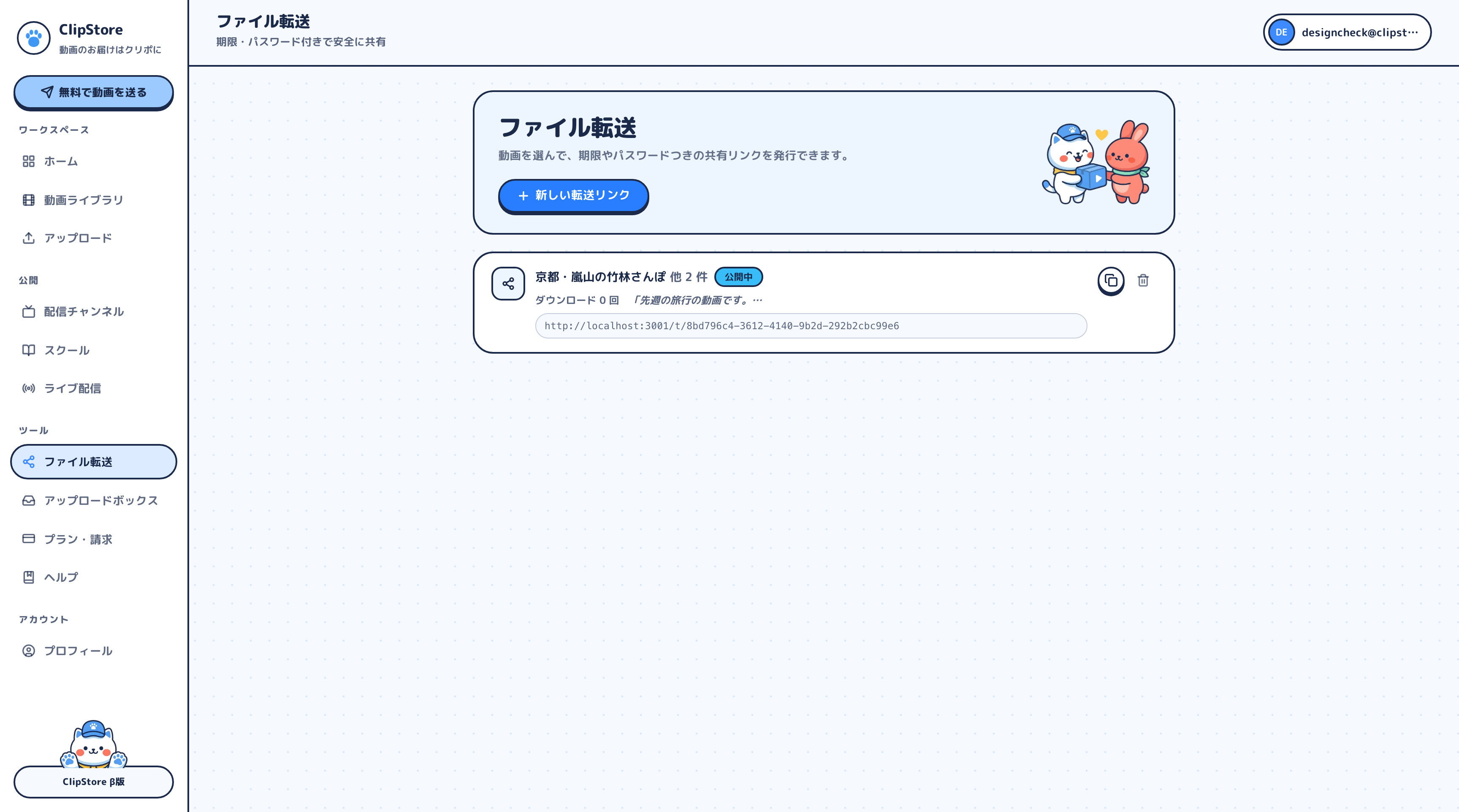
1. 確認用の動画をアップロードする
- ダッシュボードの「アップロード」から、確認用に書き出した動画をライブラリに入れます。
- スマホで見てもらう前提なら、多くのブラウザで再生しやすい形式で書き出しておきます(iPhone の HEVC(高効率)形式は、ブラウザによって再生できないことがあります)。
2. 転送リンクを作る
- 「転送」から「新しい転送リンク」を押し、確認用の動画を選びます。
- タイトルに 版数 を入れます。例:「◯◯様 会社紹介ムービー 初稿(v1)」。
- メッセージに、確認してほしいポイントと返信期限を書きます。例:「構成とナレーション原稿をご確認ください。修正点は◯日までに、時間(分:秒)と内容を添えてご返信ください」。
- 「受け取り期限」を確認期間に合わせて選びます(例:7日)。
- 「パスワードをかける」をオンにします。
- ダウンロードを最小限にしたいなら「ダウンロード回数の上限」を少なめにします。
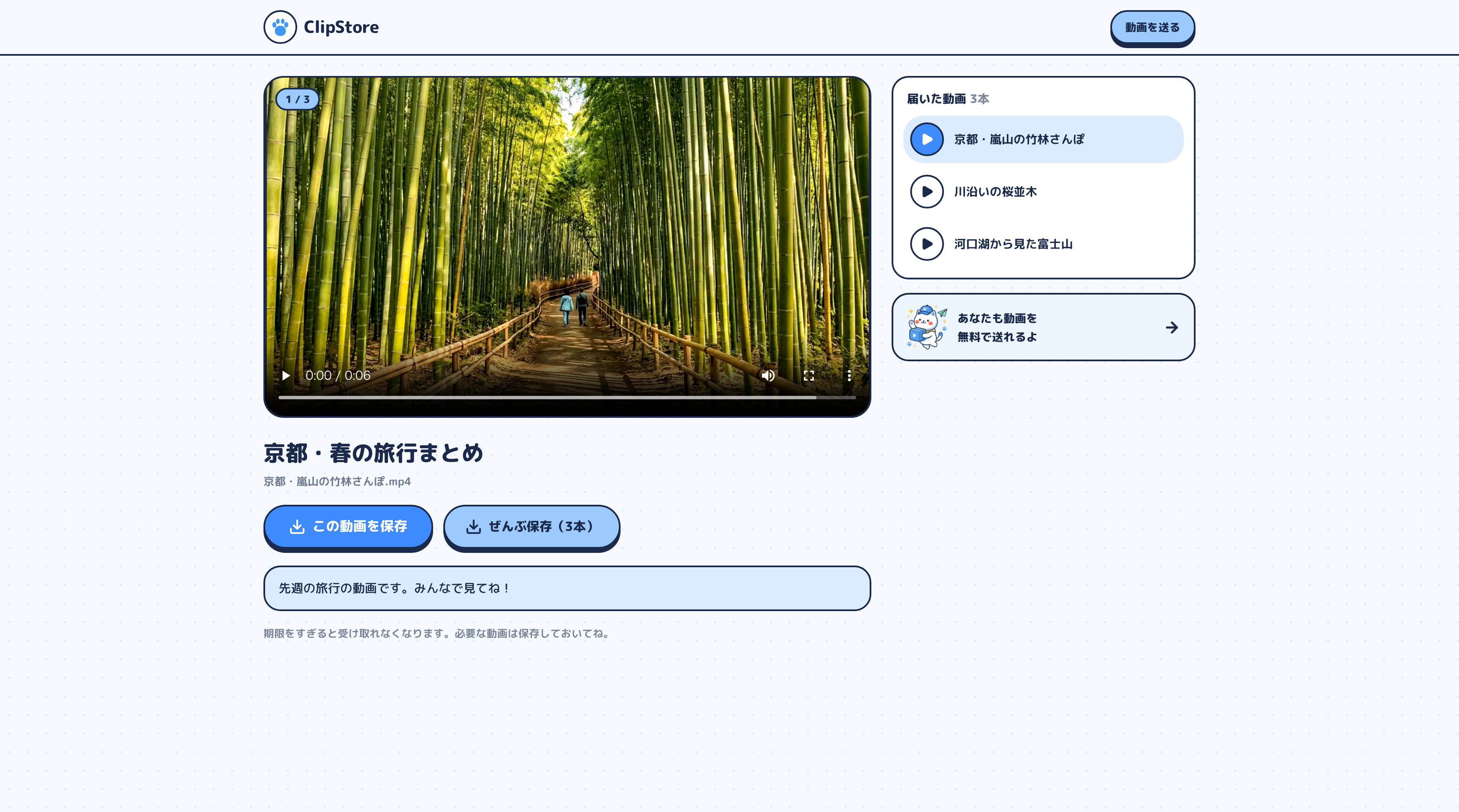
3. URL を送り、修正指示を受け取る
- URL をクライアントに送ります。パスワードは別のメッセージで伝えます。
- クライアントはパソコンでもスマホでも、ブラウザで再生できます。
- 修正版は新しいリンクとして作り直し、タイトルの版数を上げます。古い版のリンクは一覧から削除します。
修正指示のテンプレートを先に渡す
0:12 テロップ「株式会社」を「(株)」に
0:45〜0:52 BGMをもう少し小さく
1:30 このカットは差し替え希望(別案があれば)
「時間+内容」の形で書いてもらうだけで、編集側の確認作業がかなり楽になります。
確認をお願いする前のチェックリスト
- どの版の確認か(v1 / v2 …)
- 今回見てほしいポイント(構成、テロップ、色、音など)
- 返信の期限
- 修正指示の書き方(時間+内容)
- 確認する人の範囲(担当者のみ/決裁者も)
こんな使い道もできます
チャンネルで複数案をまとめて見比べてもらう 「A案・B案・C案」「本編とSNS用の切り出し」などは、チャンネルにまとめると便利です。チャンネル名を「◯◯様 確認用」にし、動画タイトルを「A案(明るいトーン)」のように付け、コメントをオンにして URL を送ります。見た人は動画ごとにコメントやハートを残せます。
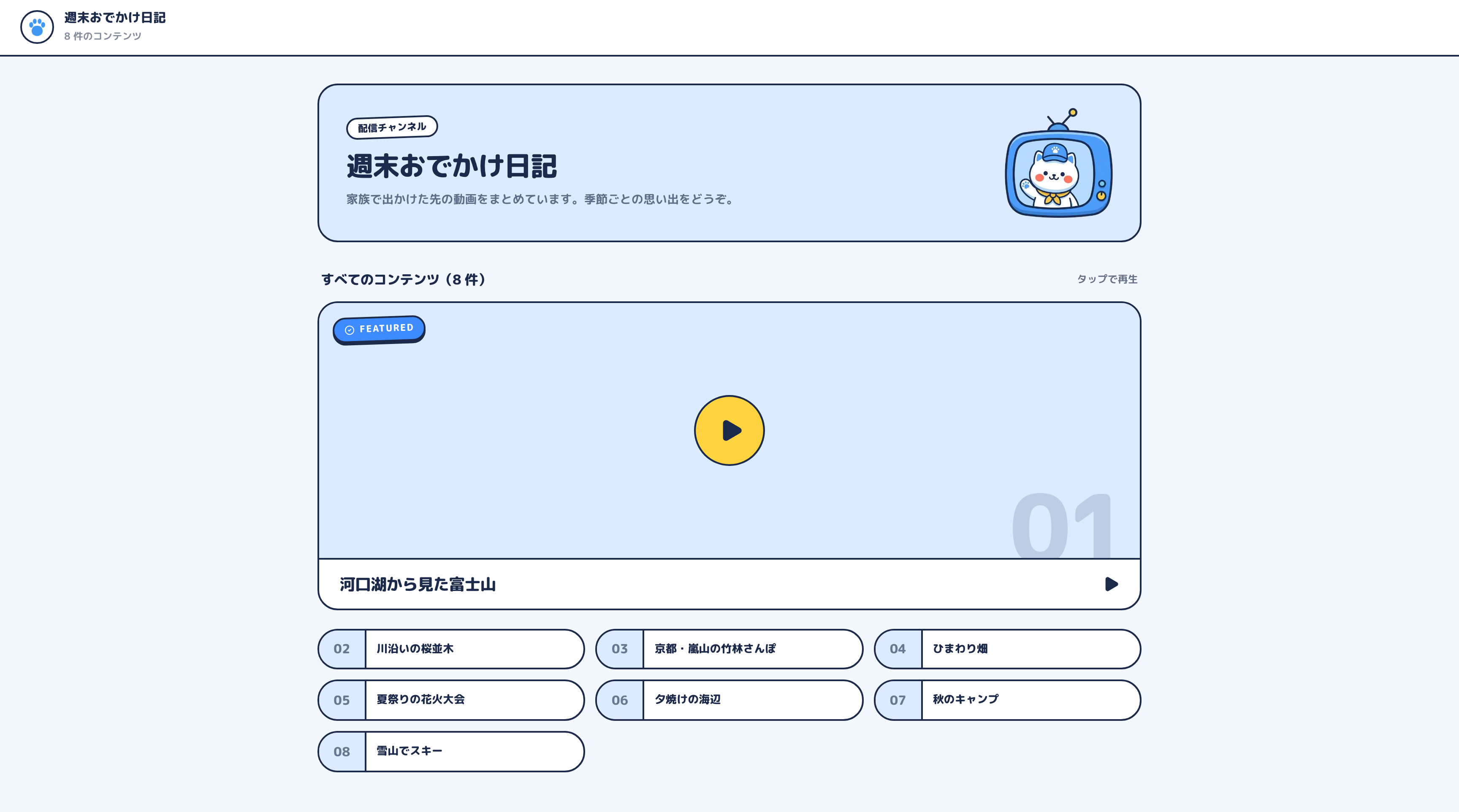
🐾 クリポのひとこと:チャンネルは「URL を知っている人が見られる」ページで、パスワードや期限はないよ。未発表の映像は転送リンクで送って、確認が終わったらチャンネルは非公開に切り替えようね。
出演者や一般の方が写る映像の確認 社員インタビューやイベント映像は、確認段階でも見せる範囲を絞りましょう。パスワードと期限、必要ならIPアドレスの制限を組み合わせ、確認が終わったらリンクを削除します。
OK が出たらそのまま納品へ ライブラリにある完成版を選んで、新しい転送リンクで納品できます。映像制作の納品をURLで行う方法 もどうぞ。
打ち合わせの場で修正版を渡す 対面の打ち合わせなら、ブラウザ同士を直接つなぐ「その場で送る」も使えます。打ち合わせ中に大きな動画をその場で渡す方法 で紹介しています。
どのプランで始める?
| プラン | 月額(税込) | 確認用途での目安 |
|---|---|---|
| Free | 0円 | 容量 5GB・チャンネル1つ。まず試す、短い映像の確認なら |
| Lite | 1,480円 | 確認用途の本命。容量 100GB、チャンネル5つまで。案件ごとに確認用チャンネルを分けられる |
| Plus | 3,980円 | 容量 200GB、チャンネル20まで。並行する案件が増えてきたら |
| Pro | 9,800円 | 容量 300GB・作成数無制限。案件が多い制作チーム向け |
確認用の書き出しは版数ぶんたまっていくので、不要になった版はライブラリから整理しておくと容量を節約できます。
よくある質問
Q. クライアントは登録が必要ですか?
A. 転送リンクもチャンネルも、見る人は登録不要です。URL を開けばブラウザで再生できます。
Q. 確認用の動画をダウンロードされたくありません。
A. 転送リンクでは「ダウンロード回数の上限」を設定できます。完全に保存を防ぐ機能ではないので、必要に応じて透かし入りやサイズを落とした書き出しを使うなど、映像側でも工夫してください。
Q. 動画の特定の時間にコメントを付けられますか?
A. そのような専用機能はありません。メッセージやチャンネルのコメントで「分:秒+内容」の形で書いてもらう運用をおすすめします。
Q. OK が出たら、そのまま納品できますか?
A. はい。ライブラリにある完成版を選んで、新しい転送リンクで納品できます。
まとめ
確認のやりとりで大事なのは、「どの版を」「誰が」「いつまでに」「どう指示するか」をはっきりさせることです。1 本ずつなら期限・パスワード付きの転送リンク、複数案ならコメントをもらえるチャンネル、と使い分けましょう。
関連記事