部活の練習・フォーム動画を部員で共有|顧問の指導にも使える方法
スマホで自分のフォームを撮って見返す——いまや多くの部活で、動画は欠かせない練習道具です。でも、動画の「やり取り」は意外と整っていないものですよね。
この記事では、ClipStore を使って、部活の動画を「お手本」「提出」「振り返り」の3つに分けて整理する方法を紹介します。無料のFreeプランでも、ひととおり試せます。
こんなことで困っていませんか?
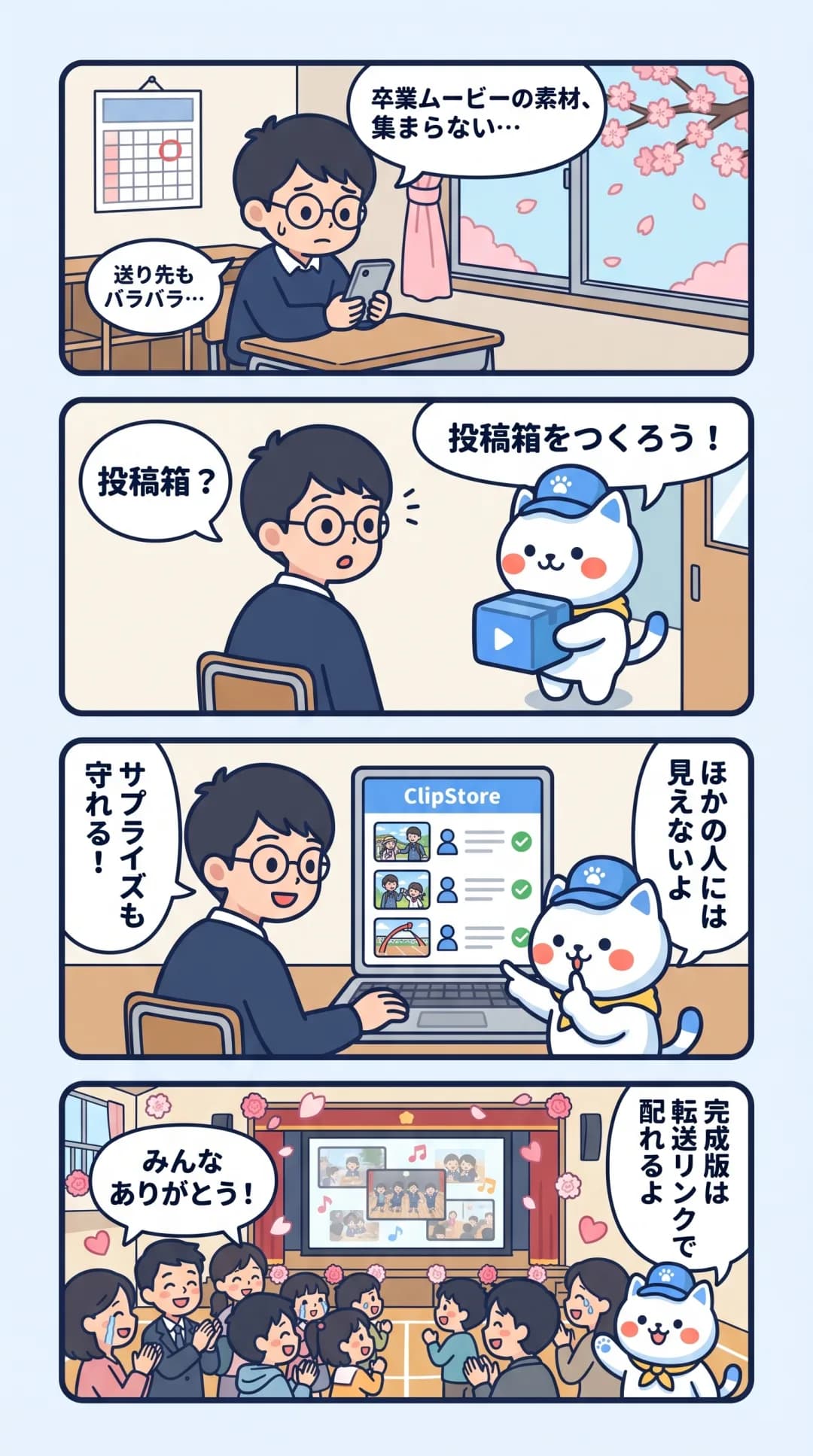
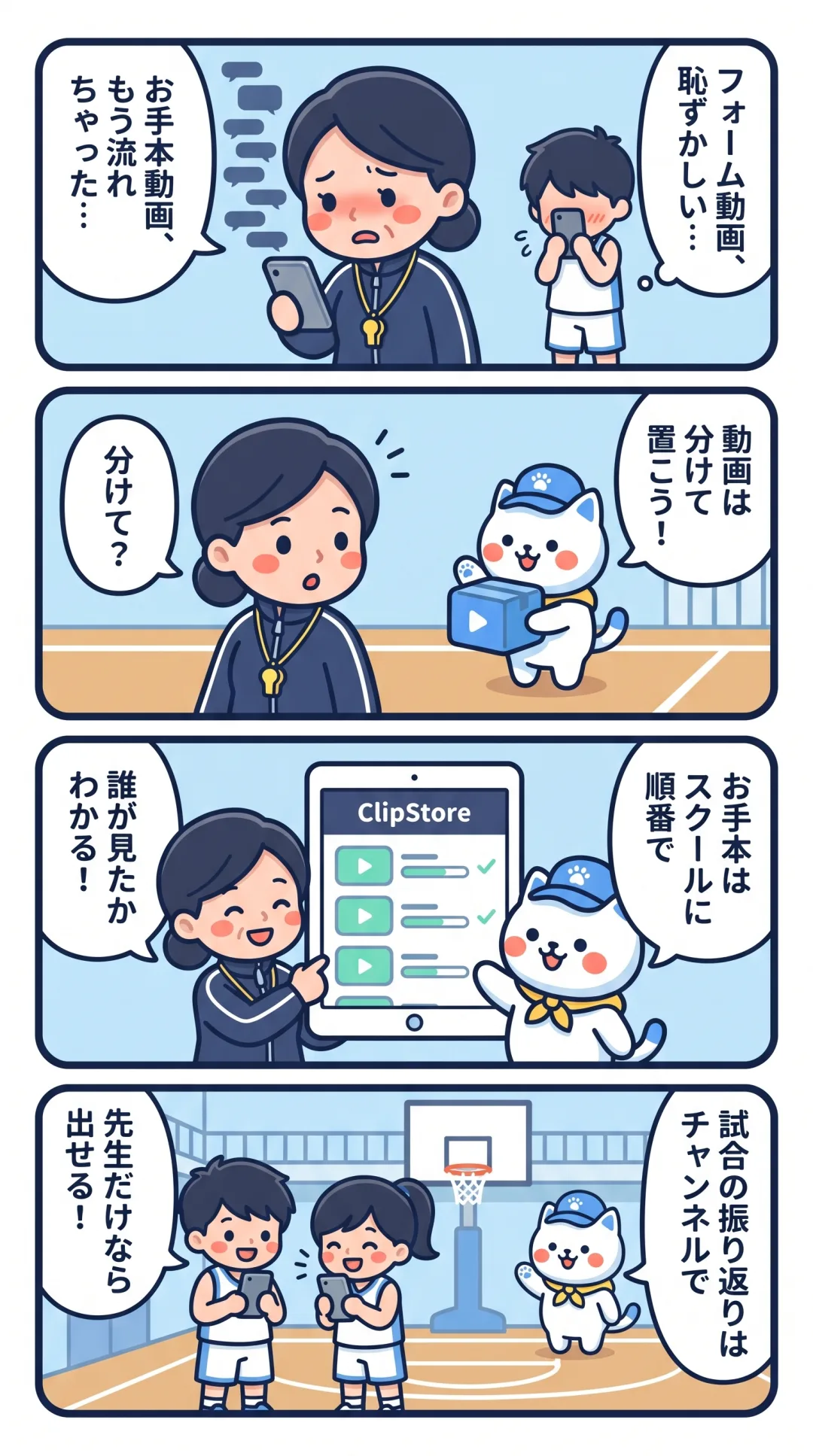
- お手本の動画を部員のグループに流しても、あとから流れて見つからない
- フォーム動画をグループに上げると全員に見られるので、部員が恥ずかしがって出してくれない
- 顧問が一人ひとりに返したいのに、送り先がばらばらで追いきれない
- 新入部員に「まずこれを見ておいて」と伝えても、本当に見たのか分からない
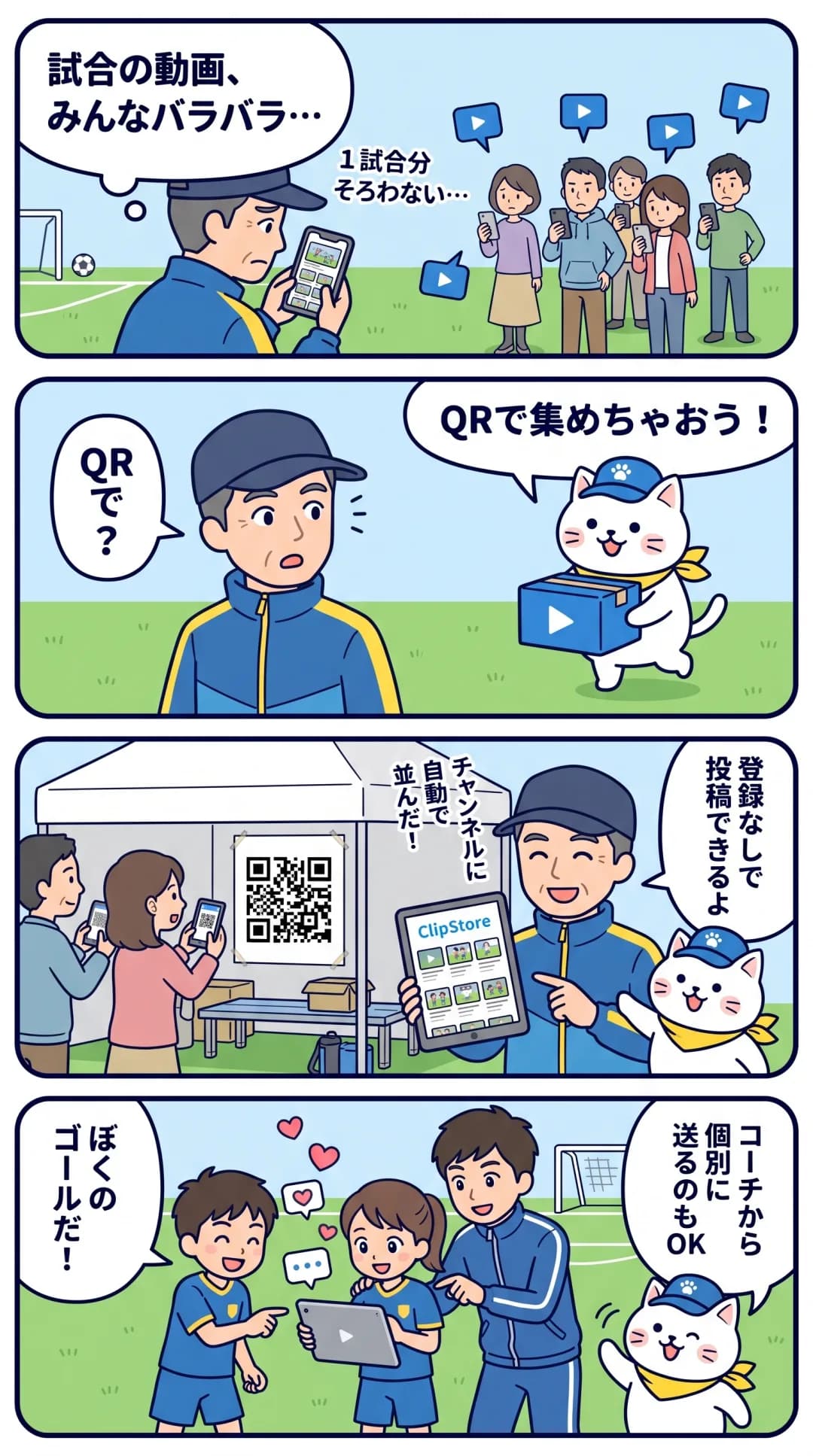
- 試合の映像を、部員全員で振り返る場所がない
ClipStore なら、こう解決できます
| 困りごと | ClipStore での解決 |
|---|---|
| お手本が流れて見つからない | スクール にレッスン順で並べて、いつでも見返せる |
| 全員に見られて恥ずかしい | アップロードボックス で提出。初期設定では顧問だけが見られる |
| 一人ひとりに返すのが大変 | ファイル転送リンク で本人にだけ、画質そのまま返す |
| 見たかどうか分からない | スクールで 進み具合・完了率 を確認。確認クイズ も付けられる |
| 振り返る場所がない | チャンネル に試合をまとめ、コメントで振り返り |
部活で扱う動画は、目的に合わせて置き場所を分けるのがコツです。
| 動画の種類 | 誰が見る? | 使う機能 |
|---|---|---|
| お手本・基本練習の解説 | 部員全員(順番に見てほしい) | スクール |
| 部員のフォーム・練習動画 | 顧問・コーチだけ | アップロードボックス |
| 試合・練習試合の映像 | 部員全員で振り返り | チャンネル |
🐾 クリポのひとこと:「ほかの人の投稿を表示する」がオフ(初期設定)なら、部員の画面には自分の投稿とお礼のメッセージだけ。ほかの部員に見られないから、気軽に出せるよ。
使い方(かんたん3ステップ)
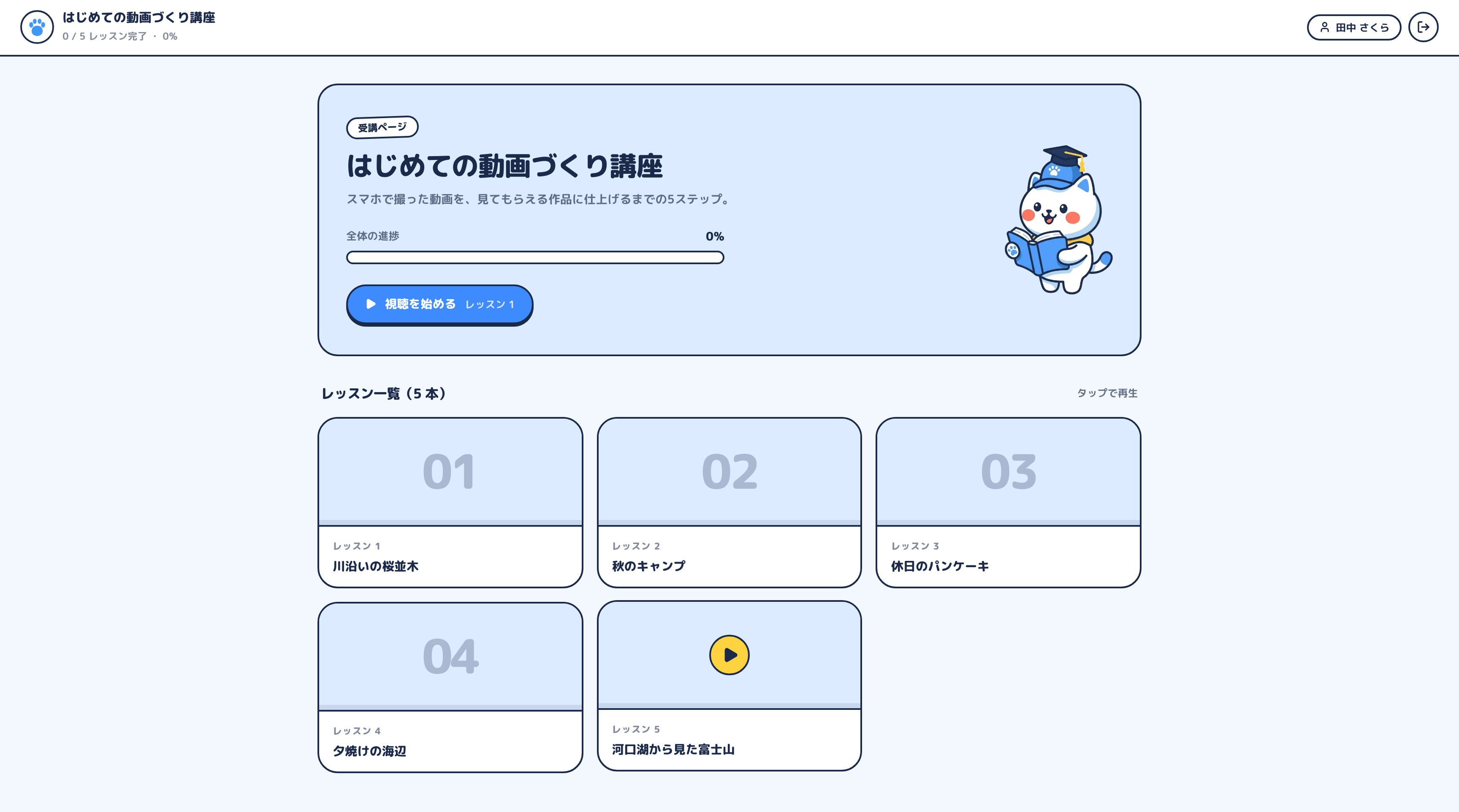
1. お手本動画は「スクール」に順番で並べる
- 顧問(または部の担当者)がアカウントを作成してログイン
- 「アップロード」から、お手本の動画をまとめてアップロード
- 「スクール」で新しいスクールを作り、タイトル(例:「バスケ部 基本練習メニュー」)を入力
- 動画を見てほしい順に選ぶ
- 「登録を許可制にする」をオン
- 部員のメールアドレスを許可リストに追加し、招待リンクを送る
部員はメールアドレスで登録してから受講します。顧問は部員ごとの進み具合やレッスンごとの完了率を確認できるので、「次の練習までに3本目まで見ておくこと」と伝えて、練習前にさっと確認できます。
確認クイズで「見ただけ」を防ぐ 動画ごとに選択式のクイズ(選択肢2〜6個)を付けられ、見終わると自動で出題されます。「このドリルで最初に意識するのはどこ?」など、戦術やルールの確認にも使えます。設定は「動画ライブラリ」で動画を開き、「理解度クイズ」からです。
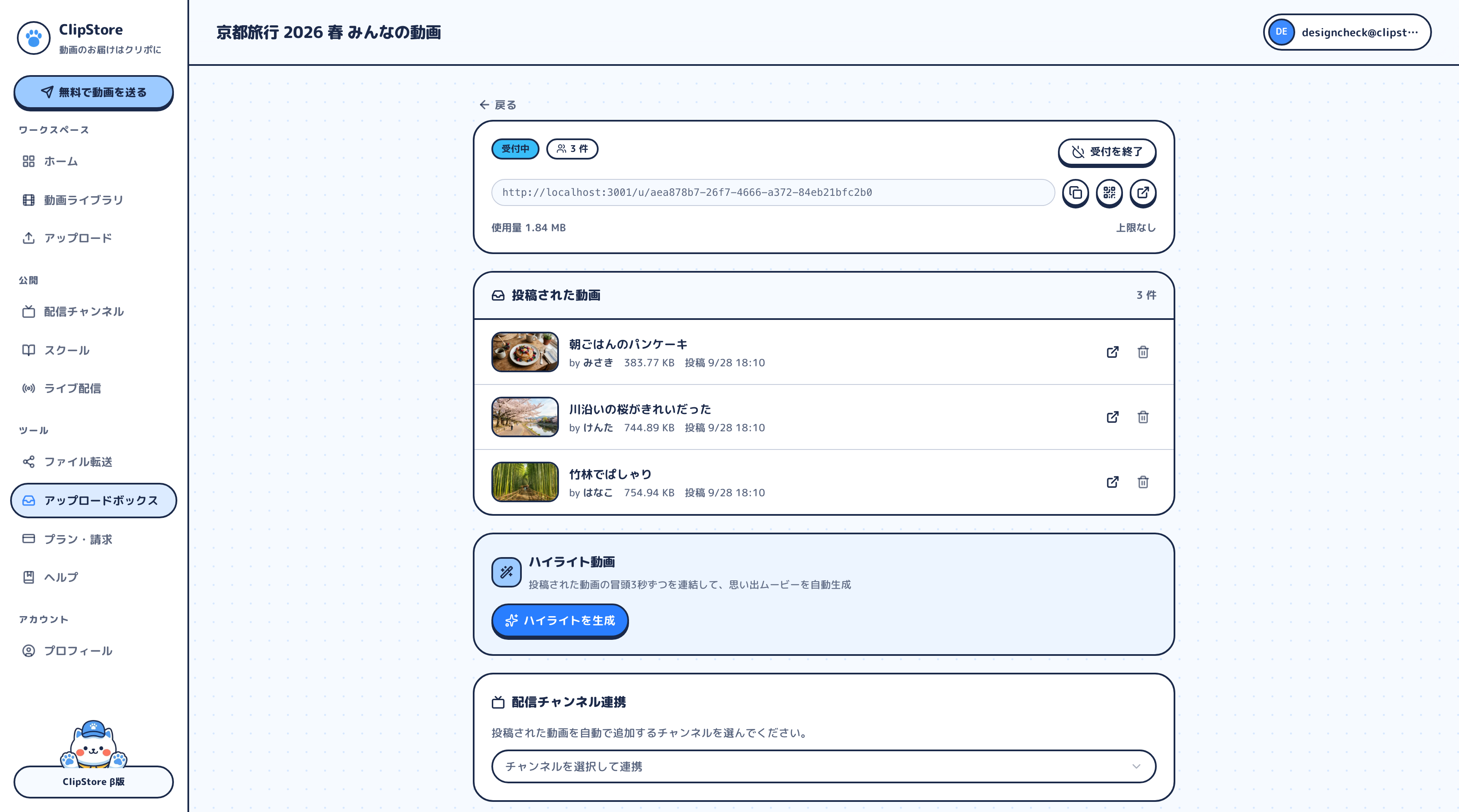
2. フォーム動画は「アップロードボックス」で顧問だけに提出
- 「アップロードボックス」で新しいボックスを作る
- タイトル(例:「フォームチェック 提出箱」)と説明(例:「横から撮ったものを1〜2本。名前の欄には学年と名前を」)を入力
- パスワードをかけ、部員にだけ伝える
- 「ほかの人の投稿を表示する」は オフのまま
- 必要なら受付期限を設定(例:大会前の1週間だけ)
- URLとQRコードを部員に共有。部室に貼っておくのもおすすめ
部員はアカウント登録不要。スマホのブラウザでURLを開き、名前を入れて動画を選ぶだけです。
顧問からのフィードバックを返す 提出された動画を見たら、解説入りのお手本や比較用の動画を、ファイル転送リンクで本人に返せます。「ファイル転送」でリンクを作り、動画とひとことメッセージ(例:「肘の位置を、この動画と見比べてみよう」)を入れて、受け取り期限を選ぶだけ。画質そのままなので、細かいフォームの違いも確認しやすくなります。
3. 試合の映像は「チャンネル」で振り返る
- 「チャンネル」で新しいチャンネルを作り、タイトル(例:「2026 練習試合アーカイブ」)を入力
- 動画を選び、撮影日順に自動で並べる設定に
- 公開に切り替えて、URLを部員に共有
見た人はコメントやハートを残せます。「この場面のカバー、よかった」「次はここを修正」など、振り返りのきっかけになります。必要なければコメントはオフにできます。
こんな使い道もできます
外部コーチに見てもらう チャンネルのURLを共有したり、転送リンクで動画を送ったりすれば、外部コーチも登録不要で見られます。
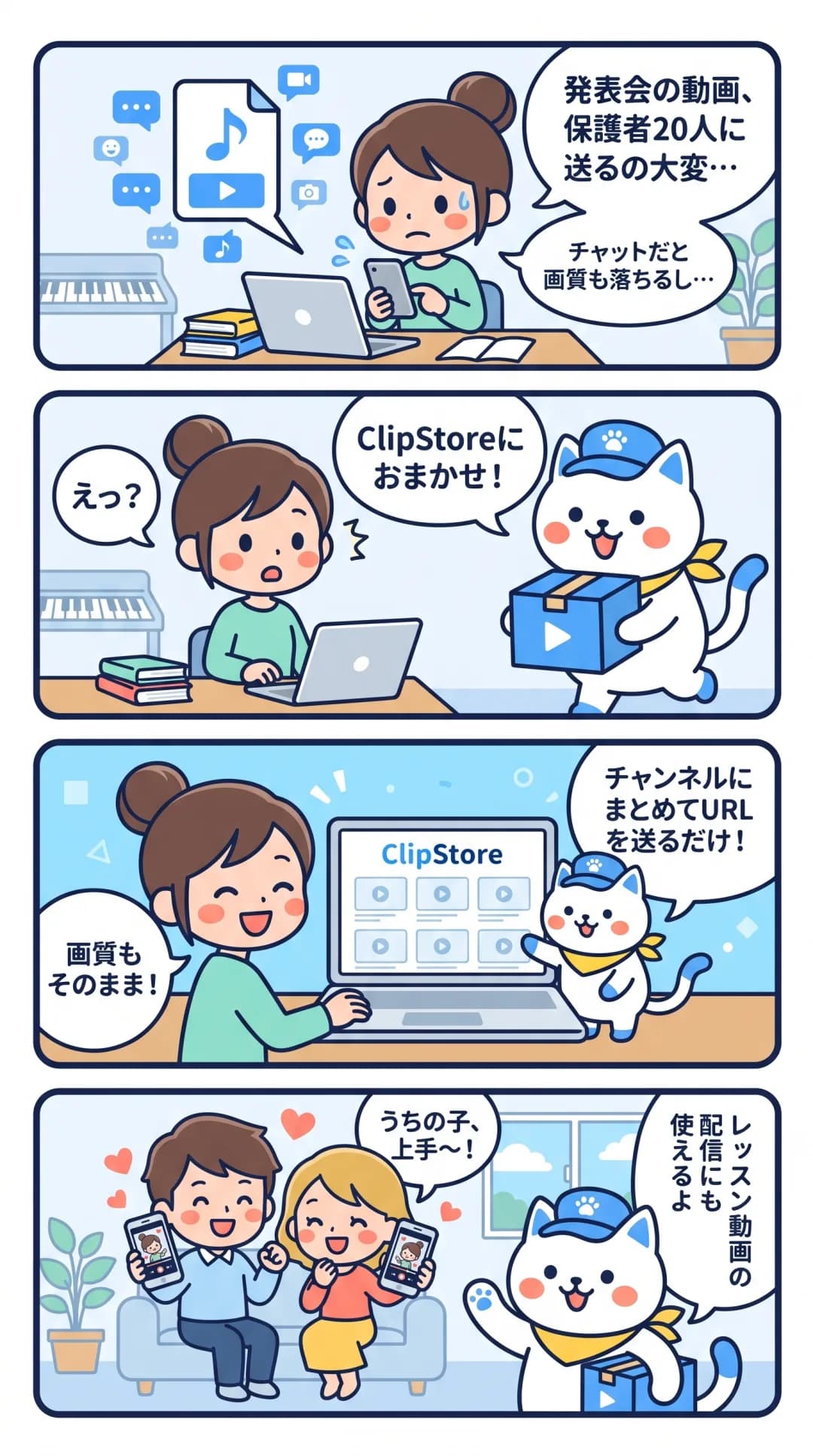
大会を保護者向けにライブ配信 Plusプラン以上なら、ブラウザのカメラから大会をライブ配信できます(Plusは月5時間・同時30人まで)。見る人はURLを開くだけです(遅延は10〜30秒ほど)。
少年団・クラブチームでも 保護者が撮った試合動画を集めて共有する方法は、少年団の試合動画を保護者・選手で共有で紹介しています。
授業や補習の復習動画にも スクールと確認クイズの使い方は、塾・家庭教師の授業動画で復習でもくわしく解説しています。
部活で使うときに気をつけたいこと
- 学校や部のルールを確認:動画の扱いに学校ごとの方針がある場合があります。保護者にひと言お知らせしておくと、より安心です
- 生徒の顔が写る動画:提出用ボックスはパスワード付き+「ほかの人の投稿を表示する」オフ、教材はスクールの許可制、チャンネルは部外に広めないよう伝え、シーズンが終わったら非公開に
- スクールはメール登録が必要:メールアドレスを持っていない部員がいる場合は、チャンネル(登録不要)でお手本を共有する方法もあります
🐾 クリポのひとこと:アップロード中は画面を閉じない・スリープにしない、Wi-Fiで投稿、を部員に伝えてね。iPhoneは「設定 → カメラ → フォーマット → 互換性優先」で撮るとブラウザで再生しやすいよ。
どのプランで始める?
| プラン | 月額(税込) | 容量 | 部活での目安 |
|---|---|---|---|
| Free | 0円 | 5GB(フルHDで約50分) | まずはここから。スクール・チャンネル各1、ボックス2で3つの使い方を試せる |
| Lite | 1,480円 | 100GB | 試合映像もたくさん残したい、学年別にスクールを分けたい(各5つ) |
| Plus | 3,980円 | 200GB | 大会を保護者向けにライブ配信したい(月5時間・同時30人。見る人が多いならPro以上) |
お手本動画と短いフォーム動画が中心なら、Freeプランで十分に始められます。試合をまるごと残すと5GBはすぐ埋まるので、そのときはLiteプランを検討しましょう。プランはいつでも変更・解約でき、解約しても既存の動画は消えません。
よくある質問
Q. 部員はアプリを入れる必要がありますか?
いいえ。すべてスマホのブラウザで使えます。ボックスへの提出とチャンネルの閲覧は登録も不要です。
Q. 新しい部員が入ってきたら?
新入部員のメールアドレスを許可リストに追加して、招待リンクを送りましょう。年度の切り替えで許可リスト全体を見直しておくと安心です。
Q. 外部コーチにも動画を見てもらえますか?
チャンネルのURLを共有したり、ファイル転送リンクで動画を送ったりできます。外部コーチは登録不要で見られます。
Q. 提出された動画をまとめて保存できますか?
ボックスの管理画面の「すべてダウンロード」で、まとめて保存できます。提出された動画は顧問のライブラリにも入ります。
まとめ
お手本はスクールに順番で並べて進み具合と確認クイズで理解度まで確認、フォーム動画はアップロードボックスで顧問だけに提出、試合の振り返りはチャンネルで。まずはFreeプランで、来週の練習メニューのお手本動画からアップしてみてください。