卒業・卒園ムービーの素材集め|保護者・生徒から動画をまとめて受け取る
謝恩会や卒業式で流す、卒業・卒園ムービー。作る側に回ると、実は 編集よりも「素材集め」のほうが大変 だった、という声をよく聞きます。
この記事では、ClipStore の「アップロードボックス」を使って、卒業ムービーの素材を保護者・生徒からすっきり集める方法を、制作スケジュールと合わせて紹介します。
こんなことで困っていませんか?
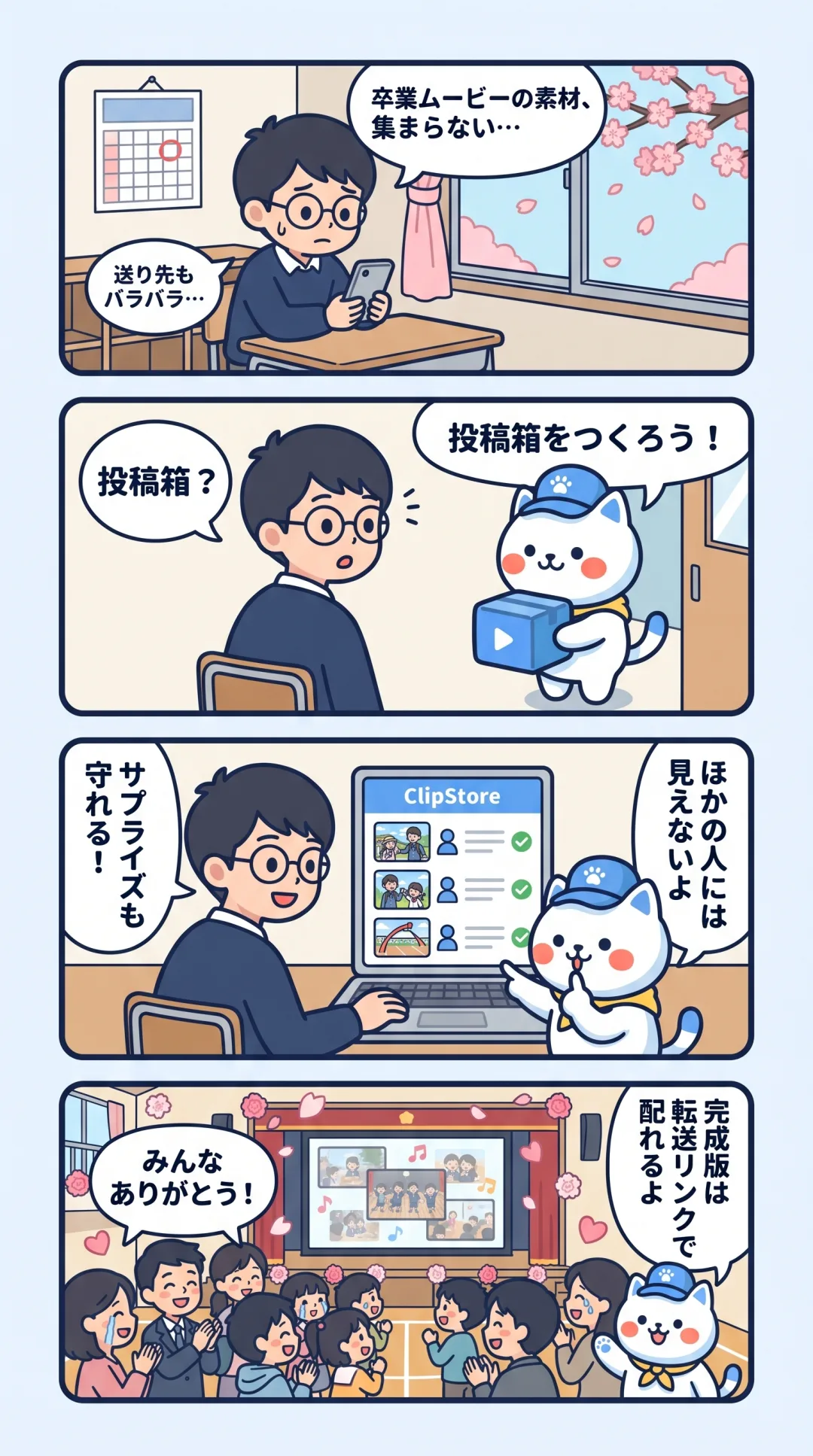
- 「動画を送ってください」と呼びかけても、送り先がばらばらで集約できない
- メッセージアプリだと長い動画が送れない、画質が落ちる
- 締め切りを過ぎても集まらず、何度も催促することになる
- 届いた動画のファイル名がばらばらで、誰から届いたのか分からない
- 子どもたちへの「サプライズ」なので、ほかの人や本人に中身を見られたくない
ClipStore なら、こう解決できます
| 困りごと | ClipStore での解決 |
|---|---|
| 送り先がばらばら | アップロードボックス のURL/QRコードに一本化。投稿者は登録不要 |
| 長い動画が送れない・画質が落ちる | 画質そのまま投稿。1ファイル5GBまで |
| 締め切りが守られない | 受付期限 を過ぎたら自動で締め切り |
| 誰から届いたか分からない | 管理画面に 投稿者の名前つき で並ぶ |
| サプライズがばれる | 「ほかの人の投稿を表示する」は 初期オフ。見られるのは作った人だけ |
完成したムービーは、ファイル転送リンク で画質そのまま保護者に配れます。
🐾 クリポのひとこと:頼む動画の種類ごとにボックスを分けるのがコツだよ。「保護者メッセージ」「生徒メッセージ」「行事の動画」と分けておくと、編集がとても楽になるよ。
まずは「逆算」スケジュールを立てる
| 時期の目安 | やること |
|---|---|
| 本番の約3か月前 | 構成を決める(どんな動画を誰に頼むか) |
| 本番の約2か月半前 | アップロードボックスを作り、お知らせを配る |
| 本番の約1か月半前 | 素材の締め切り。届いていない人に声かけ |
| 本番の約1か月前 | まとめてダウンロードし、編集開始 |
| 本番の1〜2週間前 | 試写・修正 |
| 本番後 | 完成ムービーを保護者に配る |
1〜3月に本番を迎えるなら、11〜12月には素材集めを始めておく と安心です。頼む動画は具体的に決めておきましょう。
- 保護者からのメッセージ動画:わが子へのひとこと。10〜30秒程度
- 生徒・園児からのメッセージ動画:先生や仲間へのひとこと
- 思い出の行事の動画:遠足、運動会、発表会などで撮ったもの
使い方(かんたん5ステップ)
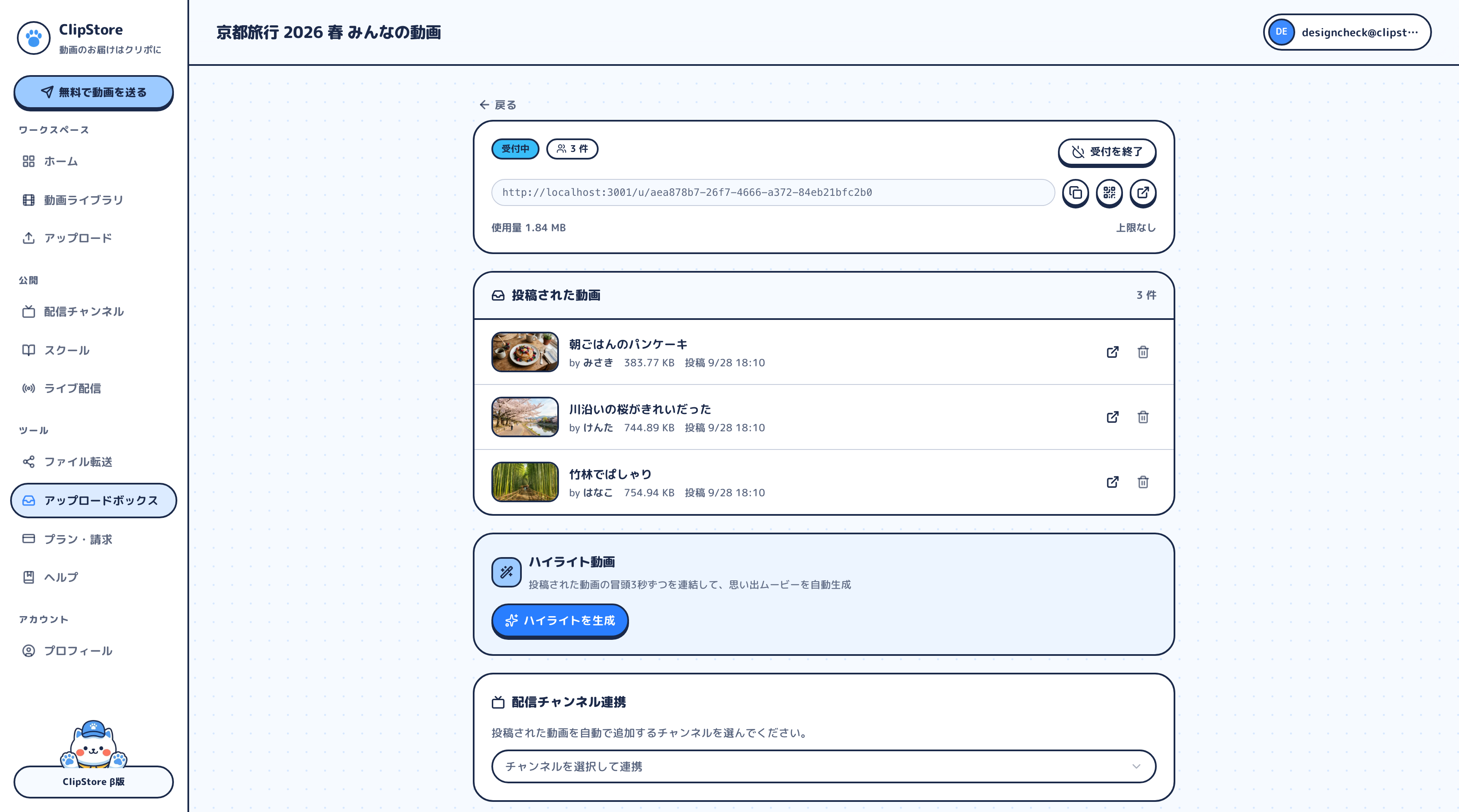
1. アップロードボックスを作る
- ClipStoreにアカウントを作成してログイン
- 「アップロードボックス」で新しいボックスを作る
- タイトル:「〇〇小 卒業ムービー 保護者メッセージ」など、何を集めるか分かる名前に
- 説明:撮り方のお願いを具体的に(例:「10〜30秒ほどで、スマホは横向きで。お名前の欄には『〇組 〇〇の母』のようにご記入ください」)
- パスワードで保護:オンにして、クラスの保護者だけに伝える
- 受付期限:素材の締め切り日を設定
- 大きさの上限:長すぎる動画を防ぎたいときは「1ファイルの大きさを制限」
- 「ほかの人の投稿を表示する」は オフのまま(サプライズを守るため)
- 「ボックスを作成」で、URLとQRコードを用意
同じ手順で「生徒からのメッセージ」「思い出の行事の動画」のボックスも作ります。
2. お知らせを配る
お知らせには QRコード(またはURL)、パスワード、締め切り日と撮影のお願い の3点を入れます。パスワードはQRコードと別の手段(別のお便り、連絡網など)で伝えると安心です。
投稿する人は アカウント登録もアプリも不要。スマホでURLを開き、名前を入れて動画を選ぶだけです。あわせて次のこともお願いしておきましょう。
- アップロード中は画面を閉じない・スマホをスリープにしない
- できるだけWi-Fiにつないで投稿する
- iPhoneは「設定 → カメラ → フォーマット → 互換性優先」で撮ると、ブラウザで再生しやすい
3. 届いた動画を確認しながら声かけ
管理画面では、投稿された動画が投稿者の名前つきで並びます。名簿と照らし合わせて、締め切りの1週間前に、まだの人にだけ声をかけましょう。
4. まとめてダウンロードして編集へ
- ボックスの管理画面で「すべてダウンロード」を押す
- 「複数のファイルをダウンロード」の確認が出たら「許可」
- 保存されたファイルを編集ソフトに読み込む
集まった動画は作った人の動画ライブラリにも入ります。編集担当が複数いるなら、ファイル転送リンクで素材を担当者に渡すこともできます(何本でもまとめて選べて、画質はそのままです)。
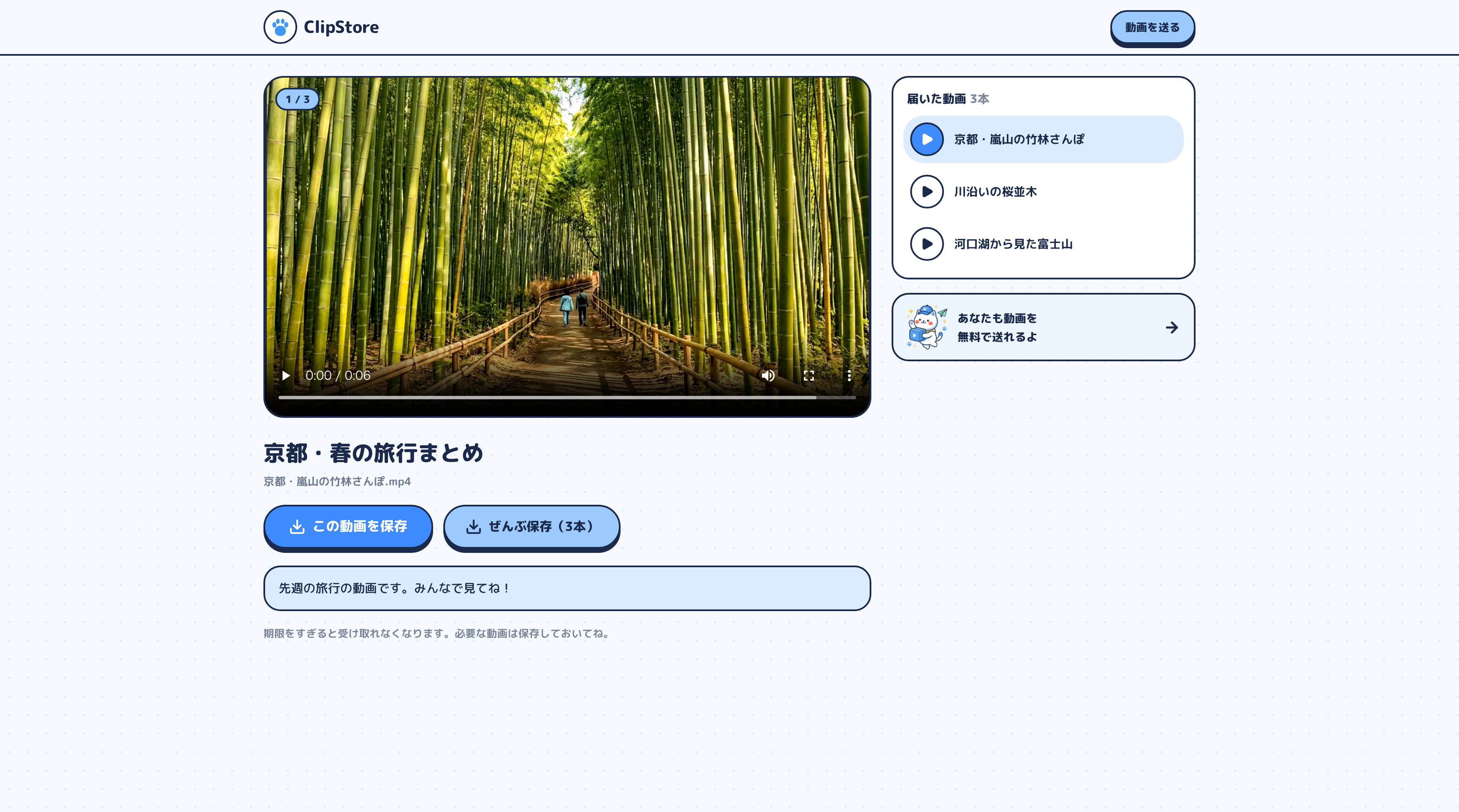
5. 完成したムービーを保護者に配る
当日上映したムービーを「家でも見たい」という声は必ず出ます。
- 完成したムービーをClipStoreにアップロード
- 「ファイル転送」で転送リンクを作成し、ムービーを選ぶ
- タイトル(例:「卒業ムービー 完成版」)、送り主の名前、ひとことメッセージを入れる
- 受け取り期限(例:30日)とパスワードを設定
- URLやQRコードを保護者に配る
保護者はブラウザで再生して、そのまま保存できます。画質は圧縮されないので、上映したときのきれいさのまま残ります。
こんな使い道もできます
ハイライト動画で全体をつかむ ボックスの管理画面で「ハイライトを生成」を押すと、投稿動画のにぎやかな部分を少しずつつなげたハイライト動画が自動でできます。委員会で「こんな動画が集まりました」と共有するのに便利です。
結婚式のサプライズムービーにも 「本人にばれずに集める」しくみは、結婚式の余興ムービーにもそのまま使えます。結婚式のサプライズムービー素材を集める方法をどうぞ。
運動会や行事の動画集めに PTAで行事の動画を集めるときも同じ手順です。運動会の動画を保護者から集める方法で紹介しています。
肖像権・プライバシーへの配慮
- 素材集めのボックスにはパスワードをかけ、「ほかの人の投稿を表示する」はオフに
- 完成版の配布はパスワード・期限付きの転送リンクで、在籍家庭だけに
- 「SNSへの投稿はご遠慮ください」とメッセージに添える
- 映りたくない方がいる場合に備えて、事前に相談窓口を決めておく
どのプランで始める?
| プラン | 月額(税込) | 容量 | 卒業ムービーでの目安 |
|---|---|---|---|
| Free | 0円 | 5GB(フルHDで約50分) | 少人数のクラスで短いメッセージだけ集める。ボックス2つまで |
| Lite | 1,480円 | 100GB | 学年全体から複数種類の素材を集めるならこちら。ボックス10まで |
| Plus | 3,980円 | 200GB | 謝恩会をライブ配信したい(ライブ配信はPlus以上。月5時間・同時30人、大人数ならPro以上) |
ボックスに投稿された動画は、作った人の容量を使います。学年全体から集めると5GBを超えることがほとんどなので、素材集めから配布までの数か月だけLiteプランにする のが現実的です。プランはいつでも変更・解約でき、差額は日割り。解約しても既存の動画は消えません。
🐾 クリポのひとこと:受付期限は、お知らせに書く締め切りより少し後(たとえば当日の深夜)にしておくと、「ぎりぎりで間に合わなかった」を防げるよ。
よくある質問
Q. 投稿する保護者はアカウントを作る必要がありますか?
いいえ。アカウントが必要なのはボックスを作る委員だけです。投稿する人は名前を入れて動画を選ぶだけです。
Q. 締め切りはどう決めればいいですか?
受付期限は、過ぎると自動で締め切られます。編集の開始日から逆算して、余裕をもった日付にしましょう。
Q. 縦向きと横向きの動画が混ざってしまいました
どちらでも投稿できます。編集ソフト側で背景を付けるなどして整えましょう。事前に「横向きで」とお願いしておくと、編集がぐっと楽になります。
Q. 投稿した人どうしで中身が見えてしまいませんか?
「ほかの人の投稿を表示する」がオフ(初期設定)なら、投稿ページにはほかの人の投稿は表示されません。サプライズの中身が伝わる心配が減ります。
まとめ
頼む動画ごとにアップロードボックスを作り、QRコードで配る。「ほかの人の投稿を表示する」オフでサプライズとプライバシーを守り、受付期限で自動締め切り、「すべてダウンロード」で編集へ。完成版はパスワード・期限付きの転送リンクで配りましょう。本番まで余裕のあるうちに、準備を始めてみてください。