少年団の試合動画を保護者・選手で共有|みんなが撮った動画を1か所に
週末の試合会場では、たくさんの保護者がスマホを構えています。でも試合が終わると、その動画はそれぞれのスマホの中に眠ったまま、になっていませんか?
この記事では、ClipStore を使って、試合動画を保護者から集め、試合ごとに整理して、チーム全員で振り返る方法を、動画係の保護者向けに紹介します。
こんなことで困っていませんか?
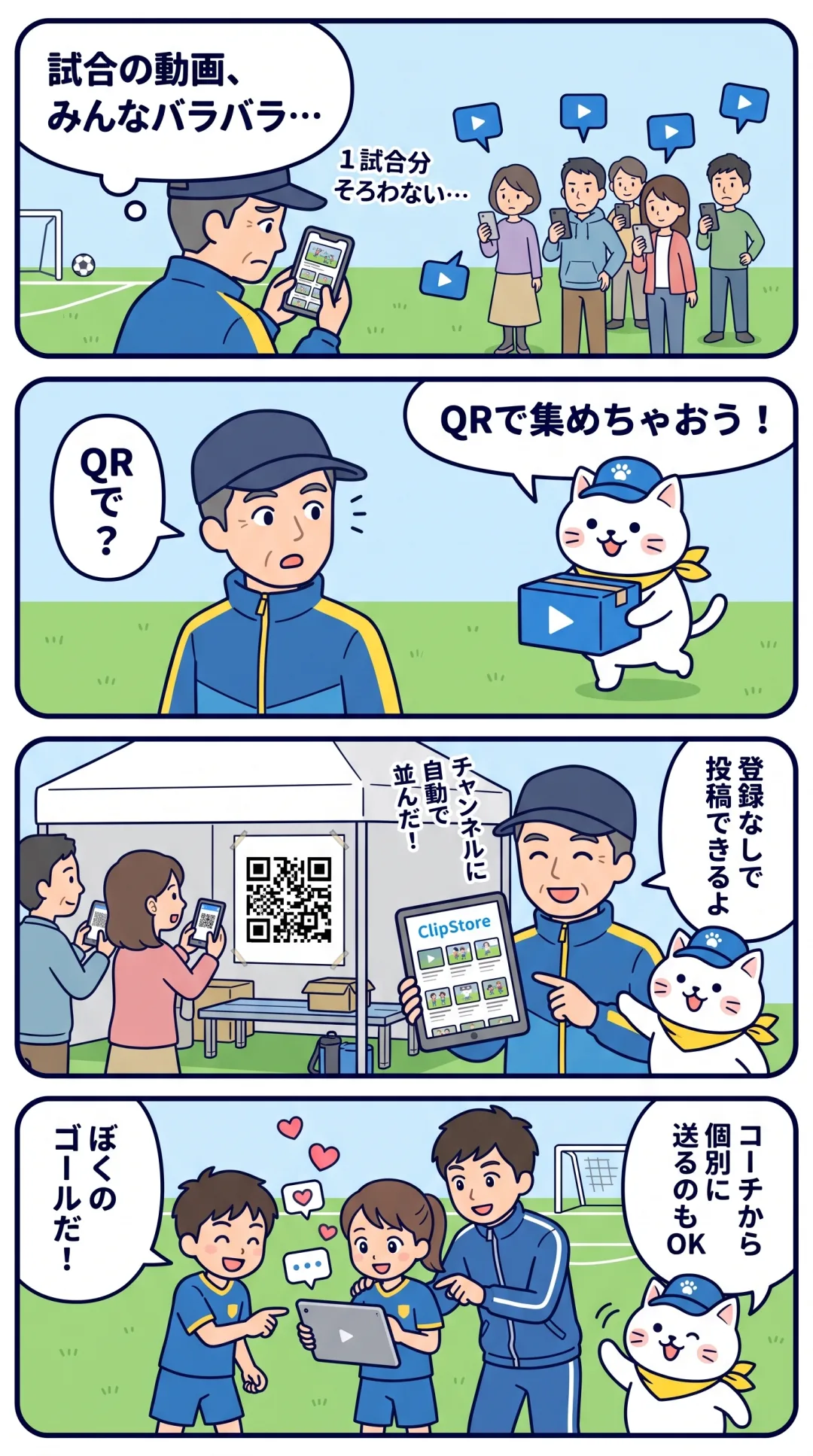
- 「さっきのゴール、誰か撮ってた?」と聞いても、届くのは画質の荒い短い動画ばかり
- 前半はAさん、後半はBさんが撮っていて、1試合分そろえるのがひと苦労
- 長い動画をグループに送ろうとしたら、大きすぎて送れなかった
- 選手が自分のプレーを振り返りたくても、どこに何があるのか分からない
- 相手チームの選手も写っているので、どこまで広めてよいか迷う
ClipStore なら、こう解決できます
| 困りごと | ClipStore での解決 |
|---|---|
| 画質の荒い短い動画しか集まらない | アップロードボックス なら画質そのまま。1ファイル5GBまで投稿できる |
| 撮った人がばらばら | ボックスのQRコードを配れば、保護者が 登録なし で投稿 |
| 大きすぎて送れない | 長い試合動画もボックスへ。係が受け取ってまとめられる |
| どこに何があるか分からない | ボックスと チャンネル を連携すると、投稿が自動で追加。撮影日順に並ぶ |
| 広まりすぎが心配 | ボックスに パスワード、チャンネルは 公開/非公開 を切り替え |
流れは「集める → 並べる → 振り返る」の3つだけ。保護者も選手も スマホのブラウザで使えて、アプリは不要 です。
🐾 クリポのひとこと:ボックスとチャンネルをつないでおけば、係の人が毎回ダウンロードしてアップし直す必要はないよ。投稿されたら試合ページに自動で並ぶんだ。
使い方(かんたん4ステップ)
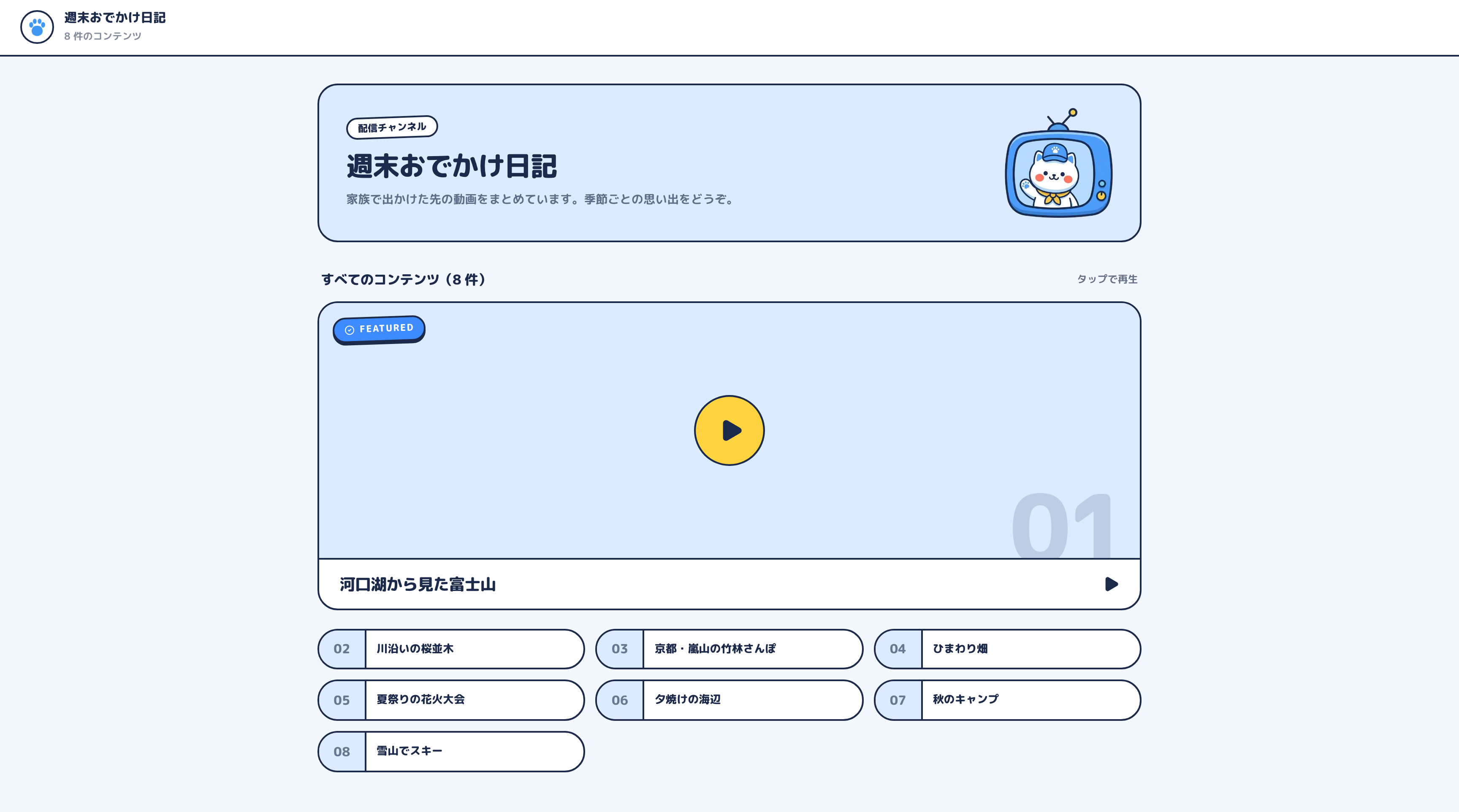
1. チームの「チャンネル」を作る
- ClipStoreにアカウントを作成してログイン
- 「チャンネル」で新しいチャンネルを作り、タイトル(例:「〇〇FC 2026シーズン」)と説明を入力
- 配色テーマとレイアウトを選ぶ(チームカラーに近い色を選ぶと雰囲気が出ます)
- 撮影日順に自動で並べる設定にすると、試合の日付ごとに動画がまとまります
- まずは非公開のまま作成しておきます
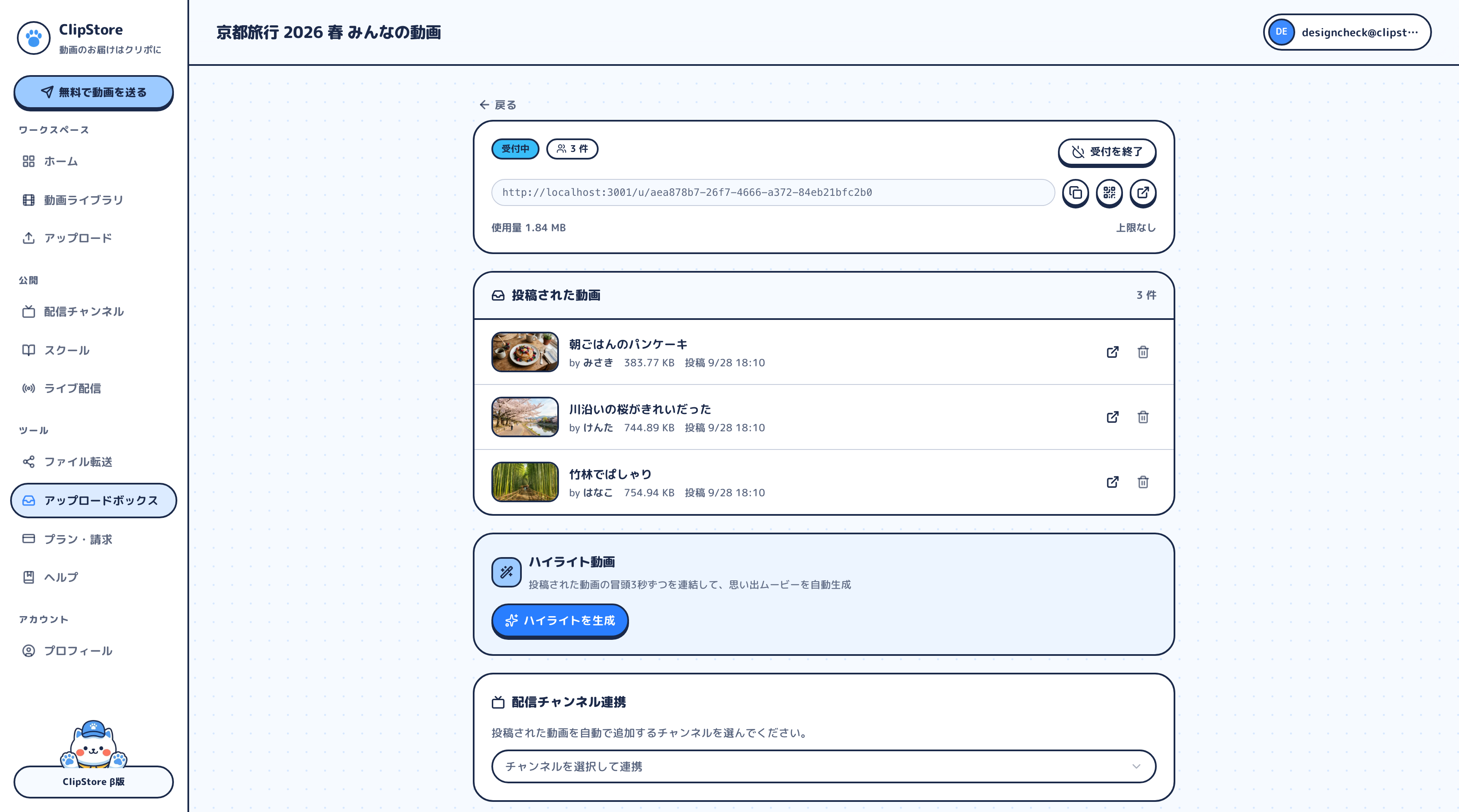
2. 試合動画を集める「アップロードボックス」を作る
- 「アップロードボックス」で新しいボックスを作り、タイトル(例:「2026 秋季リーグ 試合動画」)を入力
- 説明に投稿のお願いを書く(例:「撮った動画は何でもどうぞ。短くても長くても大歓迎です」)
- 「投稿のルール」で、必要に応じてパスワードと受付期限を設定
- 「チャンネルと連携」で「チャンネルに自動追加する」をオンにし、手順1のチャンネルを選ぶ
- 「ボックスを作成」を押すと、投稿ページのURLとQRコードが表示されます
保護者への配り方
- 試合当日の連絡にURLを貼る
- QRコードを印刷して、ベンチ横やテントに貼っておく
- パスワードを付けた場合は、URLとは別の連絡で伝える
投稿する保護者は、URLを開いて名前を入れ、動画を選ぶだけです。
3. 中身を確認してチャンネルを公開する
集まった動画を確認したら、チャンネルを公開に切り替え、URLをチームの連絡網で共有します。
見た人は動画にコメントやハートを残せます。「このパス、ナイス!」と選手同士で声をかけ合ったり、コーチが「次の練習でこの場面を確認しよう」と伝えたり。コメントが不要なら、チャンネルの設定でオフにできます。
4. コーチから選手個別に動画を送る
「この選手にだけ見てほしい」動画は、ファイル転送リンクで送ります。
- 「ファイル転送」で転送リンクを作成し、ライブラリから動画を選ぶ(端末から追加も可)
- タイトルとひとことメッセージ(例:「前半のディフェンスの場面です。次の練習前に見ておいてね」)を入力
- 受け取り期限を選び、必要ならパスワードをかける
- 作成されたURLを、選手の保護者に送る
こんな使い道もできます
コーチからの個別フィードバック 転送リンクは画質そのまま。細かいフォームの違いも見比べやすく、期限付きで渡せます。
シーズンのハイライト動画 アップロードボックスには、投稿動画のにぎやかな部分を少しずつつなげた ハイライト動画 を自動で作る機能があります。納会や卒団式で流すのにぴったりです。
試合を遠くの家族にライブ配信 Plusプラン以上なら、スマホのブラウザのカメラから試合をライブ配信できます(Plusは月5時間・同時30人まで)。見る人はURLを開くだけです(遅延は10〜30秒ほど)。くわしくは結婚式・入学式を遠方の家族にライブ配信をどうぞ。
練習のフォーム動画を共有 試合だけでなく、練習の動画も同じしくみで使えます。部活の練習・フォーム動画を部員で共有する方法も参考にしてください。
設定のコツと注意点
相手チームの選手も写っていることを忘れずに チャンネルは「URLを知っている人が見られる」ページです。
- チーム外にURLを広めないよう、保護者にひと言お願いする
- 必要に応じてチャンネルを非公開にし、シーズン中だけ公開する
- ボックスにはパスワードを付けておく
「ほかの人の投稿を表示する」は初期オフ オフのままなら、集まった動画を見られるのは作った係の人だけ。投稿した保護者には、自分の分とお礼メッセージが表示されます。チャンネルで共有する前に中身を確認したいなら、オフのままが安心です。
投稿された動画は係の人の容量を使う ボックスに投稿された動画は、ボックスを作った人のアカウントの容量を使います。1シーズン分なら、容量に余裕のあるプランを選びましょう。
🐾 クリポのひとこと:保護者には「アップロード中は画面を閉じない・スマホをスリープにしない」「なるべくWi-Fiで」と伝えておいてね。失敗がぐっと減るよ。
どのプランで始める?
| プラン | 月額(税込) | 容量 | チームでの目安 |
|---|---|---|---|
| Free | 0円 | 5GB(フルHDで約50分) | 1試合分で試してみる。ボックス2つ・チャンネル1つ |
| Lite | 1,480円 | 100GB | シーズンを通して集めたいチームに。ボックス10・チャンネル5 |
| Plus | 3,980円 | 200GB | 遠方の家族向けに試合をライブ配信したい(月5時間・同時30人) |
| Pro | 9,800円 | 300GB | 配信が多い・見る人が多い(ライブ月30時間・同時100人) |
1試合をフルで撮ると、Freeの5GBはすぐにいっぱいになります。シーズンを通して使うならLiteプラン が現実的です。月額をチームの係費で割れば、1家庭あたりの負担もわずかです。プランはいつでも変更・解約でき、解約しても既存の動画は消えません。
よくある質問
Q. 保護者全員がアカウントを作る必要はありますか?
いいえ。アカウントが必要なのは、ボックスやチャンネルを作る係の人だけです。投稿する保護者も、チャンネルを見る保護者・選手も登録不要です。
Q. 集まった動画をまとめてパソコンに保存できますか?
ボックスの管理画面の「すべてダウンロード」で、まとめて保存できます。スマホでは、一覧から1本ずつ保存するほうが確実です。
Q. 試合をリアルタイムで見せることはできますか?
Plusプラン以上のライブ配信機能で可能です(Plusは月5時間・同時30人まで。見る人が多いならPro以上)。スマホのブラウザのカメラから配信でき、見る人はURLを開くだけです(遅延は10〜30秒ほど)。
Q. iPhoneで撮った動画が再生できないと言われました
「高効率(HEVC)」形式はブラウザによって再生できないことがあります。「設定 → カメラ → フォーマット → 互換性優先」で撮ると再生しやすくなります。ダウンロードすれば手元では再生できます。
まとめ
保護者が撮った動画はアップロードボックスでQRコードから集め、チャンネルと連携すれば試合ページに自動で並びます。選手個別の動画は、期限・パスワード付きのファイル転送リンクで。次の試合から、動画係の負担をぐっと軽くしてみませんか。