塾・家庭教師の授業動画で復習|進み具合とクイズで理解度まで確認
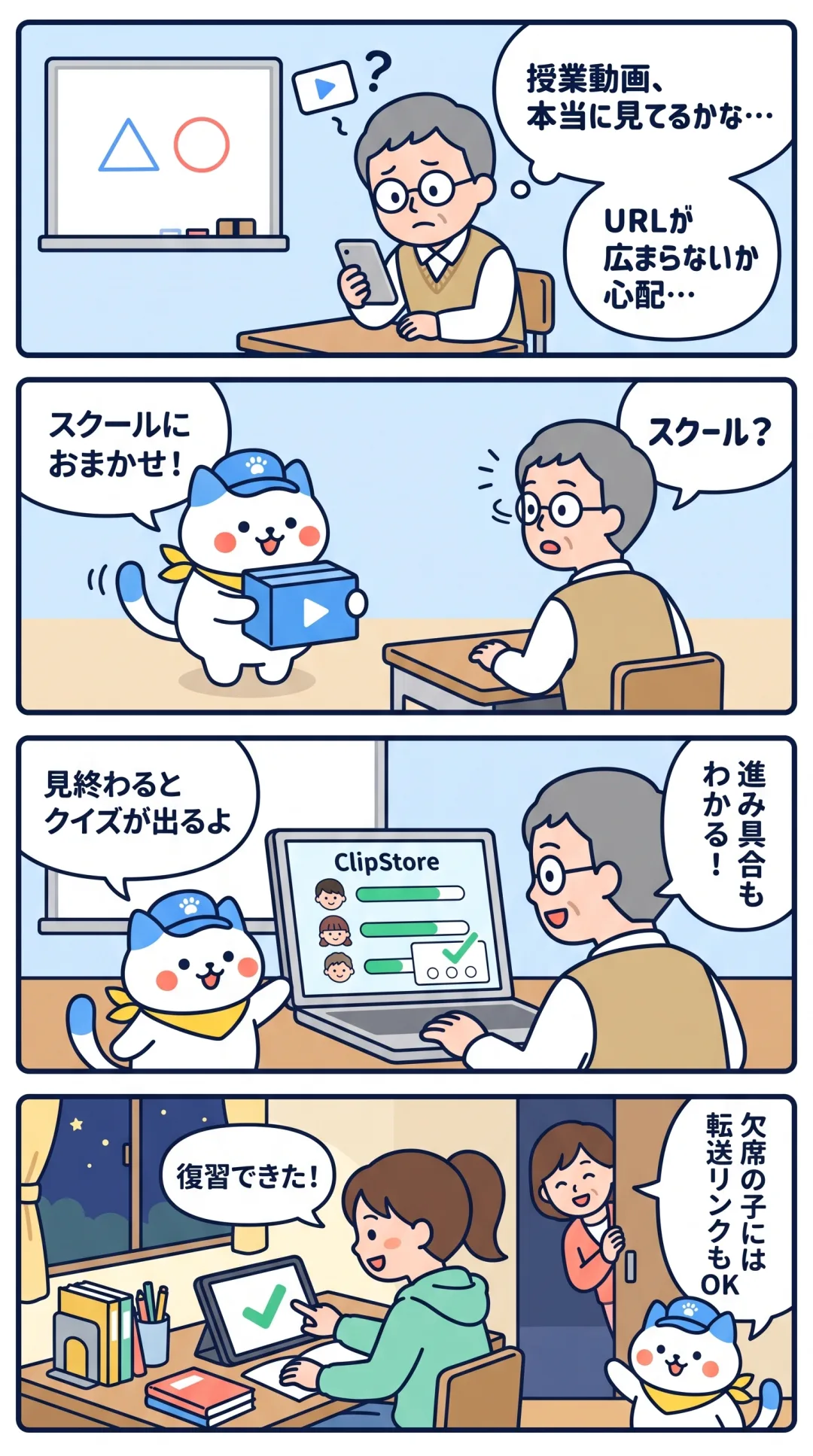
授業を録画して、欠席した生徒や復習したい生徒に見てもらう。個人塾や家庭教師でも、こうした取り組みをする先生が増えています。でも「本当に見ているのかな?」と気になりませんか?
この記事では、ClipStore の「スクール」機能で、授業動画を 在籍生だけに・順番どおりに・理解度まで確認しながら 届ける方法を紹介します。
こんなことで困っていませんか?
- 動画をメッセージアプリで送ると、あとから「どこに行ったか分からない」と言われる
- 動画共有サイトに限定公開で置くと、URLが広まったときに誰が見ているか分からない
- 「見ておいてね」と伝えても、本当に見たのか、どこまで理解したのか分からない
- 単元ごとにばらばらに送ると、生徒がどれから見ればいいか迷う
- 保護者から「家でどれくらい勉強しているのか知りたい」と聞かれる
ClipStore なら、こう解決できます
| 困りごと | ClipStore での解決 |
|---|---|
| どこに行ったか分からない | スクール の受講ページに授業動画がまとまっている |
| URLが広まるのが心配 | 許可制:許可したメールアドレスの人だけ受講できる |
| 見たか・理解したか分からない | 生徒ごとの 進み具合 と、見終わると自動で出る 確認クイズ |
| どれから見ればいいか迷う | 動画を レッスン順 に並べられる |
| 家での様子を伝えたい | レッスンごとの完了率 や進み具合を、面談で具体的に伝えられる |
生徒はメールアドレスで登録して受講します。アプリは不要で、スマホやタブレット、パソコンのブラウザで見られます。
🐾 クリポのひとこと:許可リストにないメールアドレスの人は登録できないよ。URLが広まっても、在籍生以外は見られないから安心してね。
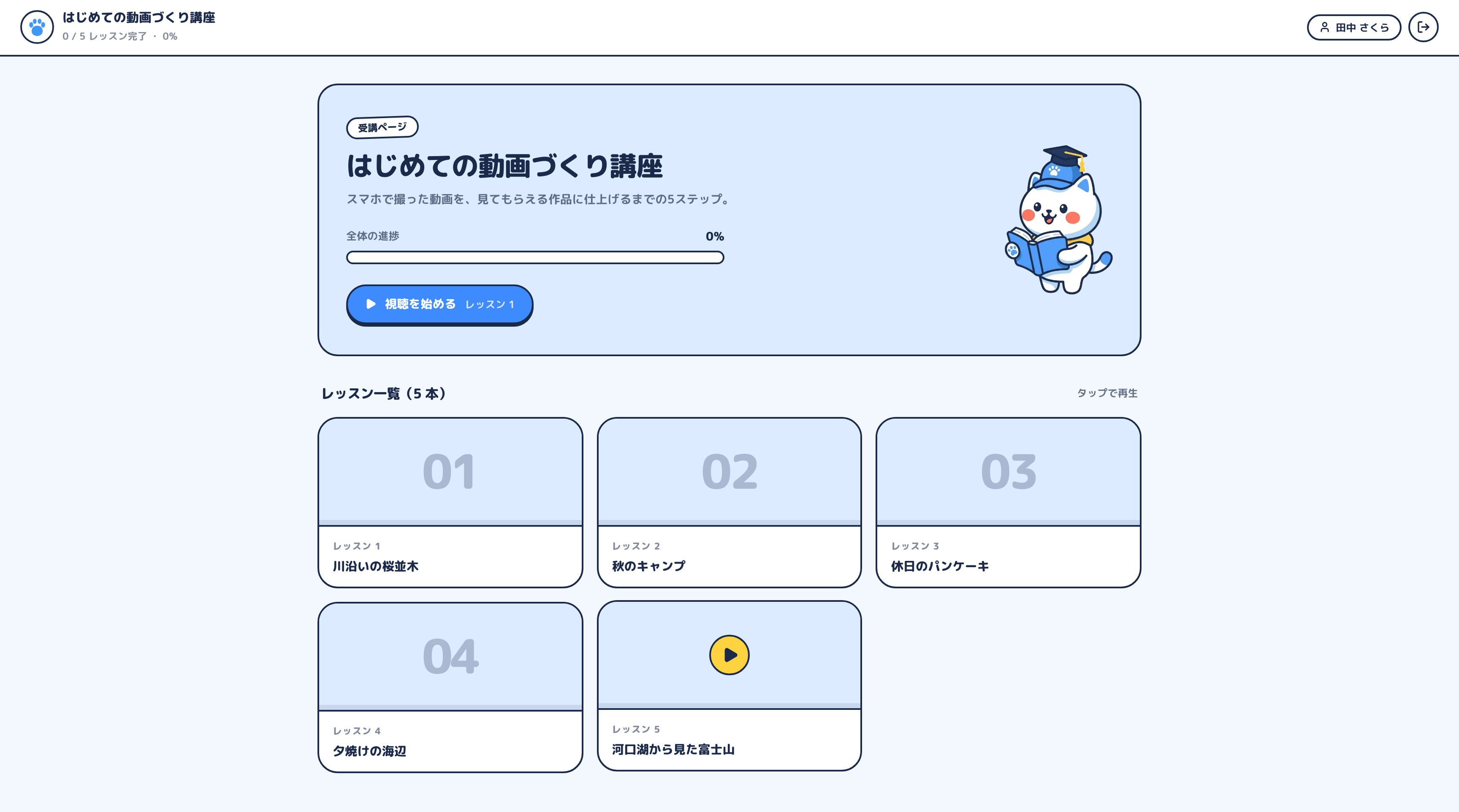
使い方(かんたん5ステップ)
1. 授業動画をアップロードする
- ClipStoreにアカウントを作成してログイン
- 「アップロード」から、授業の録画をまとめてアップロード(MP4・MOV・WebMなど、1本5GBまで)
- 「動画ライブラリ」で「中2数学 第3回 連立方程式」のように、学年・科目・回数が分かるタイトルを付ける
- タグ(例:「中2」「数学」「1学期」)を付けておくと、検索・並べ替えがしやすくなります
長い授業はファイルが大きくなりがちなので、画面を閉じずWi-Fiで作業しましょう。単元ごとに短く分けておくと、生徒も復習しやすくなります。
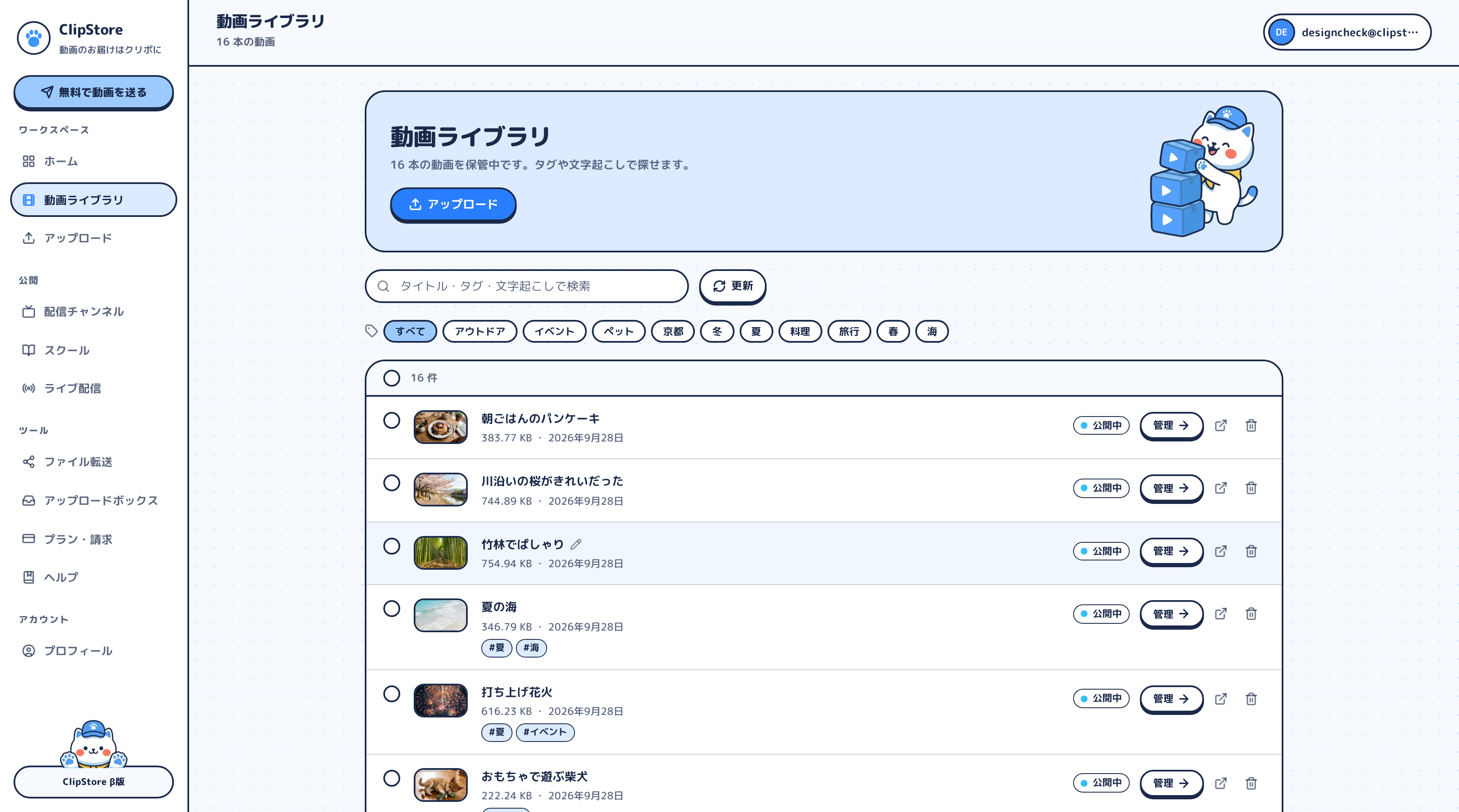
2. 確認クイズを付ける
- 「動画ライブラリ」でクイズを付けたい動画を開く
- 「理解度クイズ」で問題を作成
- 問題文と選択肢(2〜6個)を入力し、正解を選ぶ
たとえば「連立方程式を加減法で解くとき、最初にすることは?」「この英文の空欄に入る語は?」など。生徒が動画を最後まで見ると自動で出題されるので、「ただ流して見ただけ」を防げます。
3. スクールを作る
- 「スクール」で新しいスクールを作り、タイトル(例:「中2数学 1学期 復習講座」)と案内文を入力
- 「含める動画」で、授業の順番どおりに動画を選ぶ
- 配色テーマとレイアウトを選ぶ(あとから変更可)
- 「登録を許可制にする」をオン
- まずは非公開で作成し、受講ページの見え方を確認
学年や科目ごとにスクールを分けておくと、生徒も迷いません。
4. 生徒を招待する
- スクールの管理画面で、許可リストに生徒(または保護者)のメールアドレスを追加
- スクールを公開に切り替える
- 招待リンクをコピーして、生徒に送る
5. 進み具合と完了率を次の授業に活かす
管理画面では、生徒ごとにどのレッスンをどこまで見たか と、レッスンごとの完了率 を確認できます。
- 完了率が低いレッスンは、長すぎたり難しすぎたりするかも → 分割や補足を検討
- まだ見ていない生徒には、次の授業の前にひと声かける
- 保護者面談で「復習動画をここまで見ています」と具体的に伝える
こんな使い道もできます
欠席した生徒に1回分だけ渡す 「ファイル転送」で転送リンクを作り、その日の授業動画とひとことメッセージ(例:「次回までに見ておいてください」)を入れて、受け取り期限(例:7日)とパスワードを設定するだけ。生徒は登録不要で、URLを開けばブラウザで再生できます。
オンライン授業をライブ配信(Plus以上) ブラウザのカメラや画面共有で授業を配信できます。終了後は録画としてライブラリに保存されるので、そのままスクールに追加できます(遅延は10〜30秒ほど)。Plusは月5時間・同時30人まで、毎日の授業を配信するならPro(月30時間・同時100人)以上が目安です。
文字起こし・翻訳・吹き替え(Plus以上) AIで授業を文字起こしすると、話した内容から動画を検索できます。外国にルーツのある生徒向けに、翻訳や吹き替えを作ることもできます。AIは間違えることがあるので、確認してから共有してください。AIはPlusで月2時間、足りなければ「AI 利用時間 5 時間」(1,500円・買い切り)を追加できます。
塾らしい受講ページに ページデザイン機能で見た目を変えられます。Liteプラン以上なら、画像・テキスト・ボタンなどのセクションや配色・フォントを自由に編集できます。習い事教室での使い方は習い事の発表会・レッスン動画を保護者に届ける方法もどうぞ。
注意しておきたいこと
- 生徒の写り込み:顔や名前が写る場合は、許可制のスクールやパスワード付きの転送リンクで見られる範囲を限定し、事前に生徒・保護者へ説明しておきましょう
- メールアドレスの登録:小学生などの場合は、保護者のメールアドレスで登録してもらう方法もあります
- iPhoneで撮った動画:「高効率(HEVC)」形式はブラウザによって再生できないことがあります。「設定 → カメラ → フォーマット → 互換性優先」にしておきましょう
どのプランで始める?
| プラン | 月額(税込) | 容量 | 塾・家庭教師での目安 |
|---|---|---|---|
| Free | 0円 | 5GB(フルHDで約50分) | 1つのスクールで試してみる。家庭教師で生徒1人分など |
| Lite | 1,480円 | 100GB | 学年・科目別にスクールを分けたい個人塾に。スクール5つ |
| Plus | 3,980円 | 200GB | ライブ配信の授業(月5時間)、AI文字起こし・翻訳(月2時間)も少し使いたい。スクール20 |
| Pro | 9,800円 | 300GB | ライブ授業が多い(月30時間・同時100人)、AI月10時間。スクール数無制限 |
授業1回分をフルHDで録画すると、Freeの5GBは数回分で埋まります。継続して授業動画を貯めていくならLiteプラン が目安です。スクールを6つ以上作りたい場合やライブ配信・AIを使いたい場合はPlusプラン、配信が多い・スクールを21以上作るならProプランを検討してください。プランはいつでも変更・解約でき、差額は日割り。解約しても既存の動画は消えません。
🐾 クリポのひとこと:まずは1つの単元だけスクールにしてみてね。完了率を見ると、どの授業が生徒にとって難しかったかが見えてくるよ。
よくある質問
Q. 生徒がどの動画を見ていないか分かりますか?
はい。スクールの管理画面で、生徒ごとにどのレッスンをどこまで見たかを確認できます。
Q. クイズの結果で成績をつけられますか?
確認クイズは、動画の要点を思い出してもらうための選択式の問題です。理解度を確かめるきっかけとして使い、成績評価は塾のテストなどと組み合わせるのがおすすめです。
Q. 受講ページに塾のロゴや案内を入れられますか?
ページデザイン機能で変えられます。Freeプランはテンプレートを選ぶだけですが、Liteプラン以上なら画像・テキスト・ボタン・SNSリンクなどのセクションや、配色・フォントを自由に編集できます。
Q. 生徒が退塾したら?
許可リストから、その生徒のメールアドレスを外しておきましょう。年度や学期の切り替えで、許可リスト全体を見直しておくと安心です。
まとめ
スクールの許可制で在籍生だけが見られる受講ページを作り、授業の順番に並べて、進み具合・完了率・確認クイズで理解度までチェック。単発の欠席対応は、パスワード・期限付きのファイル転送リンクで。まずはFreeプランで、1つの単元をスクールにしてみてください。