保育園・幼稚園の発表会動画を保護者に配る方法|パスワードと期限で安心
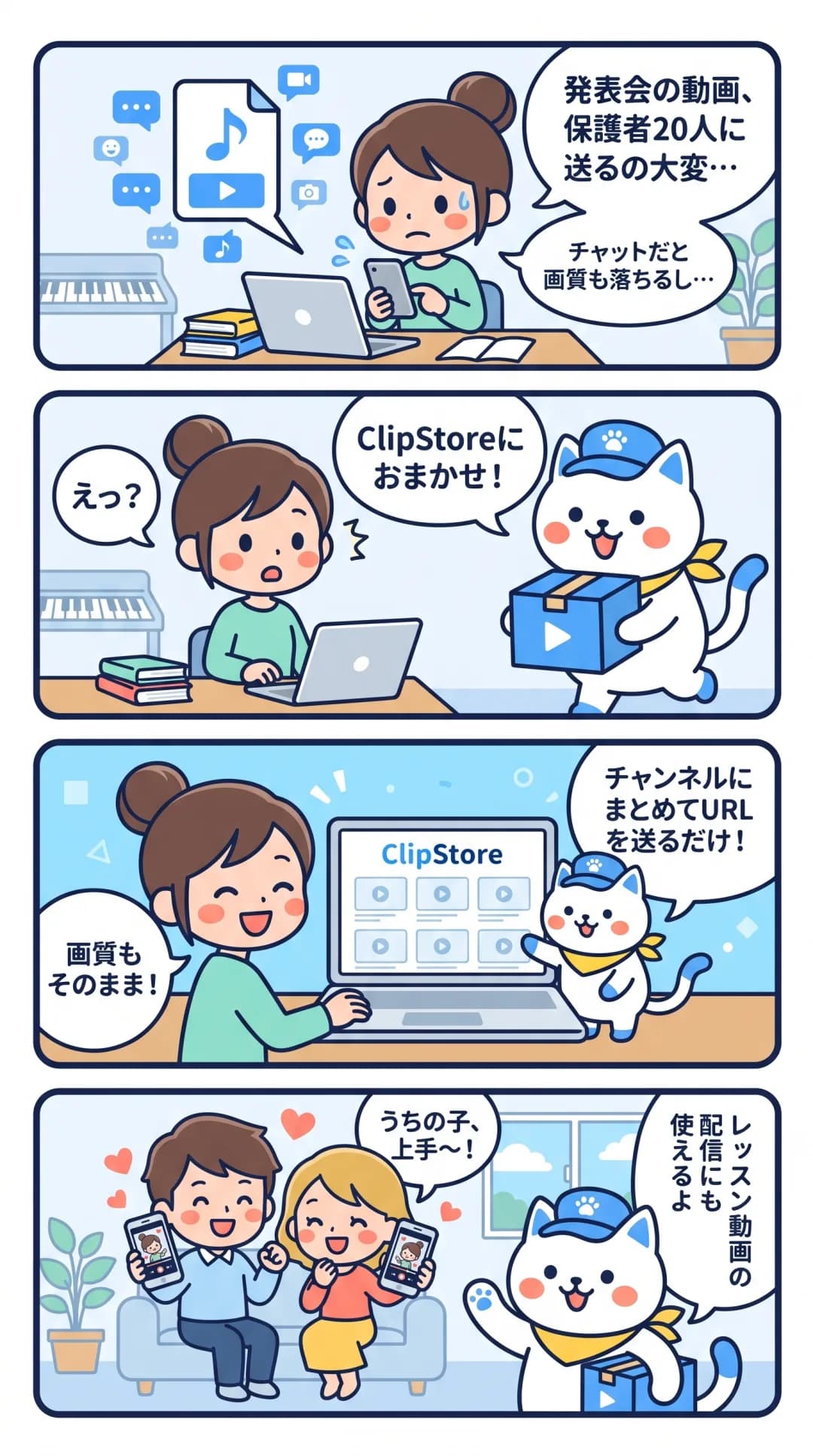
発表会や運動会の動画を、保護者の方に配りたい。けれど、園の先生や事務の方にとって、これは毎年なかなか大変な仕事ですよね。
この記事では、ClipStore の「ファイル転送リンク」を中心に、園の行事動画を 安全に・まとめて・画質そのまま 保護者へ配る方法を紹介します。
こんなことで困っていませんか?
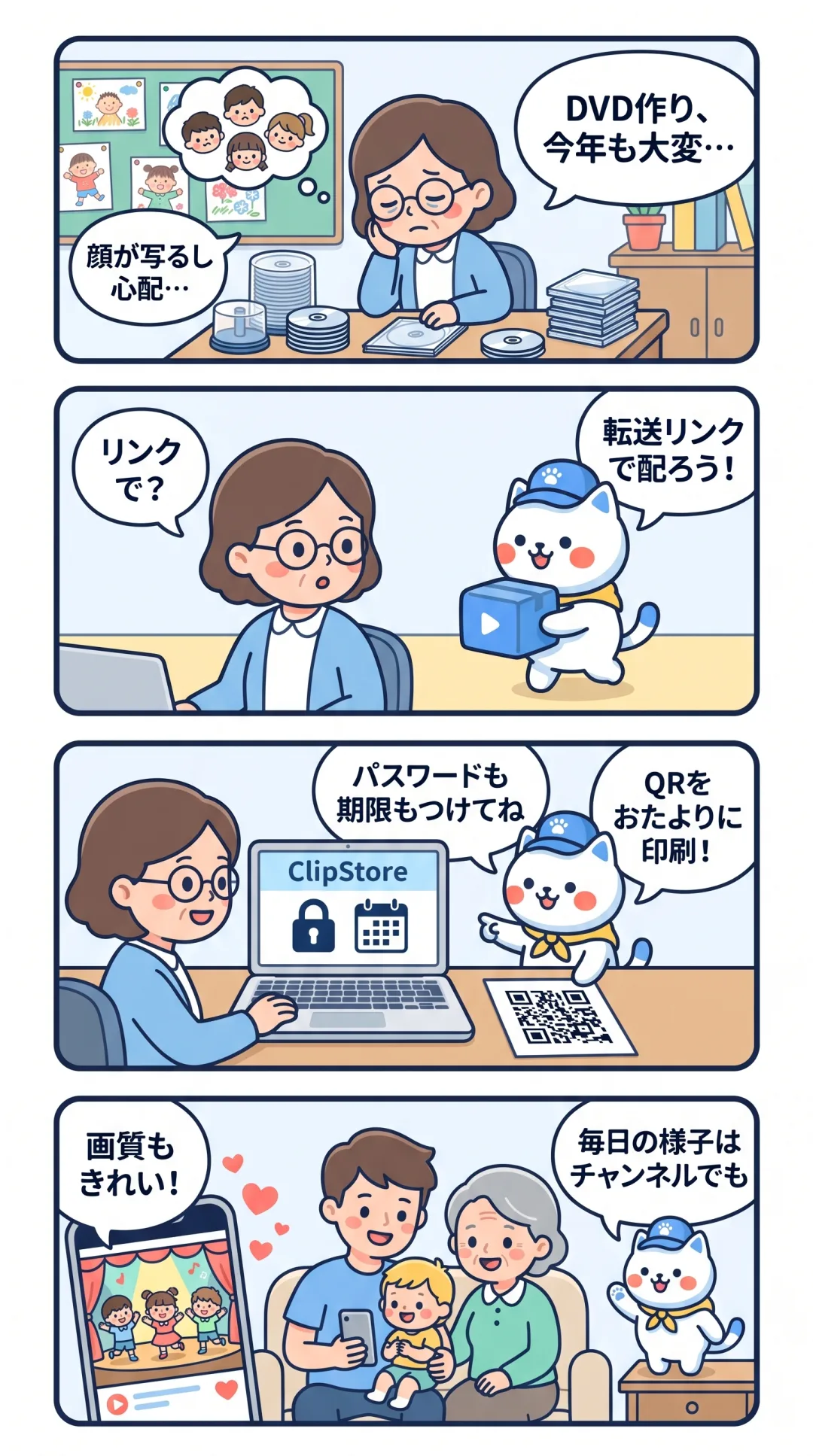
- DVDに焼いて配ると、枚数分の作業とディスク代がかかる。プレーヤーがない家庭もある
- メッセージアプリで送ると画質が落ちるし、一人ひとりに送るのは現実的ではない
- 園児の顔がはっきり写っているので、関係のない人に広まらないか心配
- 「いつまで見られるのか」「何回ダウンロードされたのか」を園として把握したい
- スマホに不慣れな保護者でも迷わず保存できるようにしたい
ClipStore なら、こう解決できます
| 困りごと | ClipStore での解決 |
|---|---|
| DVD作りが大変 | ファイル転送リンク 1つをクラス全員に配るだけ。画質はそのまま |
| 一人ひとりに送れない | URLを QRコード にしておたよりに印刷。スマホのカメラで開ける |
| 関係ない人に広まらないか | パスワード をかける/見られる場所(IPアドレス) を制限する |
| いつまでも残らないか・何回保存されたか | 受け取り期限(3・7・14・30日、または日時指定)と ダウンロード回数の上限 |
| 保護者が迷わないか | 登録不要・アプリ不要。「〇〇園から届いています」と 送り主の名前 を表示 |
🐾 クリポのひとこと:パスワードは、QRコードとは別の方法で伝えてね。たとえば QRコードはおたよりに、パスワードは連絡帳に、と分けると安心だよ。
使い方(かんたん4ステップ)
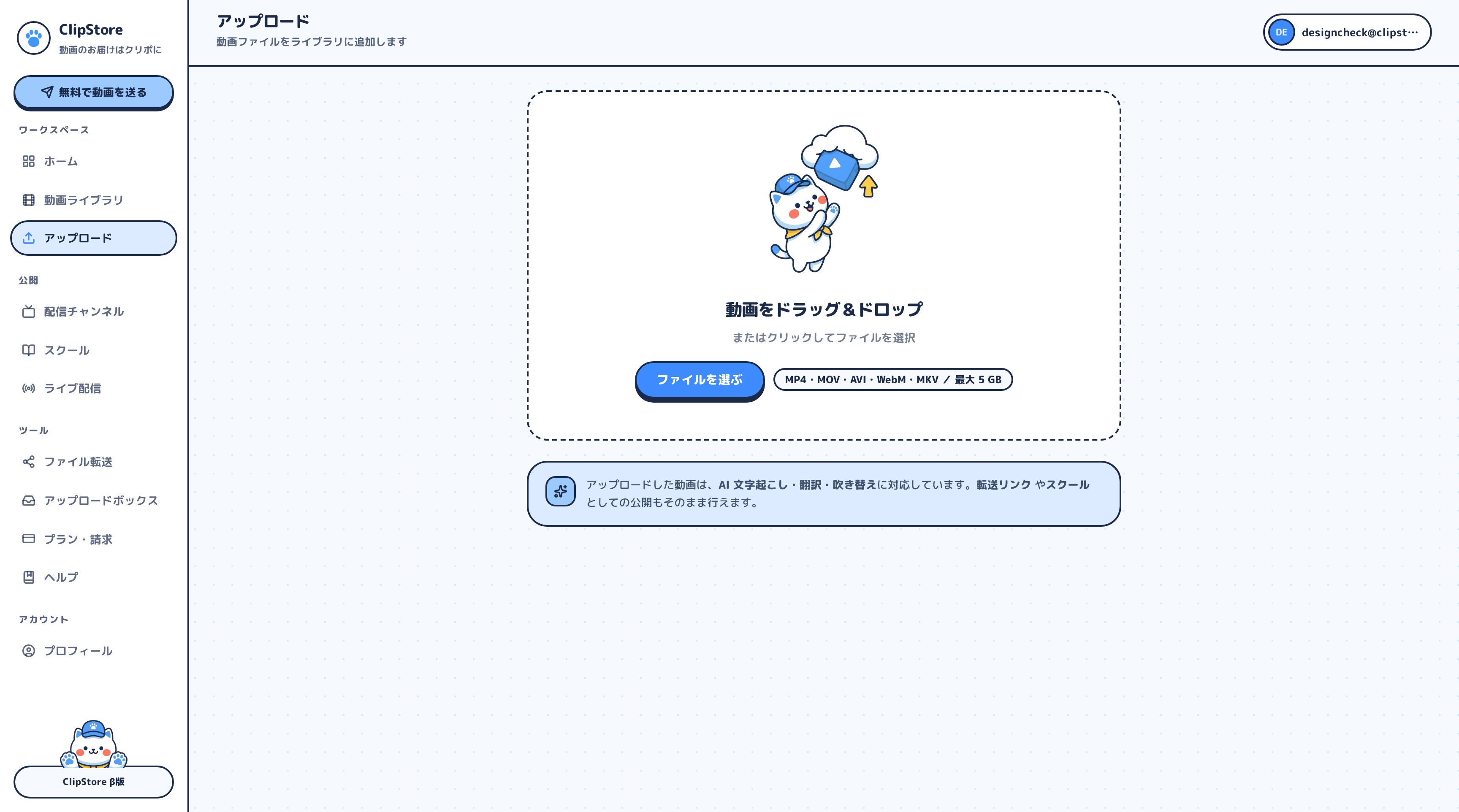
1. 行事の動画をアップロードする
- ClipStoreにアカウントを作成してログイン(園のメールアドレスで作ると、担当が替わっても引き継ぎやすくなります)
- 「アップロード」から、発表会の動画をまとめてドラッグ&ドロップ(1ファイル5GBまで・複数まとめてOK)
- 「動画ライブラリ」で「2026発表会 ひまわり組」のようにタイトルを付ける
長い動画はアップロードに時間がかかります。画面を閉じず、園のWi-Fiにつないで作業しましょう。
2. 保護者に配る「転送リンク」を作る
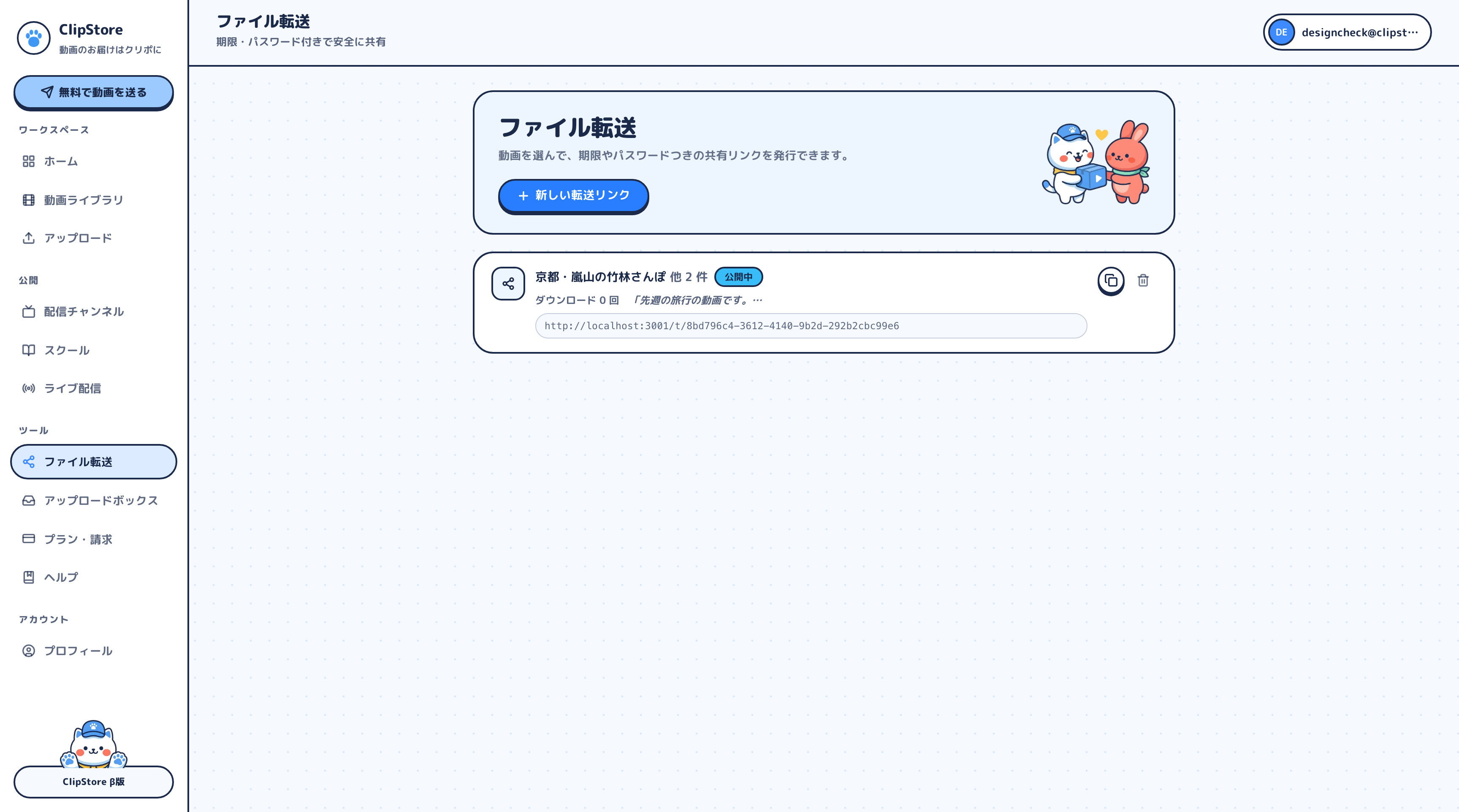
- 「ファイル転送」で転送リンクを作成し、配布する動画を選ぶ(全体の動画とクラス別の動画を1つのリンクにまとめることも可)
- タイトル(例:「ひまわり組 発表会の動画です」)を入力
- 送り主の名前に園の名前を入れる
- ひとことメッセージを書く(例:「ご家庭での視聴・保存にお使いください。SNSへの投稿はご遠慮ください」)
- 受け取り期限を選ぶ。余裕をもって保存できるよう 14日か30日 がおすすめ
- 「パスワードをかける」をオンにし、必要なら「ダウンロード回数の上限」も設定
- 作成すると、URLが表示されます
カバー画像に園のイラストや行事のポスターを使うと、「園からの動画だ」とひと目で分かります。受け取りページの見た目もテンプレートから選べます(Liteプラン以上なら、配色・フォントや画像・テキストのセクションも自由に編集できます)。
3. おたよりやお知らせでURLを配る
- 紙のおたより:QRコードを印刷。スマホのカメラで読み取るだけで開けます
- 園の連絡ツール:URLを貼って一斉に連絡
- パスワード:URLとは別の方法で伝える
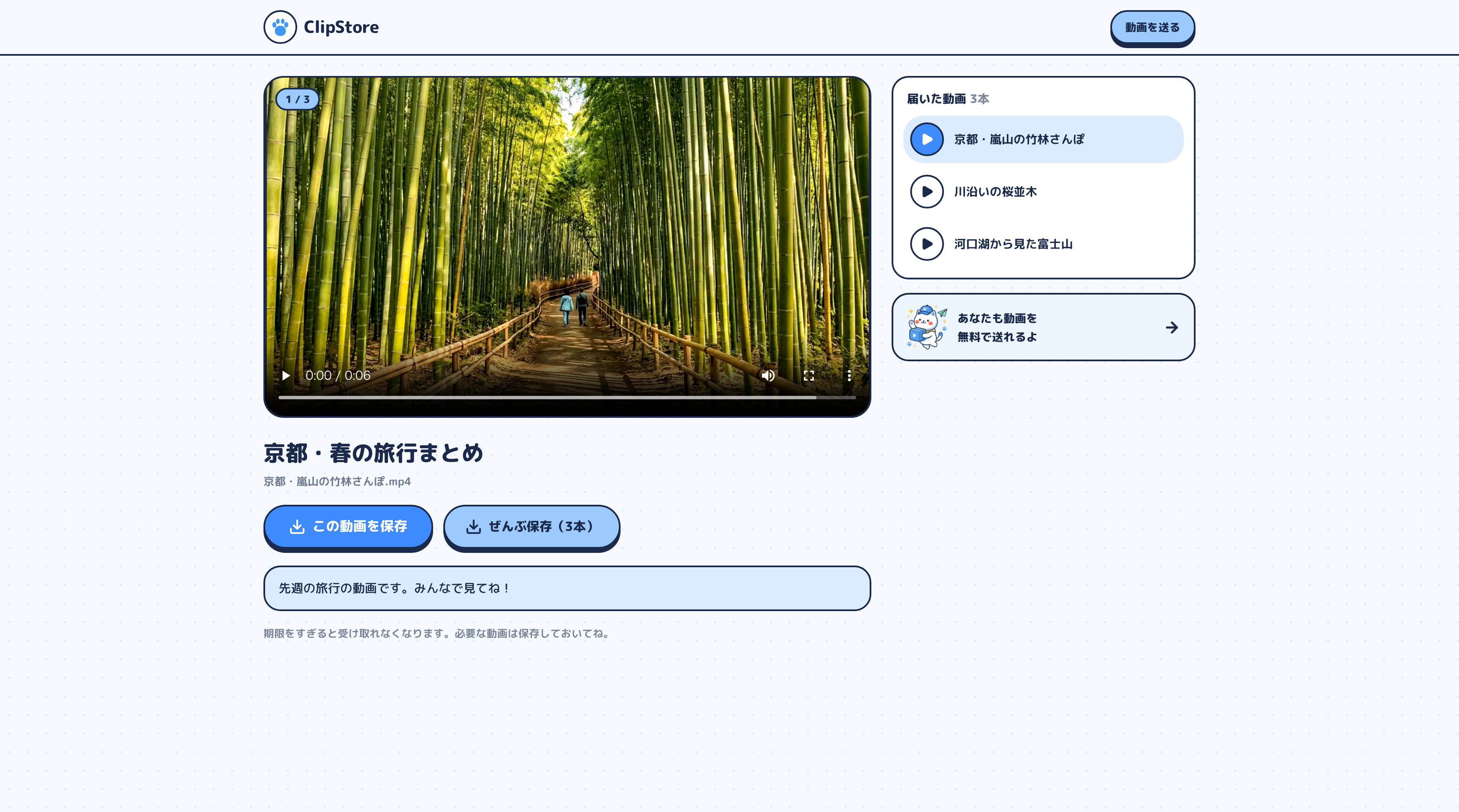
保護者はURLを開くと、ブラウザでそのまま再生でき、保存ボタンから端末に保存できます。画質は圧縮されずアップロードしたままです。
4. 配布が終わったら
- 作った転送リンクは、一覧からいつでも確認できます
- 期限が来ると自動的に開けなくなります
- 期限前でも、削除すればすぐに開けなくなります。「別のクラスに送ってしまった」ときもすぐ止められます
こんな使い道もできます
毎日の園の様子を「チャンネル」で 「ひまわり組の毎日」のようなチャンネルを作り、撮影日順に並べれば、日々の様子を見てもらえます。保護者同士のやり取りが不要なら、コメント・ハートはオフに。公開・非公開はいつでも切り替えられるので、年度が終わったら非公開にする運用もできます。顔がはっきり写る動画を長く置くなら、パスワード付きの転送リンクのほうが向いています。
まずは「登録なし転送」で試す ClipStoreのトップページから、アカウントなしで送ることもできます。登録なし・メールアドレス不要・無料で、1回20本・合計20GBまで(1ファイル5GBまで)。パスワードも付けられ、最長30日で自動削除されます。ダウンロード回数の上限や送り主の名前・カバー画像は、アカウントで使う転送リンクの機能です。
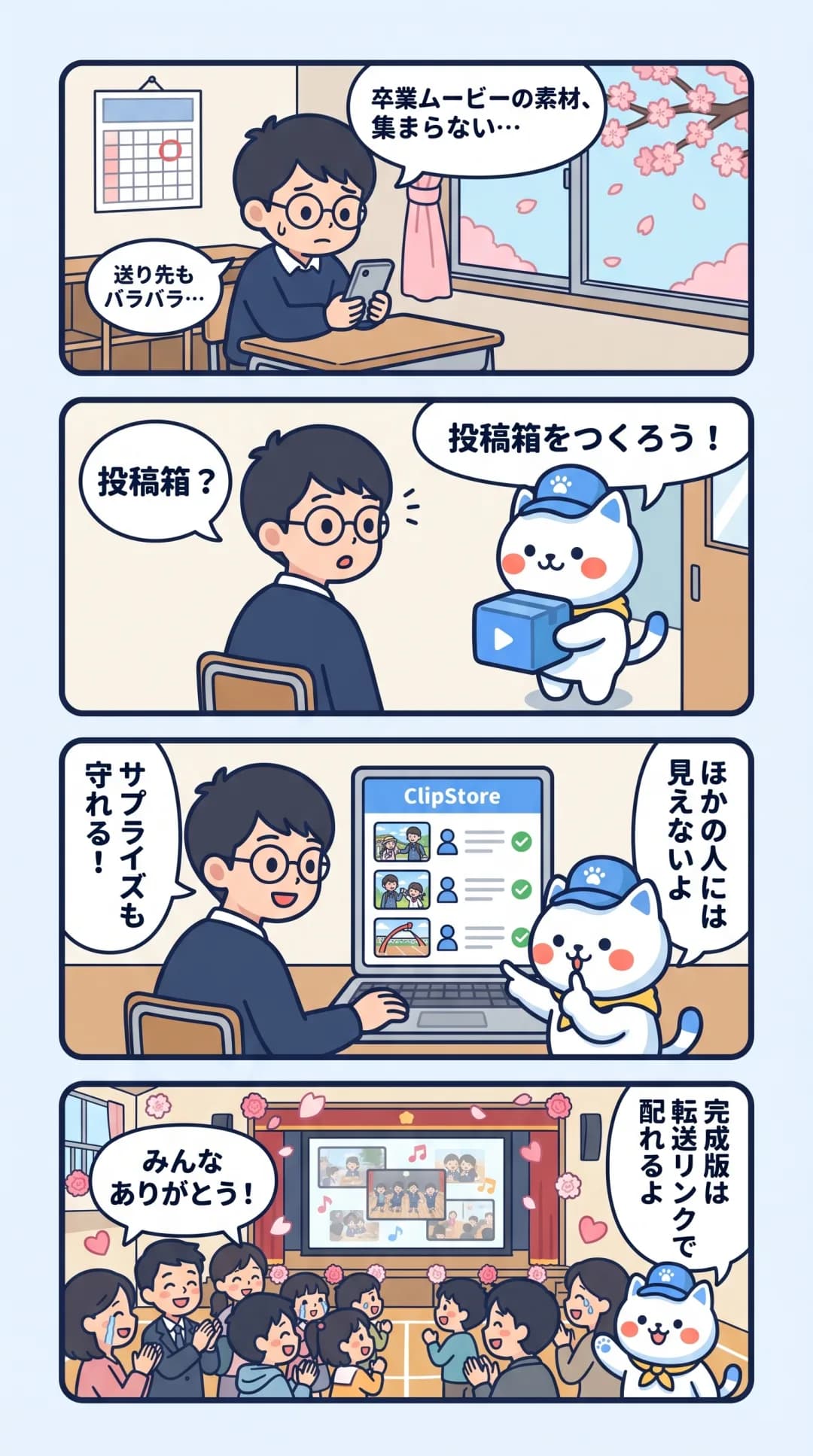
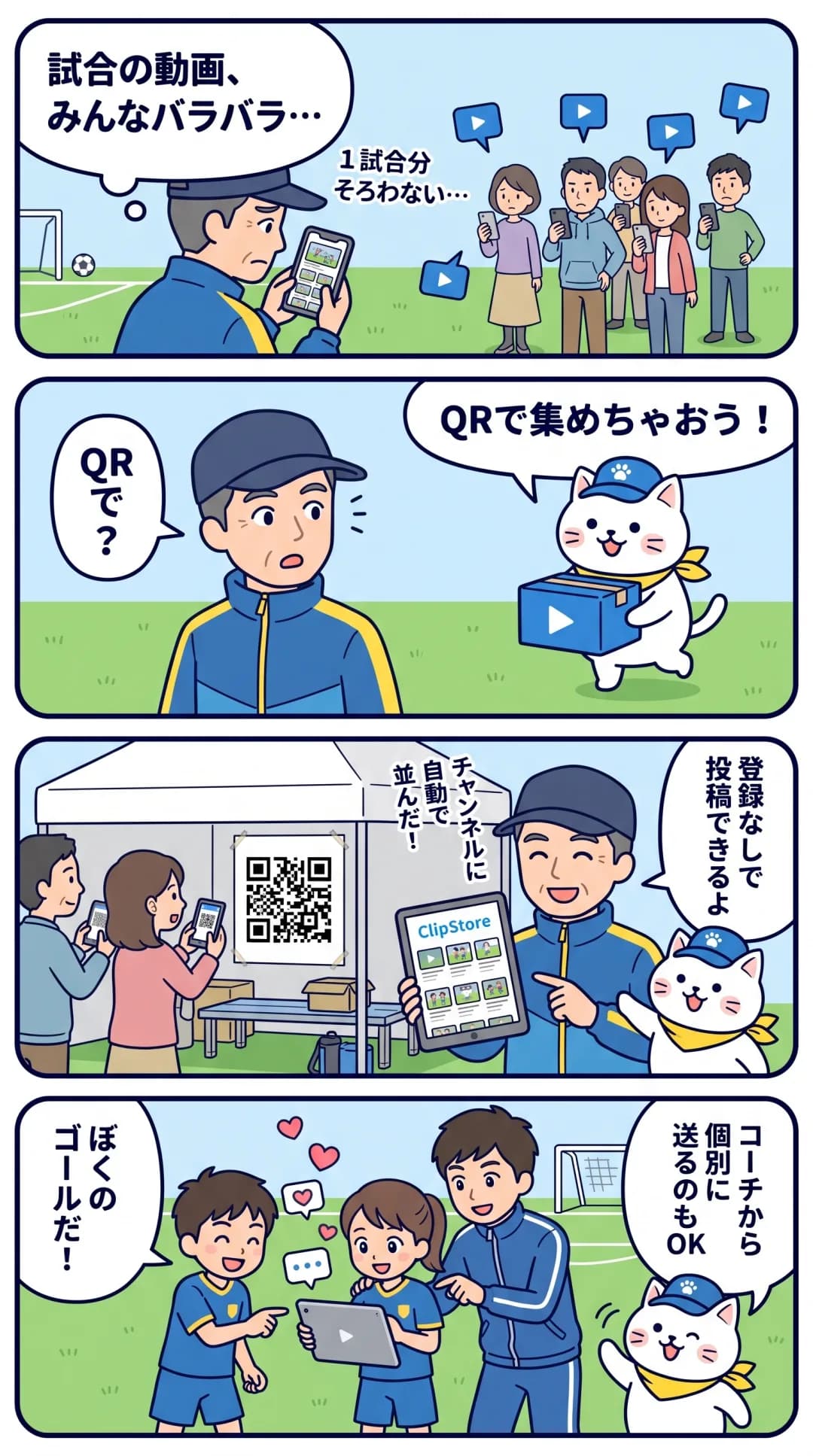
保護者が撮った動画を集める 運動会で保護者が撮った動画は、アップロードボックスでQRコードから集められます。運動会の動画を保護者から集める方法をどうぞ。
卒園ムービーの素材集めに 保護者からのメッセージ動画も、同じしくみで集められます。卒業・卒園ムービーの素材集めが参考になります。
どのプランで始める?
| プラン | 月額(税込) | 容量 | 園での目安 |
|---|---|---|---|
| Free | 0円 | 5GB(フルHDで約50分) | 短い行事の動画で試したい |
| Lite | 1,480円 | 100GB | 発表会・運動会など年間の行事動画を配りたい園に |
| Plus | 3,980円 | 200GB | 行事のライブ配信(月5時間・同時30人)、外国籍の保護者向けの字幕・吹き替え(AI月2時間)も使いたい |
| Pro | 9,800円 | 300GB | 見る人が多い行事の配信(同時100人)、AIもたくさん使いたい |
発表会の動画は1回でも数GBになることが多いため、年間を通して使うならLiteプラン がおすすめです。プランはいつでも変更でき、行事の多い時期だけ上げることもできます。差額は日割りで、解約しても既存の動画は消えません。
🐾 クリポのひとこと:期限が過ぎても、動画はライブラリに残っているよ。「保存し忘れた」と言われたら、新しい転送リンクを作って送り直せるから安心してね。
よくある質問
Q. 保護者がiPhoneで開いたら再生できませんでした
iPhoneの「高効率(HEVC)」形式の動画は、ブラウザによって再生できないことがあります。ダウンロードすれば手元では再生できます。園で撮影するときは「設定 → カメラ → フォーマット → 互換性優先」にしておくと再生しやすくなります。
Q. 保護者の数だけリンクを作る必要がありますか?
いいえ。クラス全体に配る動画なら、1つの転送リンクを全員に配れば大丈夫です。個別に渡したい動画がある場合だけ、別のリンクを作ってください。
Q. 期限が過ぎたあとに「保存し忘れた」と言われたら?
動画はライブラリに残っているので、新しい転送リンクを作って送り直せます。
Q. 間違えて別のクラスにURLを配ってしまいました
転送リンクを一覧から削除すると、その時点ですぐに開けなくなります。正しい動画で新しいリンクを作り直して配り直しましょう。
まとめ
転送リンクなら、パスワード・受け取り期限・ダウンロード回数の上限を一度に設定できます。QRコードをおたよりに印刷すれば、スマホが苦手な保護者も迷いません。DVD作りや一人ずつの送信から卒業して、行事のあとの作業を軽くしてみませんか。