運動会の動画を保護者から集める方法|PTA係向け・QRで登録不要
「広報誌や卒業アルバム用に、運動会の動画を保護者のみなさんから集めてください」——PTAの係になると、こんなお願いをされることがありますよね。
この記事では、ClipStore の「アップロードボックス」を使って、運動会などの学校行事の動画を QRコード1枚で 保護者から集める方法を、PTAの係の目線で紹介します。
こんなことで困っていませんか?
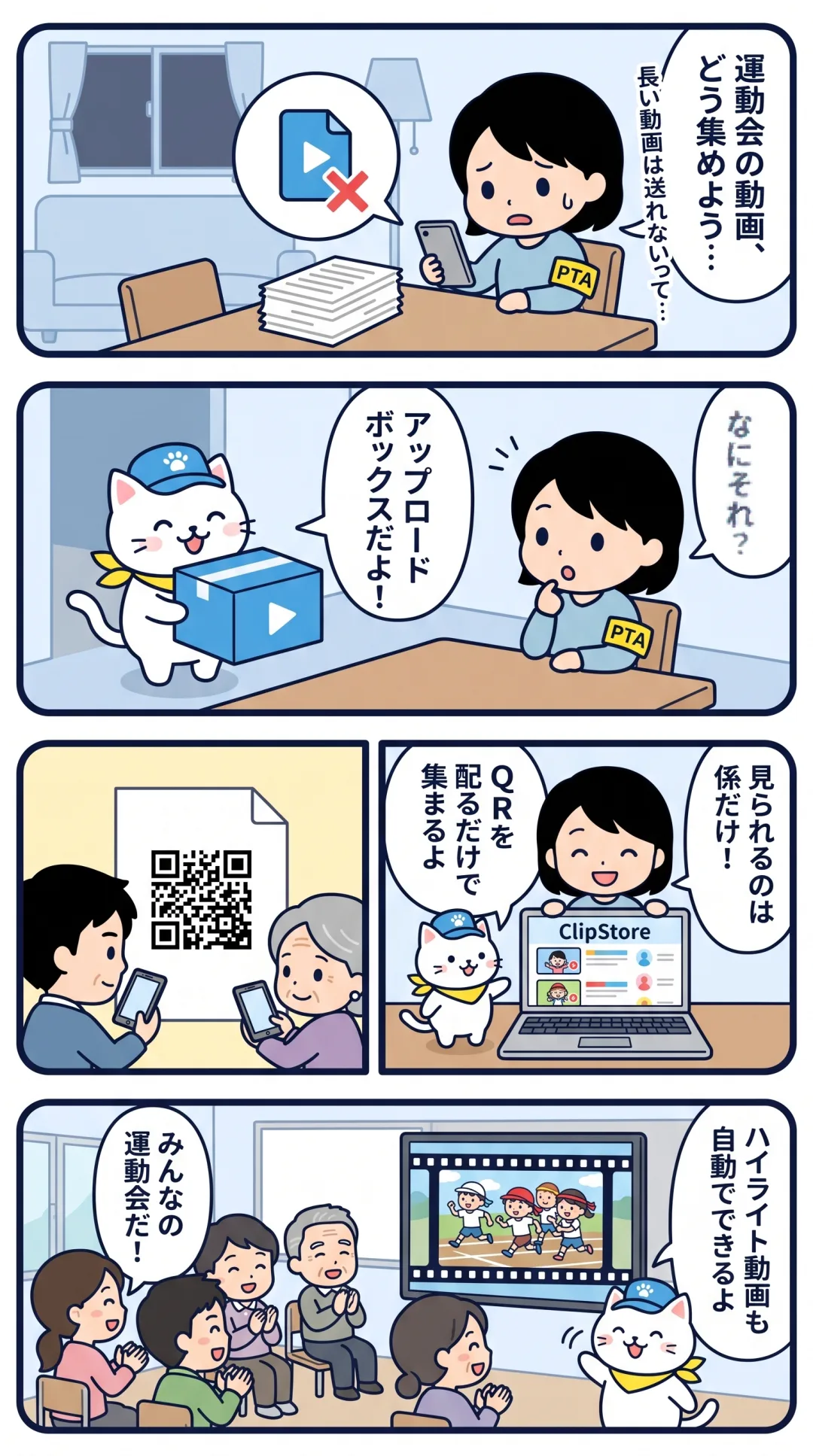
- メッセージアプリで送ってもらうと、長い動画は送れない・画質が落ちる
- メールでは添付できる大きさに限りがある
- 共有フォルダを用意しても「アカウントがない」「使い方が分からない」と言われる
- 集まった動画を、ほかの保護者が自由に見られる状態にしてよいのか迷う
- 締め切りを過ぎても受け付け続けてしまい、いつまでも終わらない
ClipStore なら、こう解決できます
| 困りごと | ClipStore での解決 |
|---|---|
| 長い動画が送れない・画質が落ちる | アップロードボックス に画質そのまま投稿。1ファイル5GBまで |
| メールでは添付できない | URL/QRコードから、スマホのブラウザで直接投稿 |
| アカウントがない・使い方が分からない | 投稿する保護者は 登録不要・アプリ不要。名前を入れて動画を選ぶだけ |
| ほかの保護者に見えてしまう | 「ほかの人の投稿を表示する」は 初期オフ。見られるのは係だけ |
| 締め切りが守られない | 受付期限 を過ぎたら自動で締め切り |
集まった動画は 「すべてダウンロード」 でまとめて保存でき、ハイライト動画 で振り返りムービーも自動で作れます。
🐾 クリポのひとこと:「ほかの人の投稿を表示する」はオフのままがおすすめ。投稿した保護者には、自分の投稿とお礼のメッセージだけが表示されるよ。
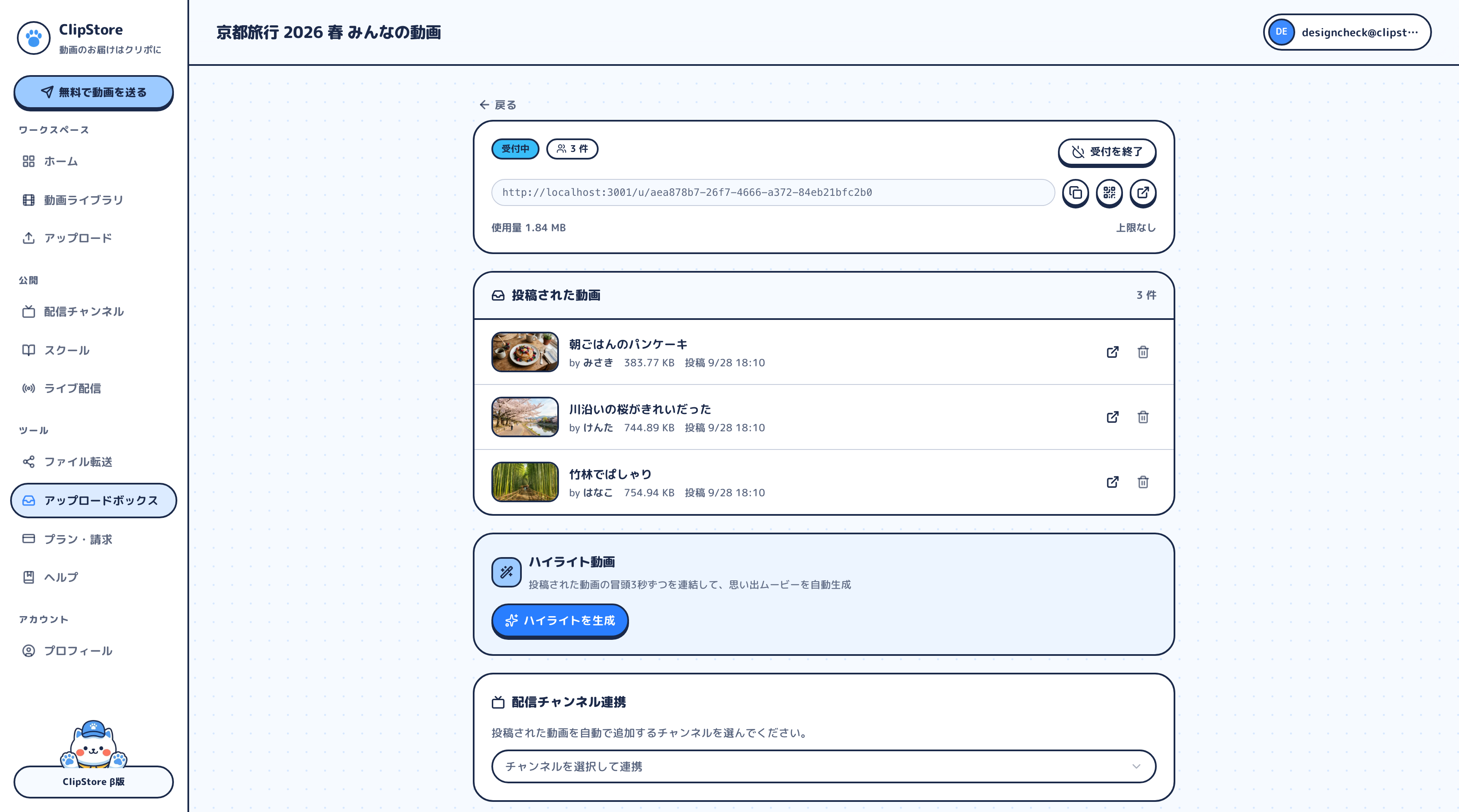
使い方(かんたん4ステップ)
| フェーズ | 時期 | やること |
|---|---|---|
| 準備 | 運動会の1〜2週間前 | ボックスを作る・お知らせ文とQRコードを用意 |
| 受付 | 運動会当日〜1週間後 | 保護者が投稿。係はときどき確認 |
| 仕上げ | 受付終了後 | すべてダウンロード・ハイライト動画 |
1. アップロードボックスを作る
- ClipStoreにアカウントを作成してログイン(Freeプランでも作れます。カード登録不要)
- 「アップロードボックス」で新しいボックスを作る
- タイトル:「2026年度 運動会 みんなの動画」など、見てすぐ分かる名前に
- 説明:投稿ページに表示されます(例:「縦でも横でも構いません。投稿者名の欄には保護者のお名前をご記入ください」)
- パスワードで保護:在校生の保護者だけが投稿できるよう、オンがおすすめ
- 受付期限:「運動会の1週間後の夜」くらいが目安
- 大きさの上限:容量が心配なら「1ファイルの大きさを制限」「ボックス全体の合計を制限」をオン
- 「ほかの人の投稿を表示する」は オフのまま
- 「ボックスを作成」で、投稿用のURLとQRコードが用意されます
2. お知らせを配る
お知らせ文の例です。
【PTA広報係より】運動会の動画を募集します ・QRコードを読み取り、お名前を入れて動画を選ぶだけで投稿できます(登録は不要です) ・パスワードは学年だよりに記載しています ・締め切り:〇月〇日(〇)21時 ・アップロード中は画面を閉じず、できればWi-Fiにつないでください ・お寄せいただいた動画は広報係のみが確認し、広報誌の作成に使用します
パスワードはQRコードと別の手段(別のお便り・学年の連絡網など)で伝えると、より安心です。
3. 保護者が投稿する(受付)
保護者側の操作は、①QRコードを読み取る → ②パスワードを入力 → ③名前を入力 → ④動画を選ぶ、だけ。アップロードが終わると、お礼のメッセージが表示されます。
係はボックスの管理画面で、誰から何本届いたかを名前つきで確認できます。「〇年生の徒競走の動画がまだない」といった偏りにも早めに気づけます。
4. まとめて保存する(仕上げ)
受付期限が過ぎると、ボックスは自動で締め切られます。
- ボックスの管理画面で「すべてダウンロード」を押す
- ブラウザに「複数のファイルをダウンロード」の確認が出たら「許可」
- 保存先のフォルダに動画がそろっているか確認
スマホでは1本ずつ保存するほうが確実なので、まとめて保存するならパソコンがおすすめです。集まった動画は係のアカウントの動画ライブラリにも入ります。
こんな使い道もできます
ハイライト動画で「みんなの運動会」を振り返る ボックスの管理画面で「ハイライトを生成」を押すと、投稿動画のにぎやかな部分を少しずつつなげた思い出ムービーが自動でできます。編集ソフトなしで、PTAの集まりや役員会で流せます。
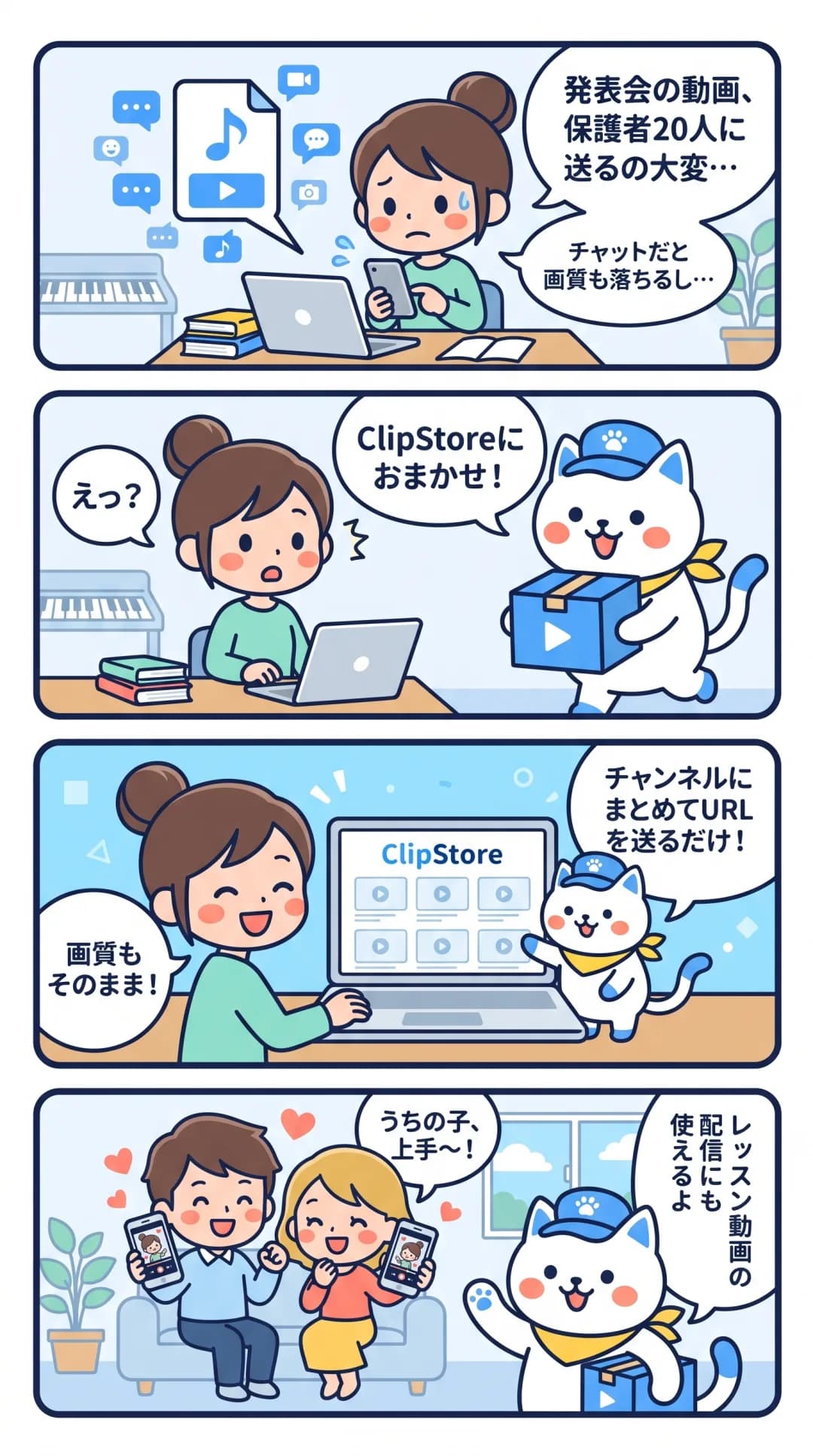
チャンネルで保護者全体に共有する 「チャンネルと連携」をすれば、投稿が自動でチャンネルに追加されます。ただし学校行事の動画にはたくさんの子どもが写ります。学校やPTAの取り決めを確認し、非公開で作って中身を確認してから公開、公開期間が終わったら非公開に戻す、といった配慮をしましょう。
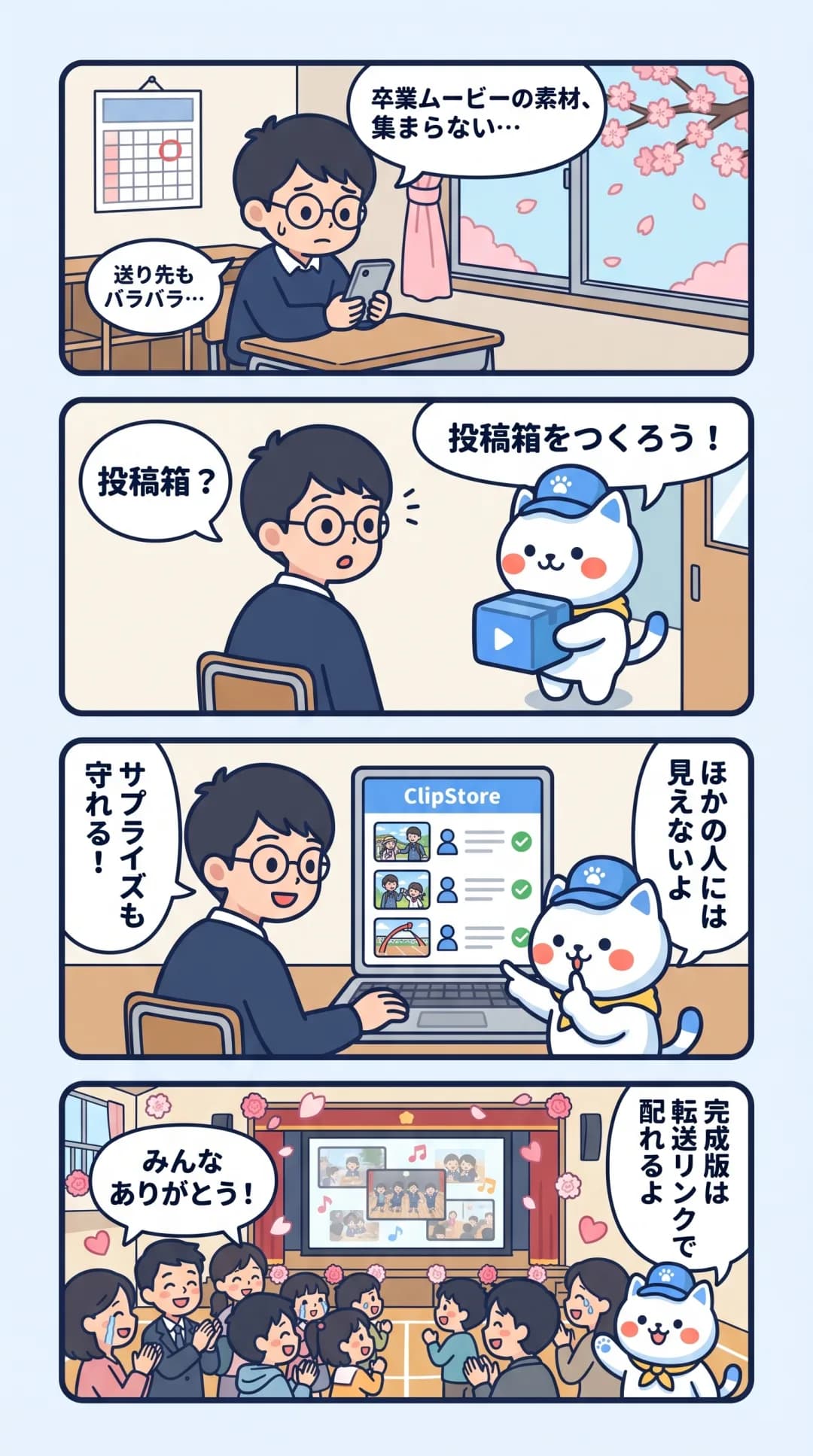
卒業ムービーの素材集めに 同じしくみで、卒業・卒園ムービー用のメッセージ動画も集められます。卒業・卒園ムービーの素材集めをどうぞ。
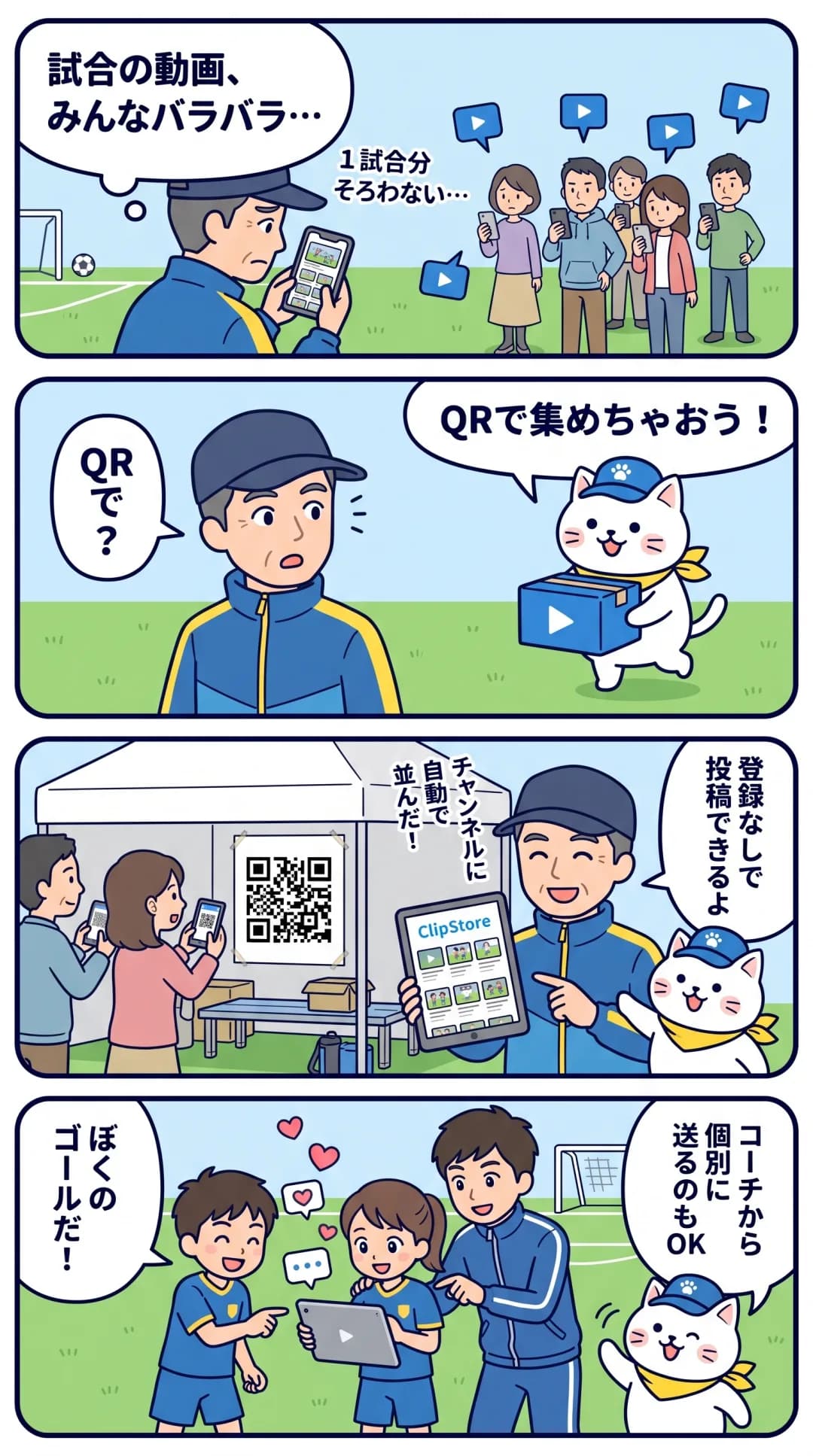
少年団・クラブの試合動画にも 保護者が撮った試合動画を集めてチームで振り返る方法は、少年団の試合動画を保護者・選手で共有で紹介しています。
どのプランで始める?
| プラン | 月額(税込) | 容量 | PTAでの目安 |
|---|---|---|---|
| Free | 0円 | 5GB(フルHDで約50分) | 1つの行事で短めの動画を集めるなら、まずはここから。ボックス2つまで |
| Lite | 1,480円 | 100GB | 学年全体から長めの動画もたくさん集めたい。ボックス10まで |
| Plus | 3,980円 | 200GB | 行事をライブ配信したい(ライブ配信はPlus以上。月5時間・同時30人、大人数ならPro以上) |
ボックスに投稿された動画は、ボックスを作った人の容量を使います。「1人1〜2本、短めで」とお願いするならFreeでも収まる可能性があります。学年全体から集める・長い動画も受け付けるなら、行事の期間だけLiteプランに するのがおすすめです。プランはいつでも変更でき、差額は日割り。解約しても既存の動画は消えません。
🐾 クリポのひとこと:容量があふれないか心配なら「ボックス全体の合計を制限」を使ってね。上限に達した時点で受付を止められるよ。
よくある質問
Q. 投稿した保護者の名前は、ほかの保護者に見えますか?
「ほかの人の投稿を表示する」がオフ(初期設定)なら、集まった動画も名前も、見られるのはボックスを作った係だけです。
Q. 集まった動画は、どこに保存されますか?
ボックスを作った係のアカウントの動画ライブラリに入ります。受付が終わったあとも、いつでも見返せます。
Q. iPhoneで撮った動画が管理画面で再生できません
「高効率(HEVC)」形式はブラウザによって再生できないことがあります。ダウンロードすれば手元で再生できます。次の行事では「設定 → カメラ → フォーマット → 互換性優先」で撮るようお願いしておくと安心です。
Q. 係が交代するときはどうすればいいですか?
アカウントをPTA用のメールアドレスで作っておくと、引き継ぎがスムーズです。
まとめ
保護者はQRコードを読み取って名前を入れ、動画を選ぶだけ。集まった動画は初期設定で係だけが見られるので、子どもの写る動画も安心です。「すべてダウンロード」でまとめて保存、ハイライト動画で振り返りも。次の行事の前に、まずはFreeプランで1つボックスを作ってみてください。
無料でアカウントを作成する / アップロードボックスについて詳しく見る