新人スタッフ教育を動画で|飲食店・美容室・小売の作業マニュアル化
新しいアルバイトが入るたびに、忙しい時間に同じ説明をくり返していませんか? 店舗の仕事は見て覚えることばかり。この記事では、いつものスマホで撮った作業動画を、ClipStore の「スクール」で新人向けの教材にする方法を紹介します。特別な機材も、スタッフ側のアプリもいりません。
こんなことで困っていませんか?
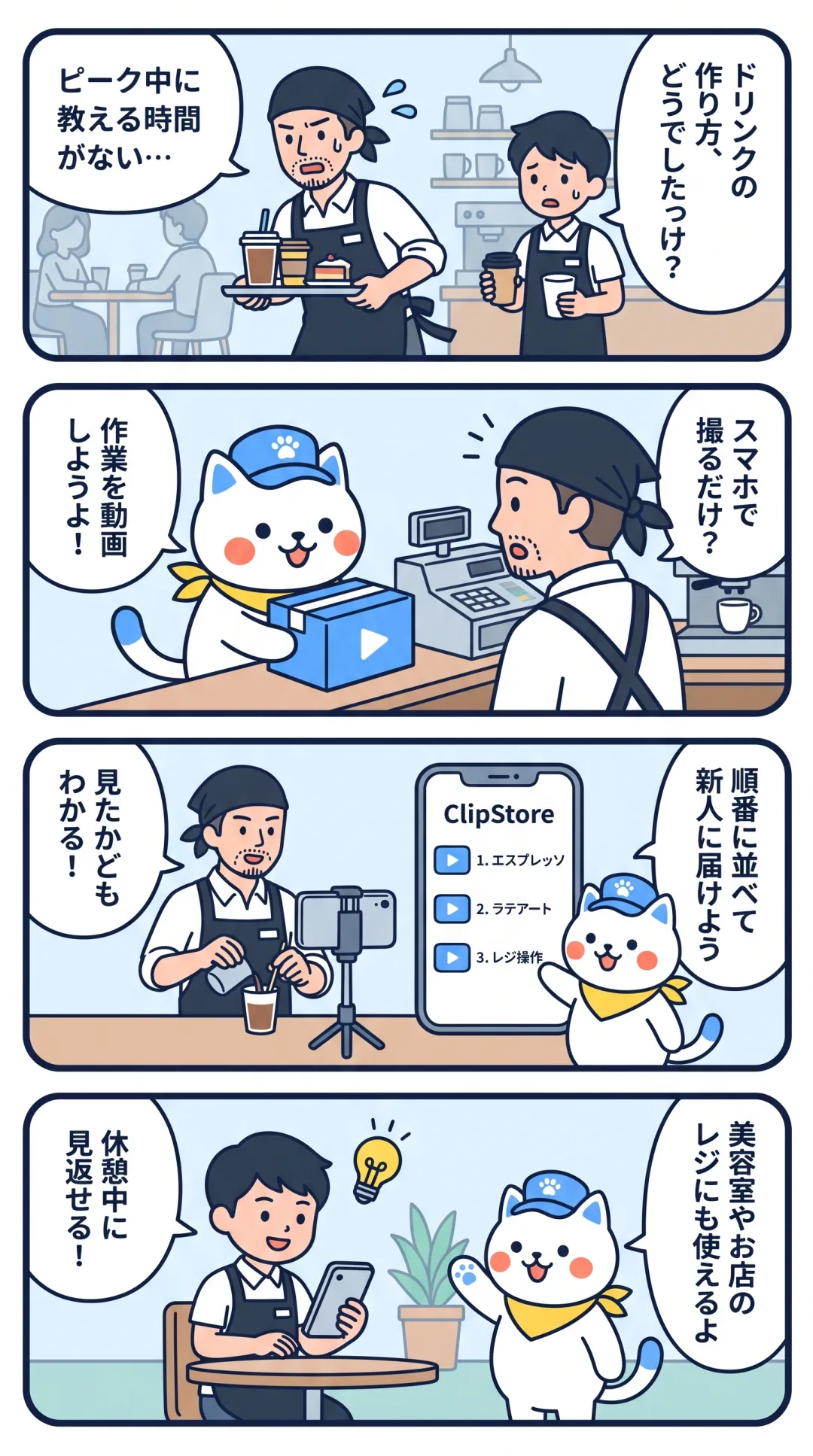
- 営業中は手が離せず、教育がすき間時間頼みになっている
- シフトによって教える人が変わり、やり方がバラバラ
- 紙のマニュアルでは、手の動きや声のかけ方が伝わらない
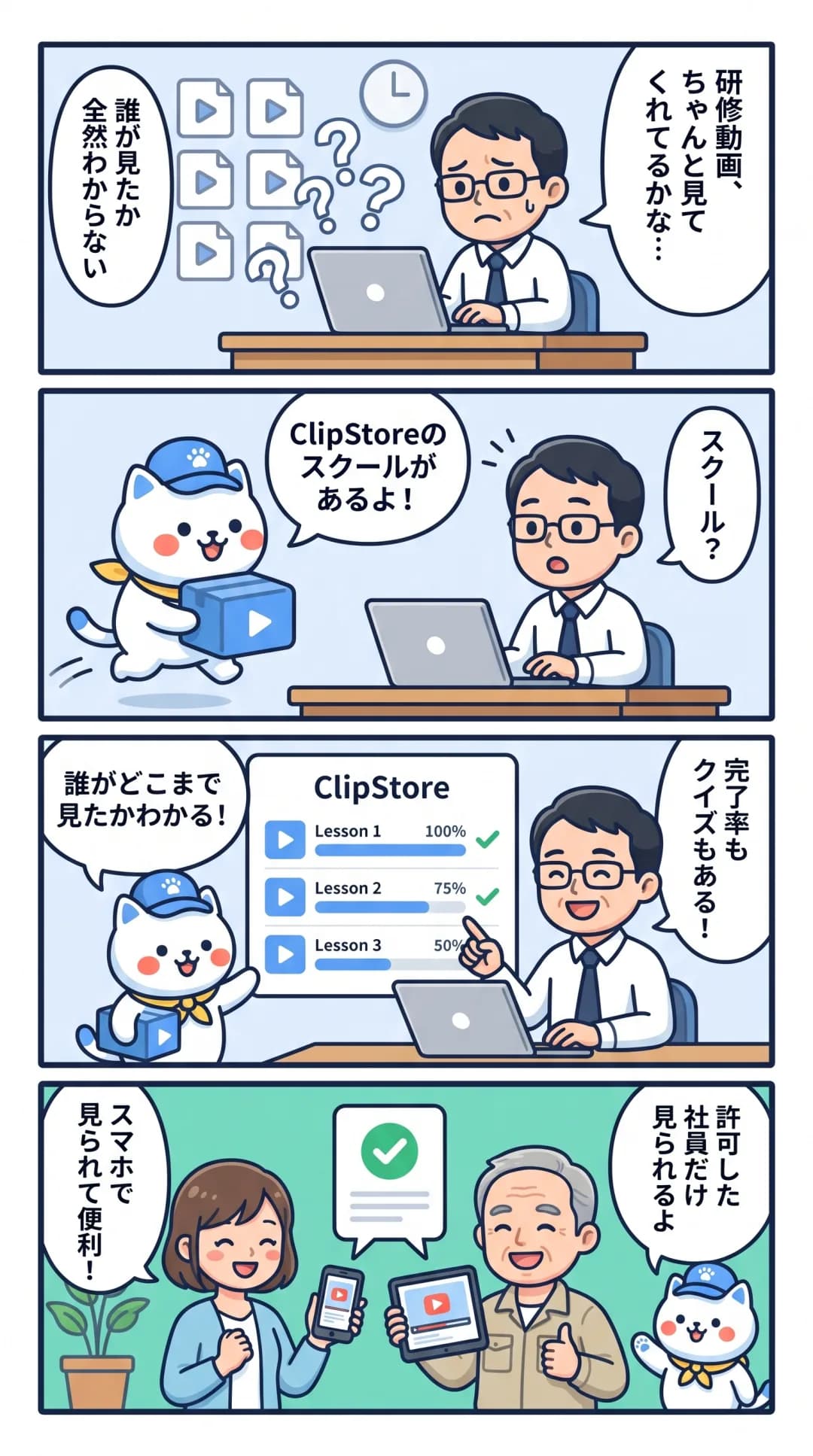
- 「わかりました」と言われても、どこまで覚えたか見えない
- スタッフにアプリを入れてもらうのは気が引ける
ClipStore なら、こう解決できます
| 困りごと | ClipStore での解決 |
|---|---|
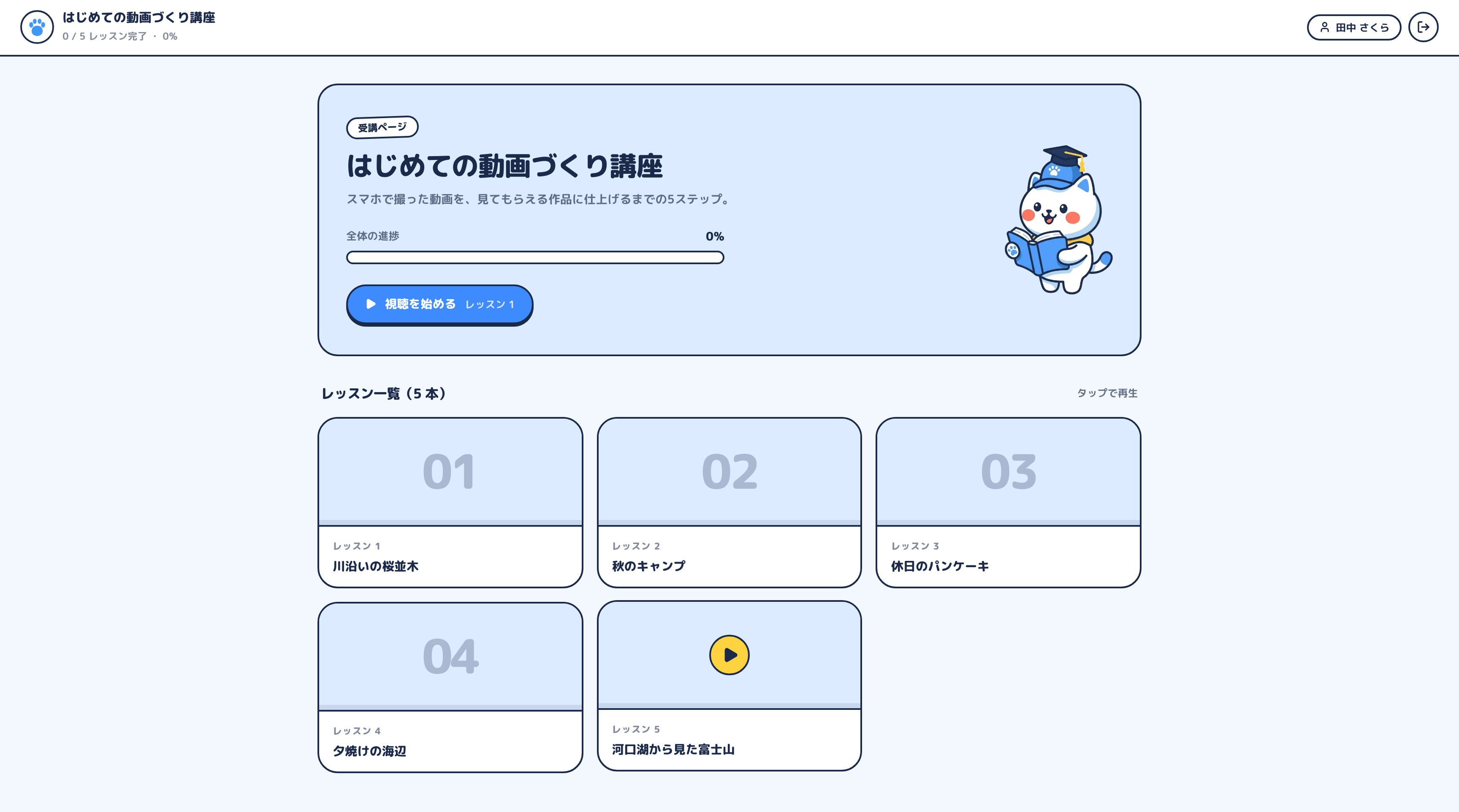
| 教える時間が取れない | スクール: 作業動画を並べておけば、新人が休憩中や出勤前に自分のスマホで見返せる |
| やり方がバラバラ | 動画ライブラリ: いちばん上手な人のやり方を、何度でも同じように見せられる |
| 手の動きが伝わらない | スマホで撮った動画をそのままアップロード。手元のアップで見せられる |
| 覚えたかわからない | 進み具合・完了率と確認クイズ(動画を見終わると自動で出題) |
| アプリを入れてもらうのが手間 | スマホのブラウザで開くだけ。店の外の人に見せたくなければ許可制に(受講者はメールアドレスで登録) |
🐾 クリポのひとこと:店長は「最初から教える人」から「最後に確認してフォローする人」へ。動画で基本を覚えてから、実際にやってみる流れがおすすめだよ。
まずは「撮る」: スマホ撮影のコツ
- 1本=1作業: 「開店準備」「ドリンク3種」「レジ締め」など、1本1〜3分程度に分けます
- 手元をアップで: スマホを固定し、手の動きが画面いっぱいに映るように撮ります
- 声で説明を添える: 「ここで氷を八分目まで入れます」と、やりながら話します
- お客様が映らない時間に: 開店前や閉店後に撮れば、お客様の顔や声が入りません
iPhone の「高効率(HEVC)」形式の動画は、ブラウザによって再生できないことがあります。「設定 → カメラ → フォーマット → 互換性優先」にしてから撮ると、スタッフのスマホでも再生しやすくなります。
使い方(かんたん5ステップ)
アカウントを作成してログインします。スマホのブラウザからも操作できます。
1. 作業動画をアップロード
- メニューの「アップロード」を開き、撮った動画を選びます(複数まとめてOK・1ファイル5GBまで)
- 終わるまでページを閉じず、スマホもスリープにしないでください。店の Wi-Fi など安定した回線がおすすめです
- 動画は「動画ライブラリ」に期限なしで保管されます。「ホール」「キッチン」「レジ」などのタグを付けると整理しやすくなります
2. スクールを作る
- メニューの「スクール」から新しいスクールを作成します
- タイトル(例:「ホールスタッフ 新人研修」)と、説明(例:「出勤前に1日1本ずつ見てください」)を入力します
- 「含める動画」で、覚えてほしい順番に動画を選びます
- レイアウトと配色テーマを選んで作成します
3. スタッフだけが見られるようにする
- 「登録を許可制にする」をオンにします
- 新人スタッフのメールアドレスを許可リストに追加します
- 「許可リスト」タブの招待リンクをコピーして、新人に送ります
- 新人は招待リンクを開き、メールアドレスで登録すれば受講を始められます
辞めたスタッフは「視聴者」タブから削除しておきましょう。
4. 覚えてほしいポイントをクイズに
- 「動画ライブラリ」で動画を開き、「クイズ」タブ →「クイズを追加」を押します
- 設問(例:「ラストオーダーを伺うのは閉店の何分前?」)と選択肢(2〜6個)を入力し、正解を1つ選んで「追加する」を押します
5. 進み具合を見て声をかける
- スクールの「進捗」タブで、レッスンごとの完了率を確認します
- 「視聴者」タブで、一人ひとりがどこまで進んだかを確認します
- 「レジ締めの動画、もう見た?」と、進み具合をもとに声をかけます
こんな使い道もできます
飲食店:開店・閉店作業と定番メニュー 清掃の手順、ドリンクや盛り付け、注文の取り方とお会計の流れなどを動画にできます。
美容室:アシスタントの基本動作 シャンプー・ブローの基本、薬剤の準備や器具の片付け、受付・電話対応の流れに向いています。
小売店:レジと売り場づくり レジ操作や返品・交換の対応、品出し・陳列のルール、開店前の売り場チェックなどに。
ポジション別にスクールを分ける ホール用・キッチン用・リーダー用と分けると、許可リストも管理しやすくなります。
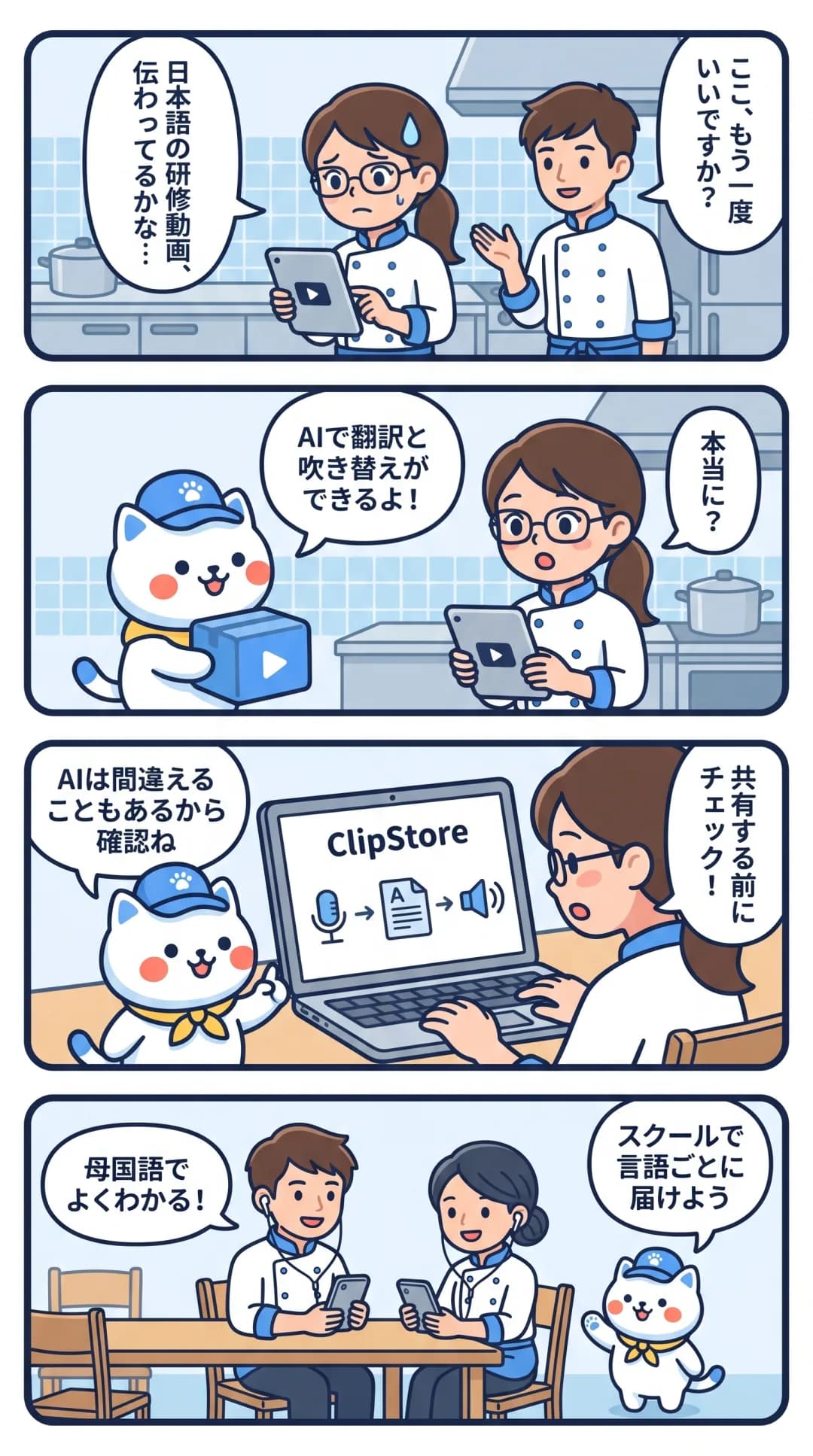
外国人スタッフ向けの吹き替え版 Plus 以上なら AI で翻訳・吹き替えした動画も作れます(AI は間違えることがあるので確認してから共有)。詳しくは外国人スタッフ向け研修動画をAIで翻訳・吹き替えする方法へ。
🐾 クリポのひとこと:お客様やほかのスタッフが映るときは、先に了解を取ってね。許可制にしないと URL を知っている人が見られるから、店の外に出したくない手順やレシピはかならず許可制で。
手順が変わったら、新しい動画をアップロードしてスクールの動画を入れ替えましょう。
どのプランで始める?
| プラン | 月額(税込) | 容量 | スクール数 | おすすめ |
|---|---|---|---|---|
| Free | 0円 | 5GB(フルHDで約50分) | 1 | 1店舗・短い動画を数本で試す |
| Lite | 1,480円 | 100GB | 5 | ポジション別にスクールを分けたい |
| Plus | 3,980円 | 200GB | 20 | AI で翻訳・吹き替えもしたい |
| Pro | 9,800円 | 300GB | 無制限 | 店舗が多い。AI をたくさん使いたい |
- まずは Free で試せます。カード登録は不要です
- 本格的に運用するなら Lite がおすすめ。受講ページのデザインも自由に編集できます
- AI による翻訳・吹き替えは Plus 以上で使えます(Plus は月2時間)
プランはいつでも変更・解約でき、解約しても動画は消えません。詳しくは料金ページへ。
よくある質問
Q. スタッフは自分のスマホで見られますか?
A. はい。スマホのブラウザで受講ページを開けば見られます。アプリは不要です。受講にはメールアドレスでの登録が必要です。
Q. 撮影や編集に特別な機材は必要ですか?
A. いいえ。スマホで撮った動画をそのままアップロードできます。
Q. 何人まで受講できますか?
A. 許可リストに入れた人が受講できます。複数店舗やポジションごとに分けるなら、スクールを分けると管理しやすくなります。
Q. 新人がどの動画まで見たか確認できますか?
A. はい。「視聴者」タブで一人ひとりの進み具合、「進捗」タブでレッスンごとの完了率を確認できます。
まとめ
作業を動画にしてスクールに並べておけば、新人は自分のペースで何度でも見返せ、店長は進み具合を見ながら必要なところだけフォローできます。まずはいちばん質問の多い作業を1本撮るところから始めてみてください。