外国人スタッフ向け研修動画をAIで翻訳・吹き替えする方法
日本語の研修動画、外国人スタッフにちゃんと伝わっているか気になっていませんか? ClipStore の AI 機能(Plus プラン以上) なら、日本語で話している研修動画から文字起こし → 翻訳 → 吹き替えまでをブラウザだけで進められます。手順と、現場で使うときの確認のコツを紹介します。
こんなことで困っていませんか?
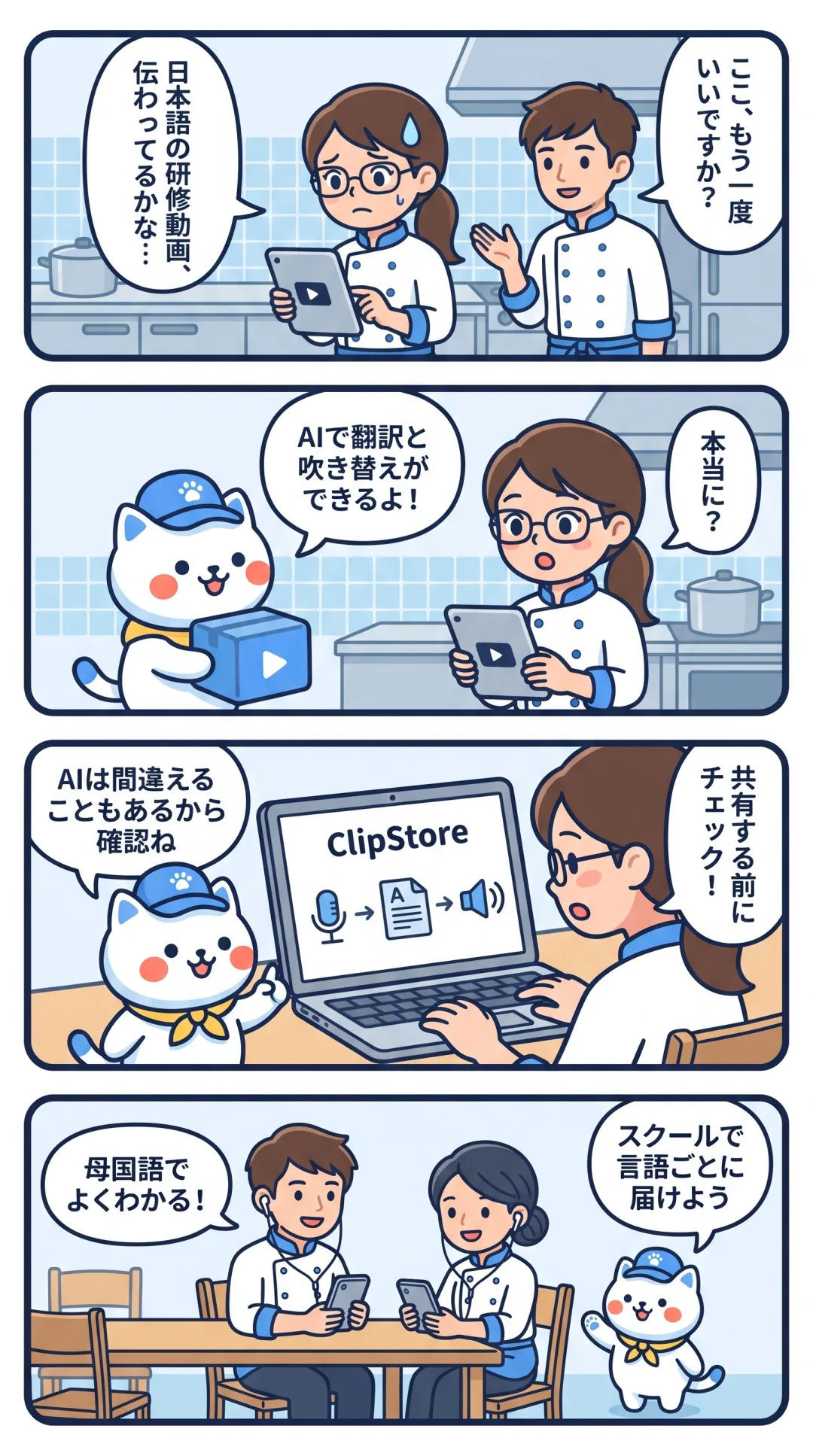
- 日本語の研修動画はあるが、外国人スタッフに伝わっているか不安
- 「もう一度いいですか?」と聞かれ、同じ説明をくり返している
- 翻訳会社に頼むほどの予算はない
- 言語ごとに動画を撮り直すのは現実的ではない
- 安全や衛生にかかわる手順こそ、母国語で確実に伝えたい
ClipStore なら、こう解決できます
| 困りごと | ClipStore での解決 |
|---|---|
| 伝わっているか不安 | AI 吹き替え: 翻訳した文章を選んだ声で読み上げた動画をつくり、母国語で聞ける |
| 同じ説明のくり返し | スクール: 言語ごとの受講ページに並べておけば、何度でも見返せる |
| 翻訳の予算がない | AI 翻訳: Plus プラン(月3,980円)から、文字起こし・翻訳・吹き替えまで |
| 撮り直せない | 元の日本語動画から文字起こしして翻訳。吹き替え動画は新しい動画としてライブラリに追加され、元の動画も残る |
| 確実に伝えたい | 文字起こし・翻訳の内容を自分で確認・修正してから吹き替え。確認クイズで理解度もチェック |
対応言語(11言語):日本語・英語・中国語・韓国語・スペイン語・フランス語・ドイツ語・ポルトガル語・タイ語・ベトナム語・インドネシア語
使える時間:Plus は月2時間、Pro は月10時間、Studio は月30時間(文字起こし・翻訳・吹き替えの合計)。足りないときは「AI 利用時間 5 時間」を1,500円(買い切り・期限なし)で追加できます。Free・Lite では AI 機能は使えません。
🐾 クリポのひとこと:AI は間違えることがあるよ。とくに社内の略語・商品名、数字や単位(温度・時間・分量)、「〜しないでください」のような否定の言い回しは要注意。かならず内容を確認してから共有してね。 できれば、その言語がわかるスタッフにも一度見てもらうと安心だよ。
使い方(かんたん4ステップ)
Plus 以上のプランでログインし、研修動画をメニューの「アップロード」から動画ライブラリに入れておきます。
1. 文字起こしをする
- 「動画ライブラリ」から研修動画を開き、「文字起こし」タブを開きます
- 「音声の言語」で、動画で話している言語(例: 日本語)を選びます
- 「文字起こしを開始」を押します
- 完了したら内容を読み、間違っているところを直して保存します(時刻の区切りごとに手で直せます)
ここで専門用語や数字を正しく直しておくと、次の翻訳の精度にもつながります。
2. 翻訳する
- 同じ動画の「翻訳」タブを開きます
- 「ほかの言語に翻訳する」で訳したい言語(例: ベトナム語)を選び、「翻訳する」を押します
- 結果を確認し、必要に応じて直して保存します
訳した文章は「翻訳結果をコピー」で取り出せるので、文字のマニュアルや掲示物づくりにも使えます。
3. 吹き替え動画をつくる
- 「吹き替え」タブを開きます
- 吹き替える言語と「声の種類」(女性の声、男性の声、おだやかな声など)を選びます
- 「吹き替え動画をつくる」を押すと、新しい動画としてライブラリに追加されます
- 最初から最後まで再生して、聞き取りにくいところや誤りがないか確認します
4. 言語ごとのスクールで届ける
- メニューの「スクール」から、言語ごとにスクールを作ります(例:「ホール研修(ベトナム語)」)
- 「含める動画」で、その言語の吹き替え動画を順番に選びます
- 「登録を許可制にする」をオンにし、対象スタッフのメールアドレスを許可リストに追加します
- 「許可リスト」タブの招待リンクをスタッフに送ります
スクールの説明文やクイズの設問も、その言語で書いておくと親切です。クイズは動画の「クイズ」タブ →「クイズを追加」から、選択肢2〜6個で作れます。
確認チェックリスト
- 文字起こしの専門用語・数字を直した
- 翻訳結果を確認した(可能ならその言語がわかる人にも見てもらった)
- 吹き替え動画を最後まで再生して確認した
- スクールを許可制にし、対象スタッフだけを許可リストに入れた
- 動画に映る社員・お客様に、研修で使うことの了解を取った
こんな使い道もできます
日本語版と吹き替え版を並べる 元の日本語の動画もスクールに入れておくと、日本語を勉強中のスタッフが両方を見比べられます。
翻訳した文章をマニュアルに 「翻訳結果をコピー」で取り出した文章を、紙のマニュアルや掲示物に使えます。
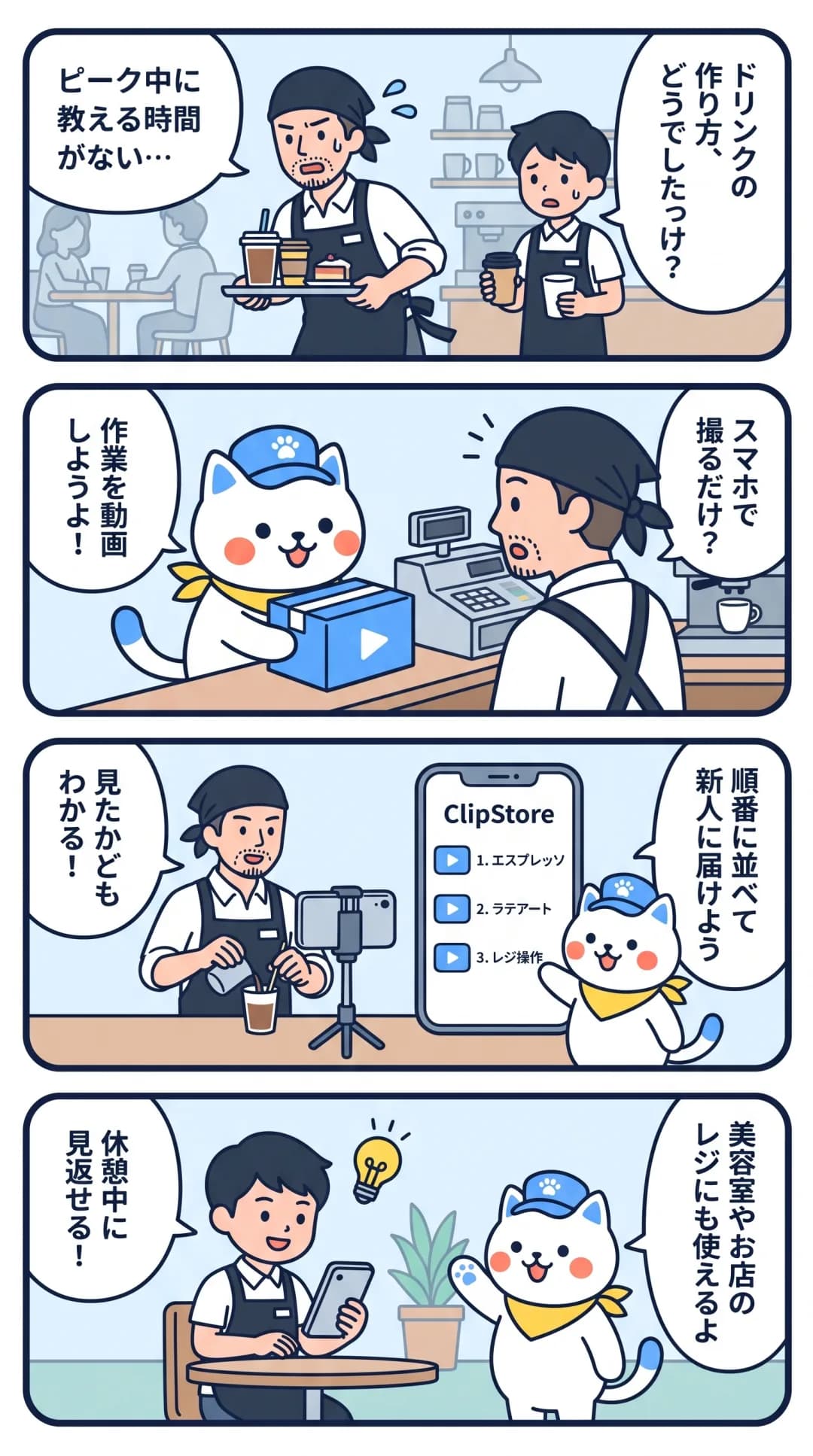
店舗の新人教育を多言語に スマホで撮った作業動画を吹き替えれば、店舗の新人教育にもそのまま使えます。撮り方は新人スタッフ教育を動画でで紹介しています。
セミナーの録画を海外向けに ライブ配信の録画(ライブ配信も Plus 以上)を英語版にする、といった使い方もできます。詳しくはセミナー・説明会をライブ配信して録画を残す方法へ。
伝わる研修動画にするコツ
- 元の日本語をはっきり、短く: ゆっくり・はっきり・一文を短く話すと、AI が聞き取りやすくなります。BGM や雑音が大きいと精度が下がることがあります
- 画面の文字は翻訳されない: 吹き替えで変わるのは音声だけです。張り紙やテロップなど重要な文字情報は、スクールの説明文やクイズで補いましょう
- AI の時間を計画的に: 上限は3機能の合計です。まずは人数の多い言語と安全にかかわる研修から優先しましょう。動画の長さや言語の数によって使う時間が変わるので、足りなければ追加パックやプランの変更で調整できます
🐾 クリポのひとこと:吹き替えたあとも、最後まで再生して確認するのを忘れずにね。
どのプランで始める?
| プラン | 月額(税込) | AI(3機能合計) | 容量 | スクール数 |
|---|---|---|---|---|
| Free | 0円 | 使えない | 5GB | 1 |
| Lite | 1,480円 | 使えない | 100GB | 5 |
| Plus | 3,980円 | 月2時間 | 200GB | 20 |
| Pro | 9,800円 | 月10時間 | 300GB | 無制限 |
| Studio | 19,800円 | 月30時間 | 1TB | 無制限 |
- AI の翻訳・吹き替えには Plus 以上が必要です。まずは Plus で数本の研修から試せます
- 研修動画の本数や言語が増えてきたら Pro(月10時間)。初めての方は7日間の無料お試しもあります(お試し中の AI は60分まで)
- 研修動画が多い、または多くの言語に展開したいなら Studio
- 翻訳が不要で、日本語の動画をスクールで届けるだけなら Free や Lite でも始められます
プランはいつでも変更でき、差額は日割りです。「翻訳が必要な時期だけ Plus や Pro にする」使い方もできます。詳しくは料金ページへ。
よくある質問
Q. 翻訳した字幕を動画に表示できますか?
A. ClipStore の AI でつくれるのは、文字起こし・翻訳の文章と、吹き替えた動画です。翻訳した文章はコピーして、マニュアルや説明文に使えます。
Q. 日本語以外の動画を日本語に訳すこともできますか?
A. はい。「音声の言語」で動画の言語を選んで文字起こしし、翻訳先に日本語を選べます(対応11言語の範囲で)。
Q. 翻訳の精度は保証されますか?
A. AI は間違えることがあります。研修で使う前に、必ず内容を確認してから共有してください。
Q. 声は選べますか?
A. 「声の種類」から、女性の声・男性の声・おだやかな声などを選べます。
まとめ
ClipStore の AI(Plus 以上)なら、日本語の研修動画から外国人スタッフ向けの吹き替え動画をブラウザだけでつくり、スクールで言語ごとに届けられます。AI の結果は必ず確認してから共有し、「母国語でも確認できる」研修環境をつくっていきましょう。