社内研修動画の受講状況を見える化する方法|許可制・完了率・クイズで管理
研修動画を作ったのに、「本当に見てもらえているのかな」と不安になっていませんか? 動画は配っただけでは、受講状況が見えません。この記事では、ClipStore の「スクール」で、限られた社員に・順番どおりに・どこまで見たかわかる形で届ける方法を紹介します。
こんなことで困っていませんか?
- 研修動画を共有フォルダに置いたが、誰が見たかわからない
- ファイルが並んでいるだけで、見る順番が伝わらない
- 見ただけで終わり、身についたか確かめようがない
- 社外の人には見せたくないが、社員にはスマホからも気軽に見てほしい
- 動画の容量が大きく、メールに添付できない・スマホで重い
ClipStore なら、こう解決できます
| 困りごと | ClipStore での解決 |
|---|---|
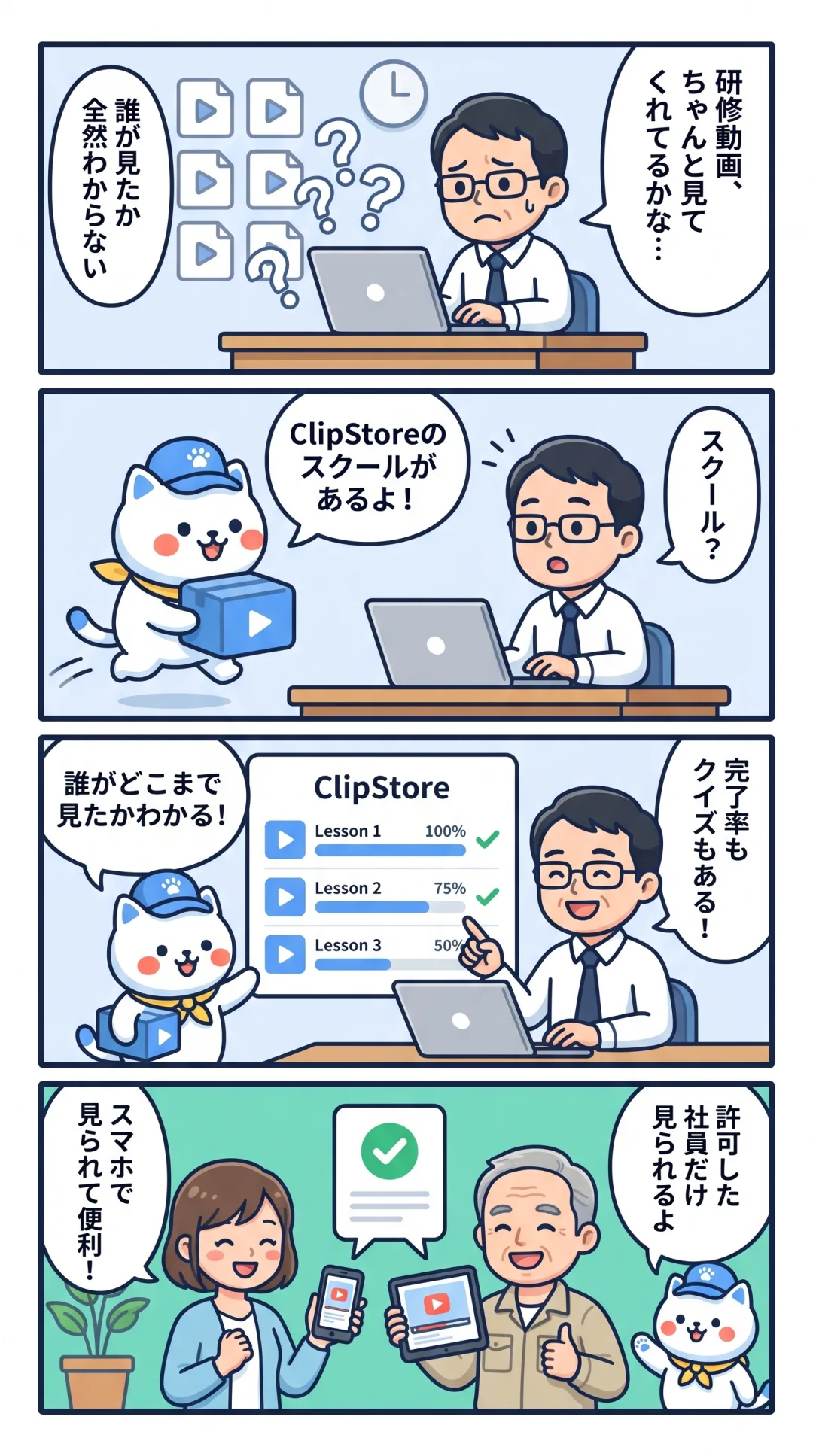
| 誰が見たかわからない | 進み具合・完了率: 受講者ごとの進み具合と、レッスンごとの完了率を管理画面で確認 |
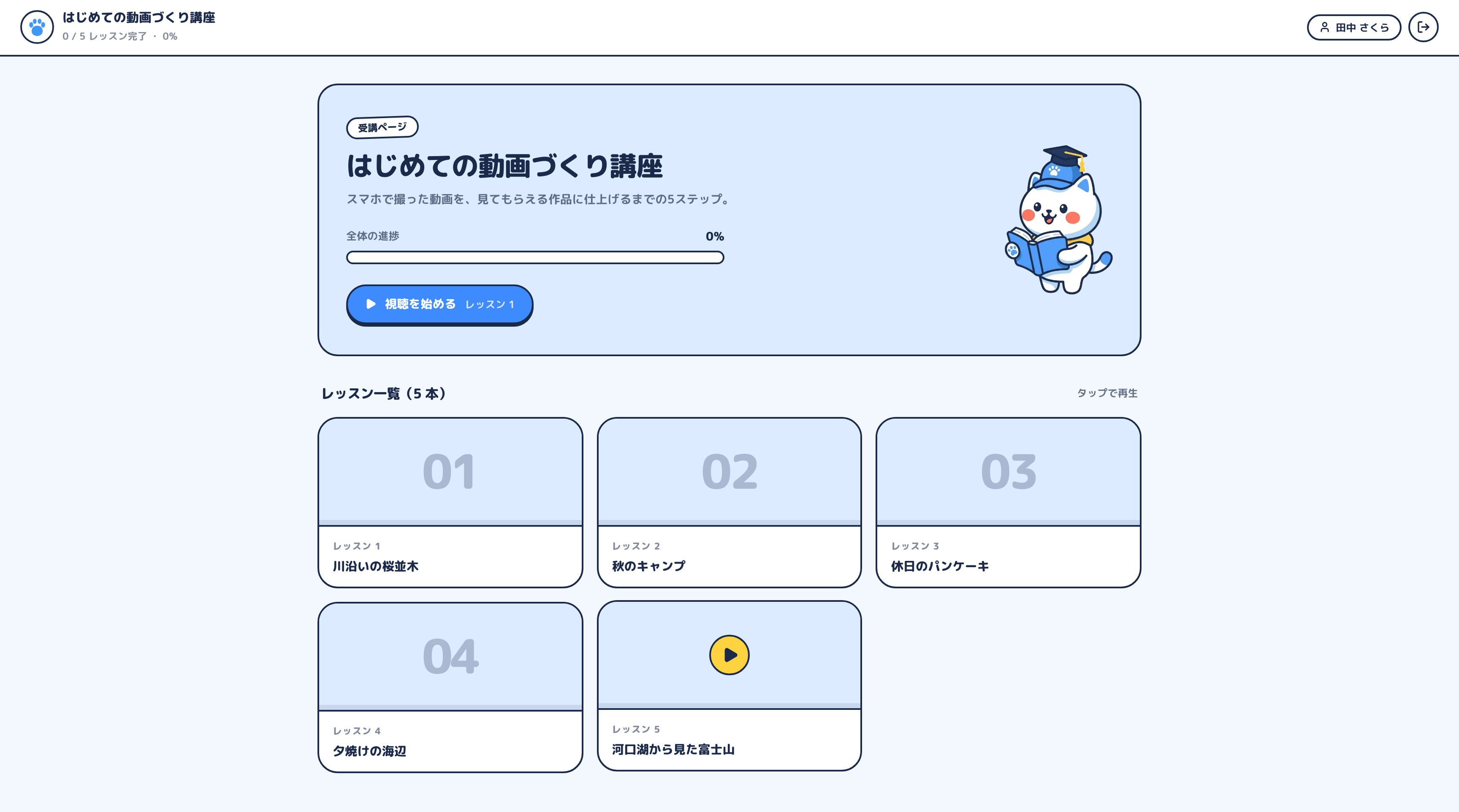
| 見る順番が伝わらない | スクール: 動画をレッスン順に並べた受講ページを作成 |
| 身についたか不安 | 確認クイズ: 動画を見終わると選択式(選択肢2〜6個)のクイズが自動で出題 |
| 社外に見られたくない | 許可制: 許可リストに入れたメールアドレスの人だけが受講者として登録できる |
| 容量が大きい・スマホで重い | ブラウザで完結: 受講ページを開くだけ。アプリ不要(受講者はメールアドレスで登録) |
🐾 クリポのひとこと:社内限定の研修は、かならず「登録を許可制にする」をオンにしてね。オフのままだと、URL を知っている人が見られる状態になるよ。
使い方(かんたん5ステップ)
事前にアカウントを作成しておきます。
1. 研修動画をライブラリにアップロード
- メニューの「アップロード」を開きます
- 研修動画(MP4・MOV・WebM・AVI・MKV、1ファイル5GBまで)を選びます。複数まとめて選べます
- 動画は「動画ライブラリ」に期限なしで保管されます
「新人研修」「セキュリティ」「2026年度」などのタグを付けると、あとで探しやすくなります。アップロード中はページを閉じず、パソコンやスマホをスリープにしないでください(安定した Wi-Fi がおすすめ)。
2. スクールを作成
- メニューの「スクール」から新しいスクールを作成します
- スクールタイトル(例:「2026年度 全社コンプライアンス研修」)と説明を入力します
- 「含める動画」で、見てほしい順番に動画を選びます(選んだ順に再生されます)
- 「レイアウト」と「配色テーマ」を選びます(あとから変更できます)
3. 許可制にして、受講する社員を登録
- 「登録を許可制にする」をオンにします
- 「登録を許可するメールアドレス」に、受講してほしい社員のアドレスを追加します
- 作成後、「許可リスト」タブの招待リンクをコピーし、社内チャットやメールで送ります
許可リストにない人は、URL を知っていても受講者として登録できません。異動・退職した人は「視聴者」タブから削除できます。
4. 確認クイズを付ける
- 「動画ライブラリ」でクイズを付けたい動画を開きます
- 「クイズ」タブ →「クイズを追加」を押します
- 設問と選択肢(2〜6個)を入力し、左の丸で正解を1つ選んで「追加する」で保存します
1本の動画に複数の設問も付けられます。動画を最後まで見ると、受講者に自動で出題されます。
5. 受講状況を確認
- 「スクール」から対象のスクールを開きます
- 「進捗」タブで、全体の進み具合とレッスンごとの完了率を確認します
- 「視聴者」タブで、一人ひとりの進み具合(%)を確認します
完了率が低いレッスンは「長すぎる」「難しい」のサインかもしれません。動画を分ける、説明を補うなど、改善のヒントになります。
確認チェックリスト
- 社外秘の内容を含むスクールは「許可制」をオンにした
- 許可リストのメールアドレスに打ち間違いがない
- 招待リンクは受講対象者だけに送った
- 映っている社員・お客様について、社内で利用の了解を取った
- お客様情報や社内システムの画面は、モザイクや差し替えをした
- 受講不要になった人を「視聴者」タブから削除した
こんな使い道もできます
1レッスン=1テーマの短い研修 1本が長いと途中で離脱しやすく、完了率も読み取りにくくなります。テーマごとに分けると、どこでつまずいているかが見えます。
対象者別のスクール 「全社員向け」「管理職向け」「新人向け」とスクールを分けると、許可リストの管理がラクです。同じ動画を複数のスクールに入れることもできます。
要点を確かめるクイズ 引っかけ問題より、「この研修でいちばん伝えたいこと」を確かめる設問がおすすめ。振り返りのきっかけになります。
社内向けの見た目に整える ページデザイン機能で、受講ページに会社のロゴや研修の案内文を入れられます(自由編集は Lite 以上)。社員が安心して開けるページになります。
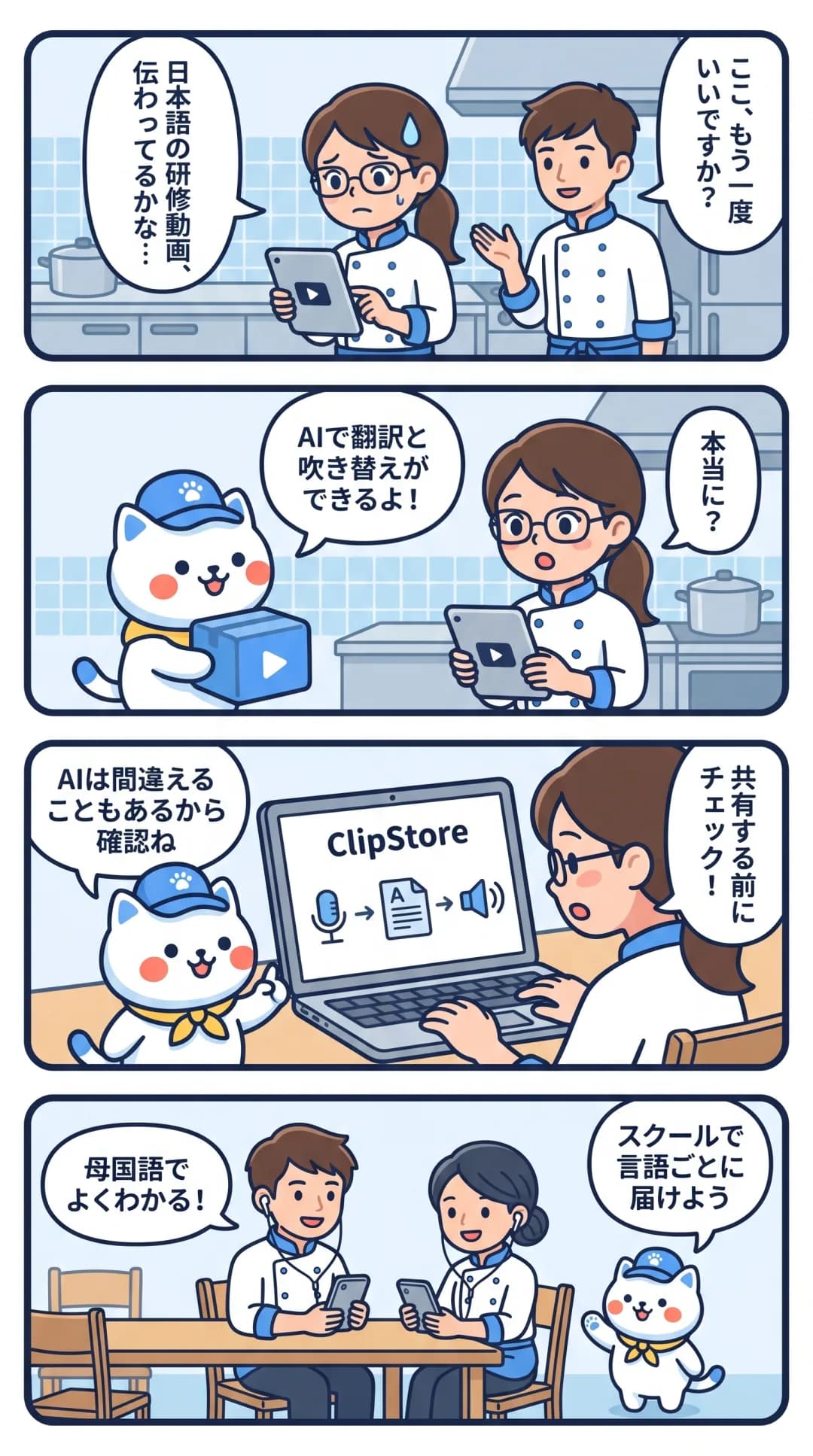
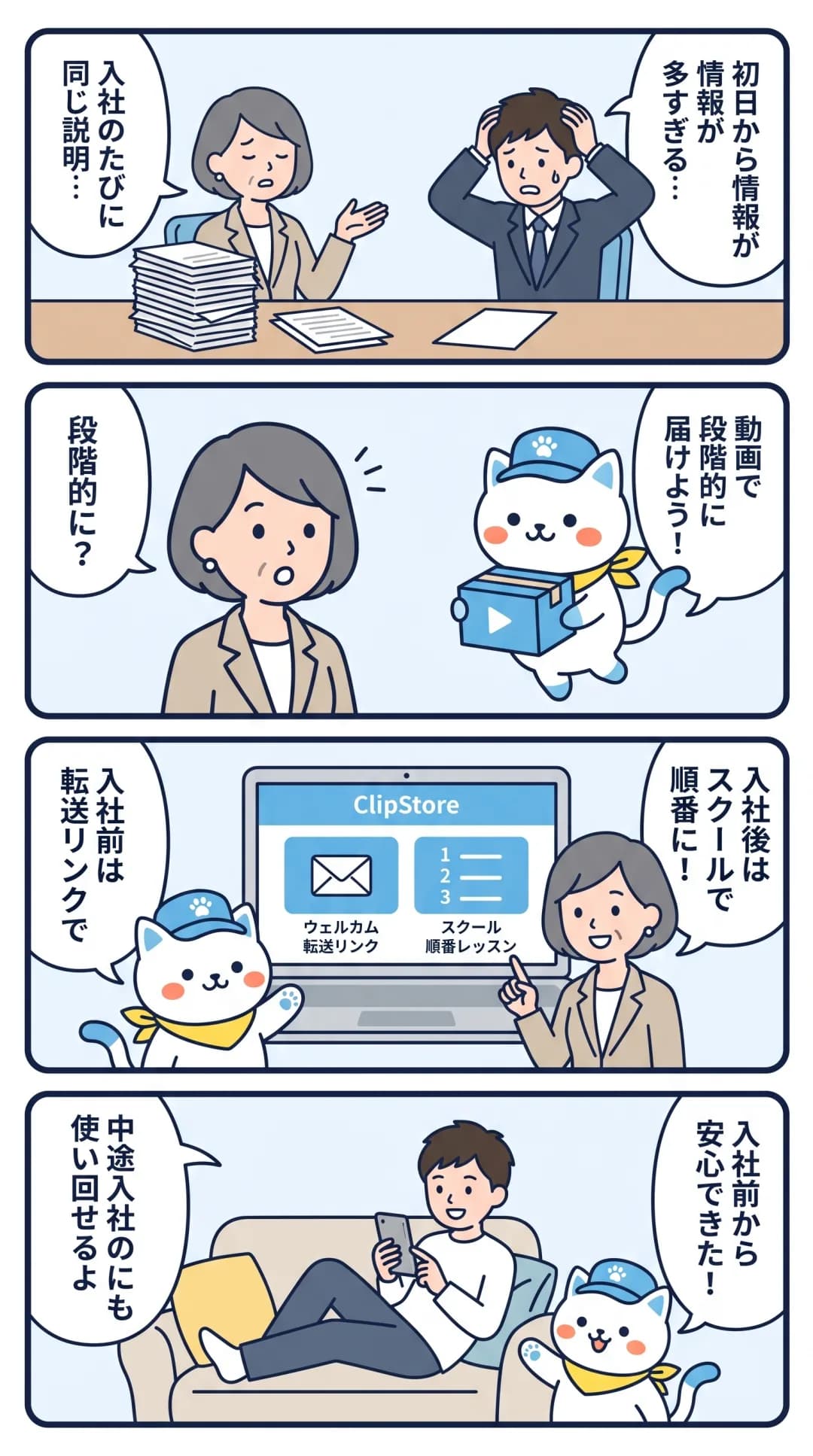
入社前後の受け入れや多言語の研修にも 段階的な受け入れは新入社員オンボーディング動画の作り方、外国人スタッフ向けは研修動画をAIで翻訳・吹き替えする方法で紹介しています。
どのプランで始める?
| プラン | 月額(税込) | 容量 | スクール数 | 向いている使い方 |
|---|---|---|---|---|
| Free | 0円 | 5GB(フルHDで約50分) | 1 | まず1つの研修で試したい |
| Lite | 1,480円 | 100GB | 5 | 部署単位で数本の研修を運用 |
| Plus | 3,980円 | 200GB | 20 | 複数部署で運用。AI・ライブ配信も試したい |
| Pro | 9,800円 | 300GB | 無制限 | 全社で体系化。AI・ライブ配信をたっぷり使いたい |
| Studio | 19,800円 | 1TB | 無制限 | 研修動画が大量・長尺が多い |
- お試しなら Free: カード登録不要で始められます
- 部署の研修なら Lite: スクール5つ・100GB。ページデザインの自由編集も使えます
- AI・ライブ配信を使うなら Plus から: AI(文字起こし・翻訳・吹き替え)とライブ配信は Plus 以上で使えます。Plus は AI 月2時間、ライブ配信 月5時間・同時30人。AI は間違えることがあるので、確認してから共有してください
- 全社展開なら Pro: スクール無制限。AI 月10時間、ライブ配信 月30時間・同時100人まで使えます。初めての方は7日間の無料お試しもあります
プランはいつでも変更・解約でき、差額は日割りです。詳しくは料金ページへ。
よくある質問
Q. 受講者はアカウント登録が必要ですか?
A. メールアドレスでの登録が必要です。登録すると、どこまで見たかが記録されます。アプリは不要で、ブラウザで受講できます。
Q. 社外の人に見られない設定はできますか?
A. 「登録を許可制にする」をオンにすると、許可リストに入れたメールアドレスの人だけが受講者として登録できます。
Q. 社内アカウントとログイン連携できますか?
A. 現在、社内アカウントとの連携機能はありません。受講者はメールアドレスで登録します。
Q. クイズの選択肢はいくつまで作れますか?
A. 1問につき2〜6個です。正解は1つ指定します。
Q. パスワードを忘れた受講者がいたら?
A. スクールの「視聴者」タブから、その人に「パスワード再設定リンク」を送れます。
まとめ
ClipStore のスクールなら、研修動画を順番に並べ、許可した社員だけに届け、完了率とクイズで定着まで見届けられます。まずは Free で1つの研修から試してみてください。