新入社員オンボーディング動画の作り方|入社前から段階的に届ける
新しい人が入るたびに、会社の説明や社内ルールを一から話していませんか? オンボーディング(新しく入った人が職場になじめるようにする受け入れの取り組み)は、内容の多くが毎回ほぼ同じです。この記事では、ClipStore で入社前 → 入社初週 → 1か月目と段階的に動画を届ける方法を紹介します。
こんなことで困っていませんか?
- 人が入るたびに、同じ説明をくり返している
- 入社初日に説明を詰め込み、新入社員がいっぱいいっぱいになっている
- 中途入社は入社日がバラバラで、集合研修を組みにくい
- 入社前の人は社内アカウントがなく、事前に資料を渡しにくい
- 説明する人によって、伝える内容にばらつきがある
- 誰がどこまで理解しているか、フォローのタイミングがつかめない
ClipStore なら、こう解決できます
| 困りごと | ClipStore での解決 |
|---|---|
| 同じ説明のくり返し | 動画ライブラリに一度アップロードすれば、何度でも同じ内容を届けられる |
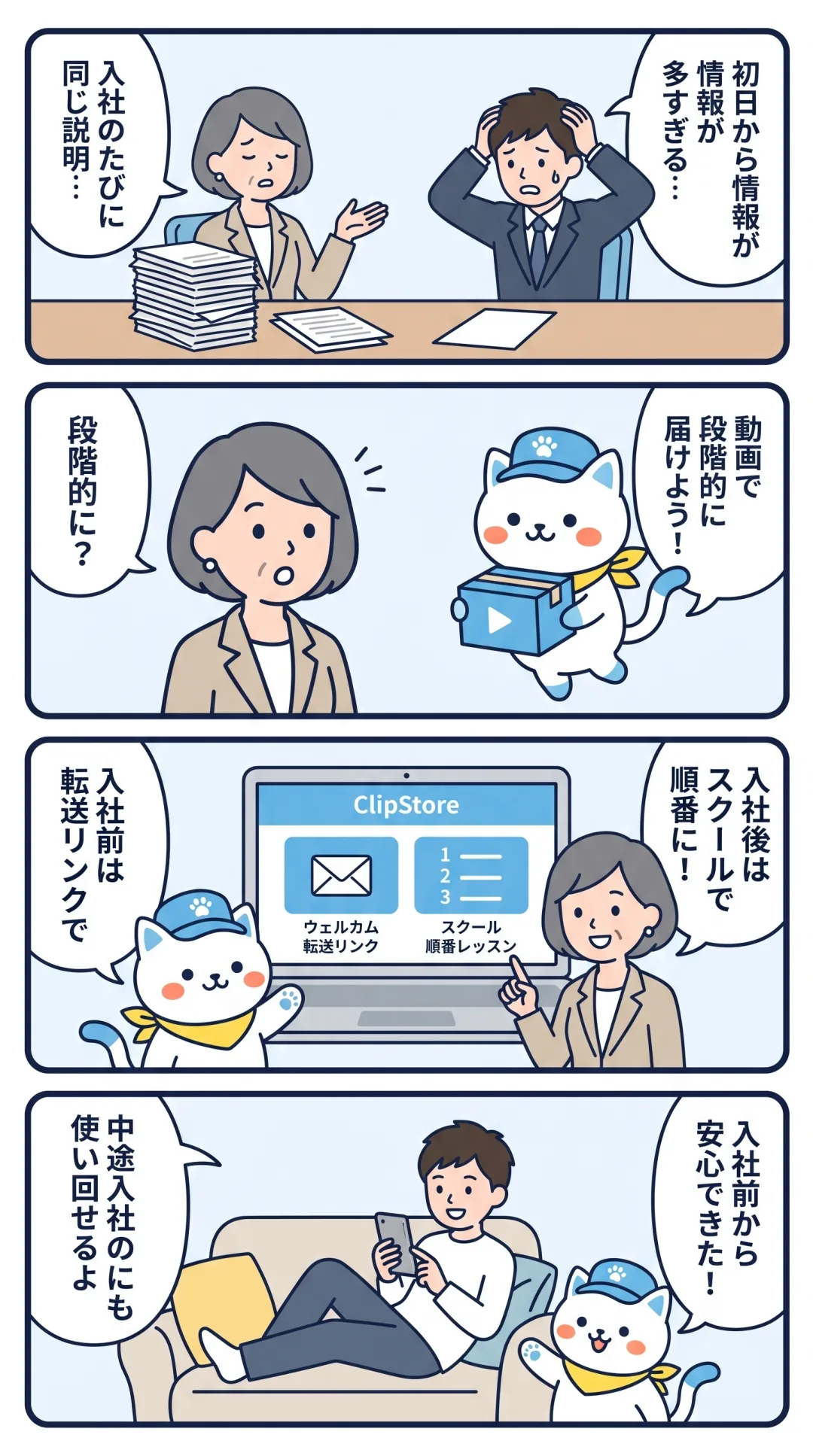
| 初日に詰め込みすぎ | スクールを時期別に分け、「いま見るべきもの」だけを順番に届ける |
| 入社日がバラバラ | 人が入るたびに許可リストへメールアドレスを追加して、同じスクールを使い回す |
| 入社前に渡しにくい | ファイル転送リンクなら受け取る人は登録不要。送り主の名前・メッセージも添えられる |
| 説明のばらつき | 動画なら、誰が受け入れても同じ内容になる |
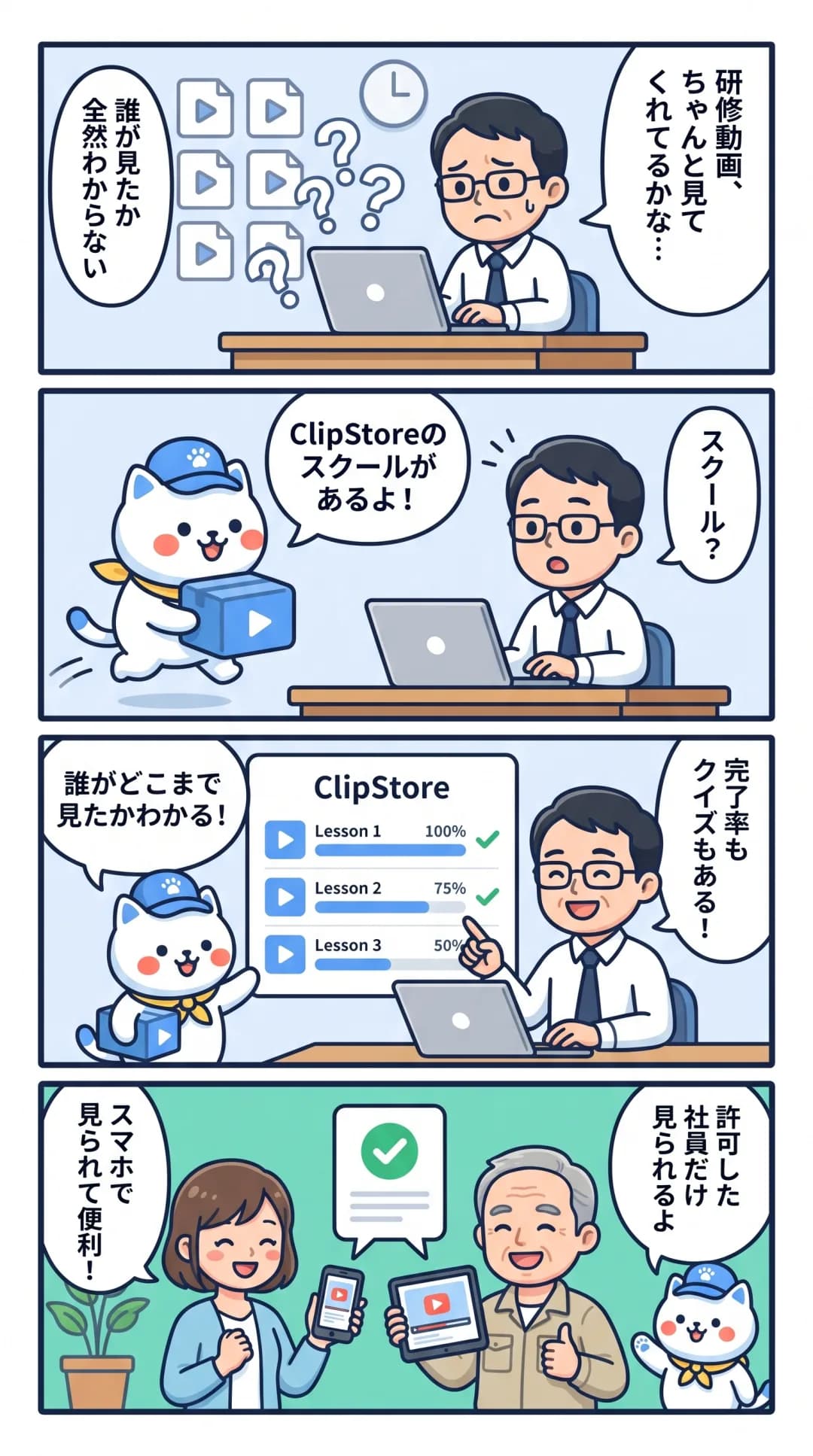
| フォローのタイミング | 進み具合・完了率と確認クイズで、つまずいている人がわかる |
🐾 クリポのひとこと:初週に全部を詰め込まないのがコツ。動画で基本を伝えて、人は対話とフォローに時間を使おうね。
オンボーディング動画の設計例
| 時期 | 届け方 | 動画の例 |
|---|---|---|
| 入社1〜2週間前 | 転送リンク | 代表・配属チームからのあいさつ、初日の流れ、オフィスへの行き方 |
| 入社初週 | スクール「はじめの1週間」 | 会社の歩みと事業、就業ルール、勤怠・経費の申請方法、社内ツールの使い方 |
| 入社1か月目 | スクール「部署別の基礎」 | 部署の業務フロー、よく使う資料の場所、お客様対応の基本 |
使い方(かんたん5ステップ)
アカウントを作成してログインしたら、次の順で準備します。
1. 動画をライブラリにまとめる
- メニューの「アップロード」から、オンボーディング用の動画をまとめてアップロードします(MP4・MOV など、1ファイル5GBまで)
- 「オンボーディング」「入社前」「初週」などのタグを付けておきます
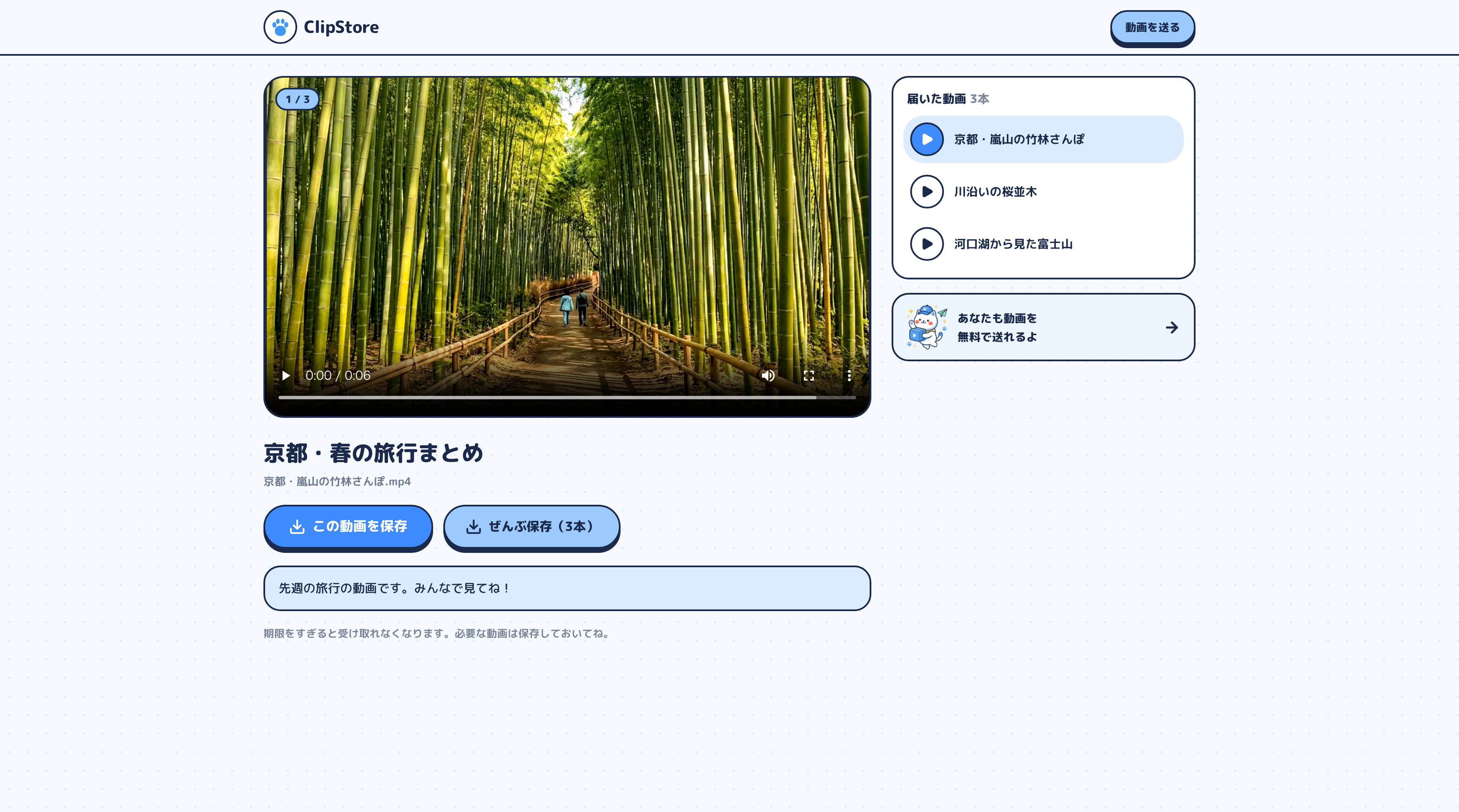
2. 入社前のウェルカム動画を転送リンクで送る
- メニューの「ファイル転送」から、新しい転送リンクを作ります
- ライブラリからウェルカム動画を選びます(その場で端末から追加もできます)
- タイトル(例:「入社前にご覧ください」)、送り主の名前、メッセージ、カバー画像を設定します。受け取りページに「◯◯さんから届いています」と表示されます
- 受け取り期限(3・7・14・30日、または日時指定)を入社日のあとまでにし、必要ならパスワードを付けます
- リンクをメールで送ります。パスワードは、リンクとは別の連絡手段で伝えましょう
3. 入社後のスクールを作る
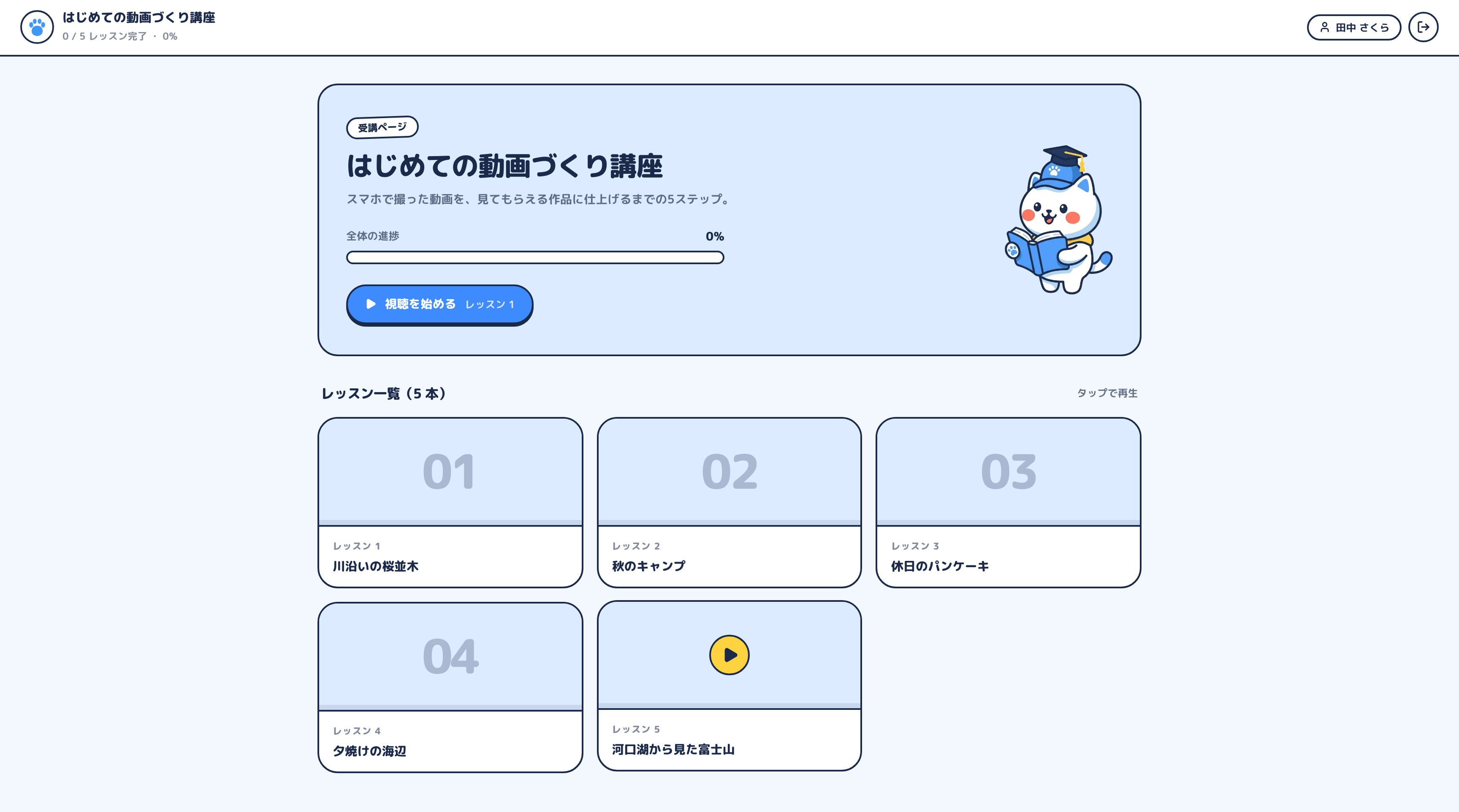
- メニューの「スクール」から新しいスクールを作成し、タイトル(例:「はじめの1週間」)と説明を入力します
- 「含める動画」で、見てほしい順番に動画を選びます
- 「登録を許可制にする」をオンにし、新入社員のメールアドレスを許可リストに追加します
- 作成後、「許可リスト」タブの招待リンクを新入社員に送ります
4. 要点を確認クイズにする
- 「動画ライブラリ」で動画を開き、「クイズ」タブ →「クイズを追加」を押します
- 設問と選択肢(2〜6個)を入力し、正解を1つ選んで保存します
「経費精算の締め日はいつ?」「困ったとき最初に相談する窓口は?」など、入社後すぐ困りやすいことを設問にすると役立ちます。動画を見終わると自動で出題されます。
5. 進み具合を見てフォローする
- スクールの「進捗」タブで、レッスンごとの完了率を確認します
- 「視聴者」タブで、一人ひとりの進み具合を確認します
- 進みが遅い人には、面談や1on1で「わかりにくいところはなかった?」と声をかけます
こんな使い道もできます
中途入社の受け入れをくり返し使う 入社日がバラバラでも、許可リストにメールアドレスを追加して招待リンクを送るだけ。同じスクールで受講できます。
受け入れページを「会社らしく」 転送リンクの受け取りページやスクールの受講ページは、ページデザインで見た目を変えられます。Free はテンプレートを選ぶだけ、Lite 以上ならセクション・配色・フォントを自由に編集できます。ロゴや歓迎メッセージを入れれば、「最初に触れる会社の顔」になります。
制度変更に強い「1本1テーマ」 制度やツールが変わったら、該当する動画だけ差し替えれば済みます。
研修全体の管理にも 受講状況の管理については社内研修動画の受講状況を見える化する方法で詳しく紹介しています。
🐾 クリポのひとこと:社員の顔や声が入る動画は、出演する人に「社内向けに使うこと」の了解を取ってね。社外秘の内容は、スクールは許可制、転送リンクはパスワードと期限つきが安心だよ。
どのプランで始める?
| プラン | 月額(税込) | 容量 | スクール数 | おすすめ |
|---|---|---|---|---|
| Free | 0円 | 5GB | 1 | 少人数のチームで試す |
| Lite | 1,480円 | 100GB | 5 | 時期別・部署別にスクールを分ける |
| Plus | 3,980円 | 200GB | 20 | AI やライブ配信も使いたい |
| Pro | 9,800円 | 300GB | 無制限 | 全社で体系的に運用する |
- Free なら、ウェルカム動画と初週のスクールを試せます(カード登録不要)
- Lite なら、受け入れページのデザインも自由に編集できます
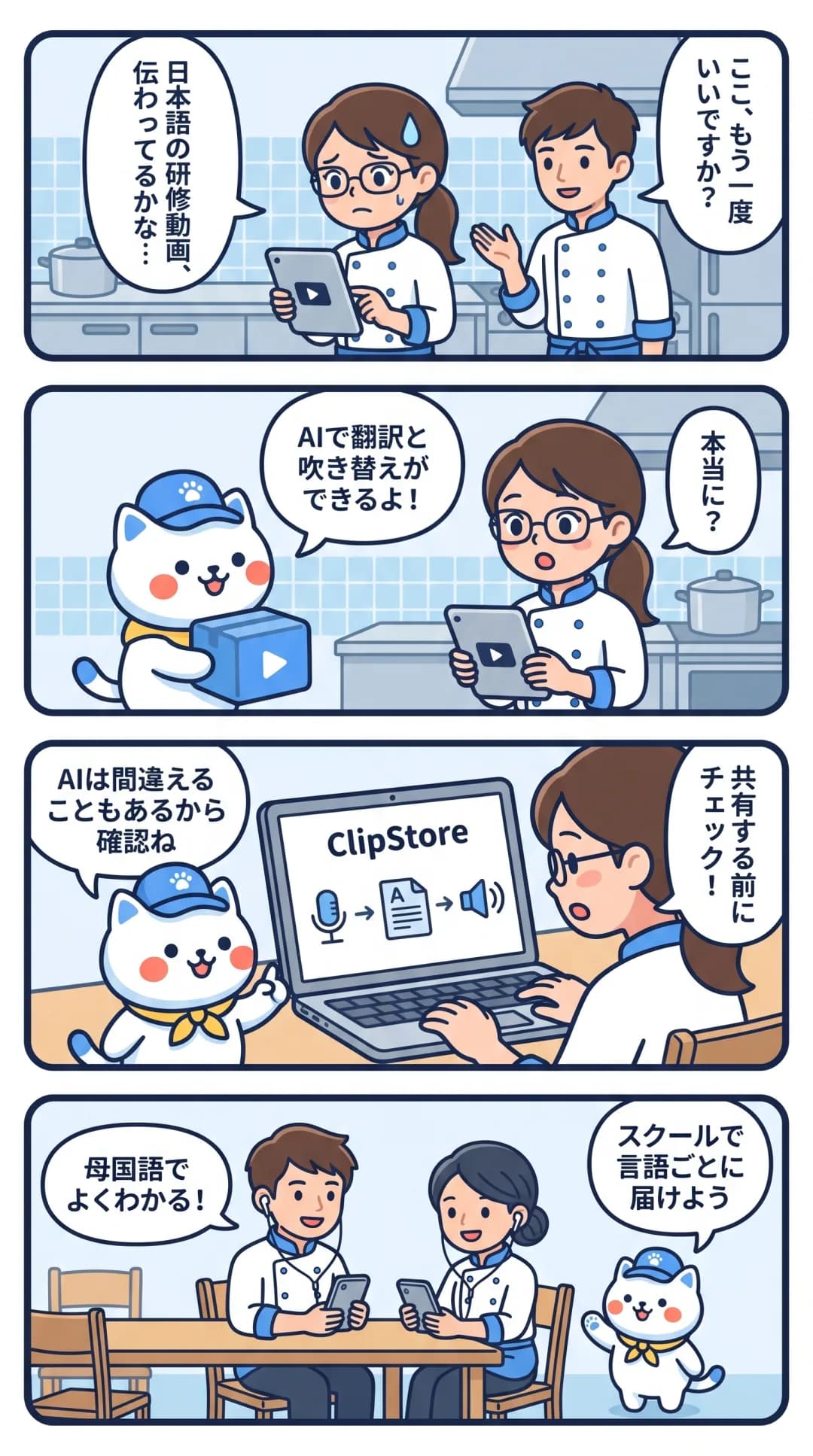
- Plus 以上では、AI による文字起こし・翻訳・吹き替え(間違えることがあるので確認してから共有)や、入社式・説明会のライブ配信も使えます。Plus は AI 月2時間・ライブ配信 月5時間・同時30人、Pro は AI 月10時間・ライブ配信 月30時間・同時100人です
詳しくは料金ページへ。
よくある質問
Q. 入社前の人にも見てもらえますか?
A. はい。転送リンクなら受け取る人の登録は不要です。スクールの場合は、メールアドレスで受講者登録をしてもらいます。
Q. 入社日がバラバラでも使えますか?
A. 使えます。人が入るたびに許可リストへメールアドレスを追加し、招待リンクを送れば同じスクールで受講できます。
Q. 動画を見終えたかどうかの通知は届きますか?
A. 通知機能はありません。スクールの「進捗」「視聴者」タブで確認してください。
Q. 退職した人が見られないようにできますか?
A. スクールの「視聴者」タブから受講者を削除できます。転送リンクは一覧から削除すると、すぐに開けなくなります。
まとめ
入社前は転送リンクで歓迎の気持ちを、入社後はスクールで基礎を順番に。「毎回同じ説明」を動画に任せれば、受け入れ側は一人ひとりと向き合う時間を増やせます。