寄せ書き動画の集め方|誕生日・還暦・退職祝いのメッセージを1つに
お世話になった部長の退職祝いや、父の還暦。色紙の代わりに、みんなの声と表情が詰まった「寄せ書き動画」を贈りたいと思ったことはありませんか?
この記事では、動画編集が苦手な人でも、集める → まとめる → 贈るをブラウザだけで済ませる方法を紹介します。
こんなことで困っていませんか?
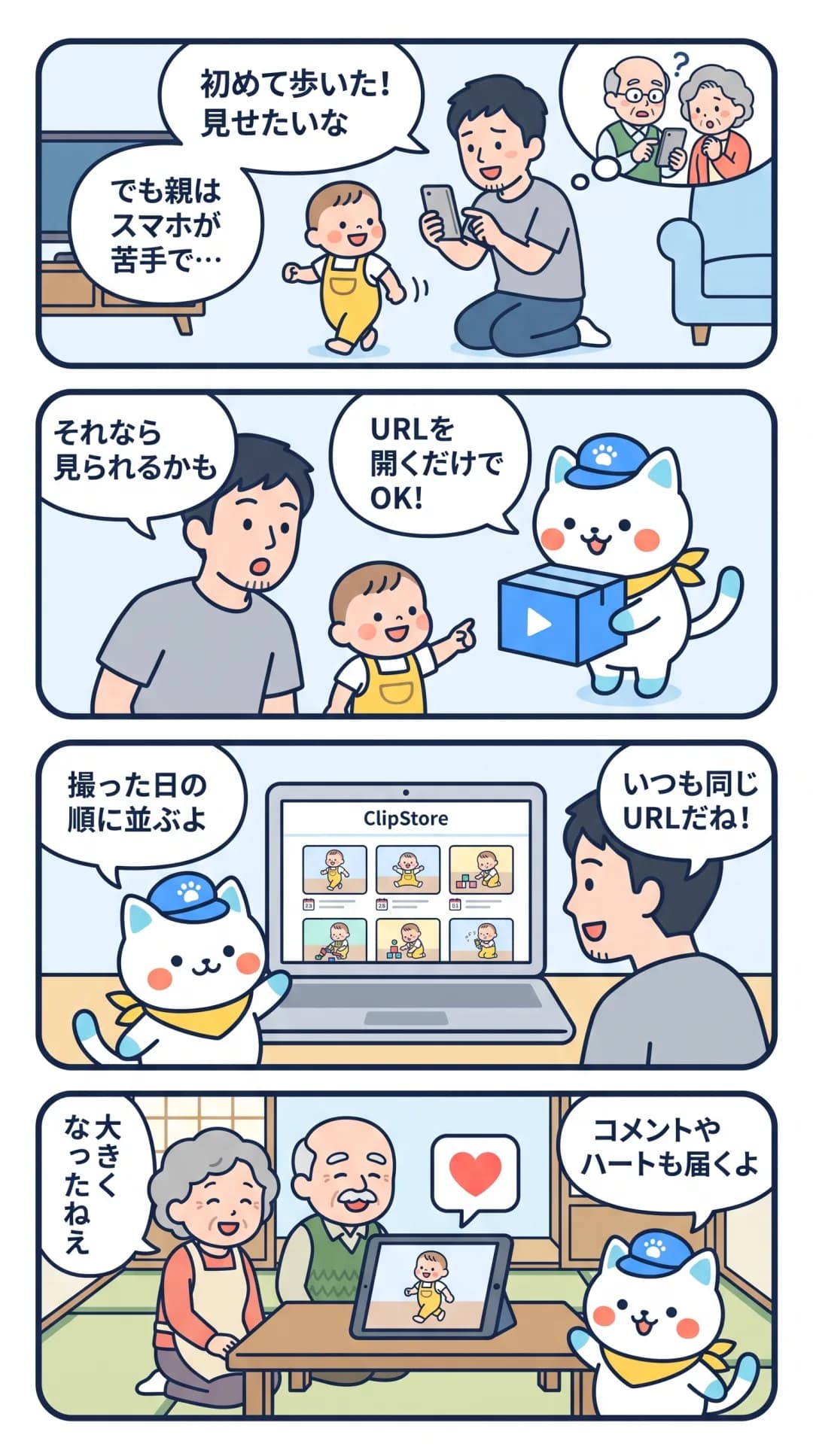
- 参加する人の年代がばらばらで、スマホの操作に慣れていない人もいる
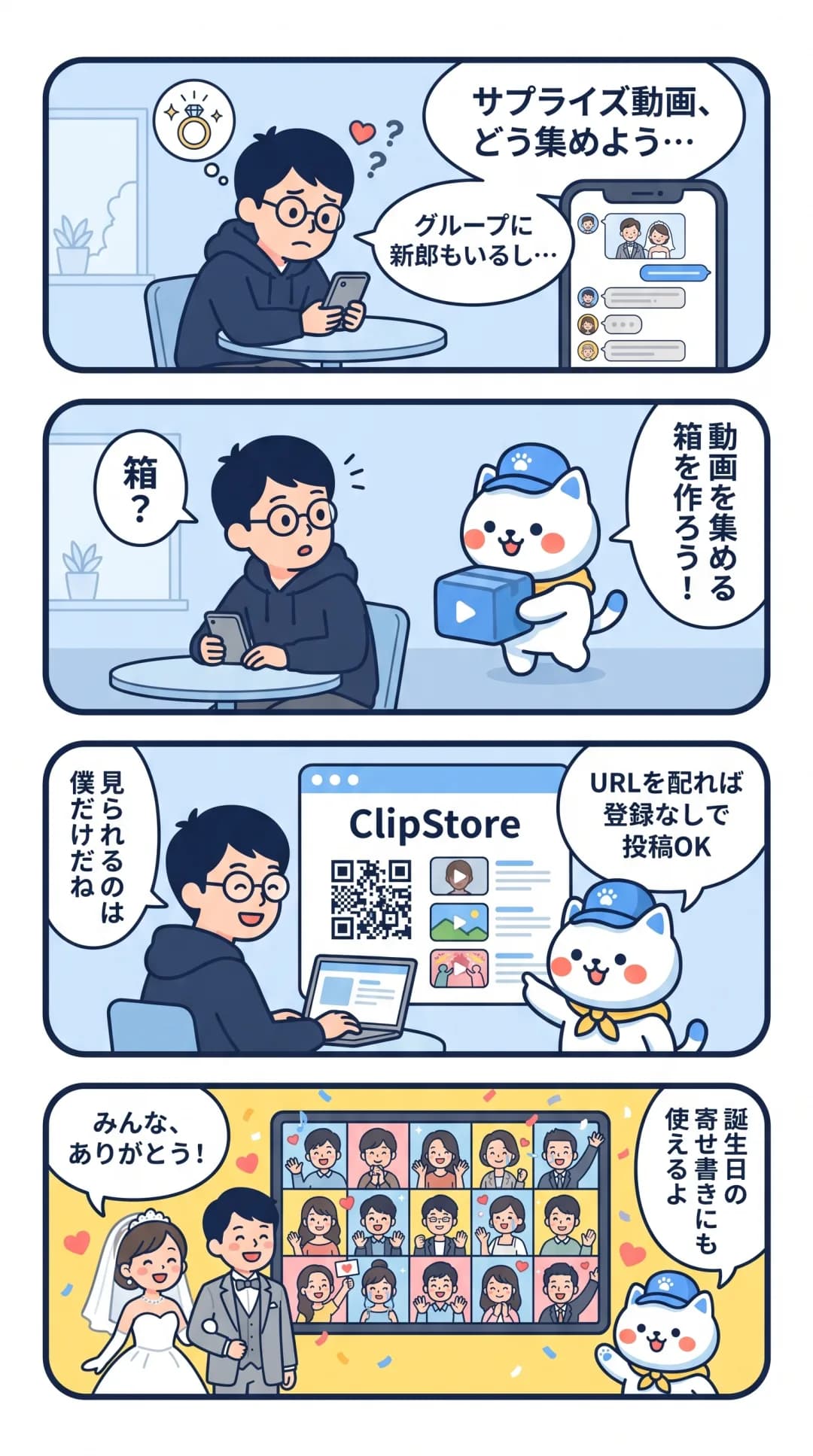
- 部署や家族をまたぐので、全員が入っているグループがない
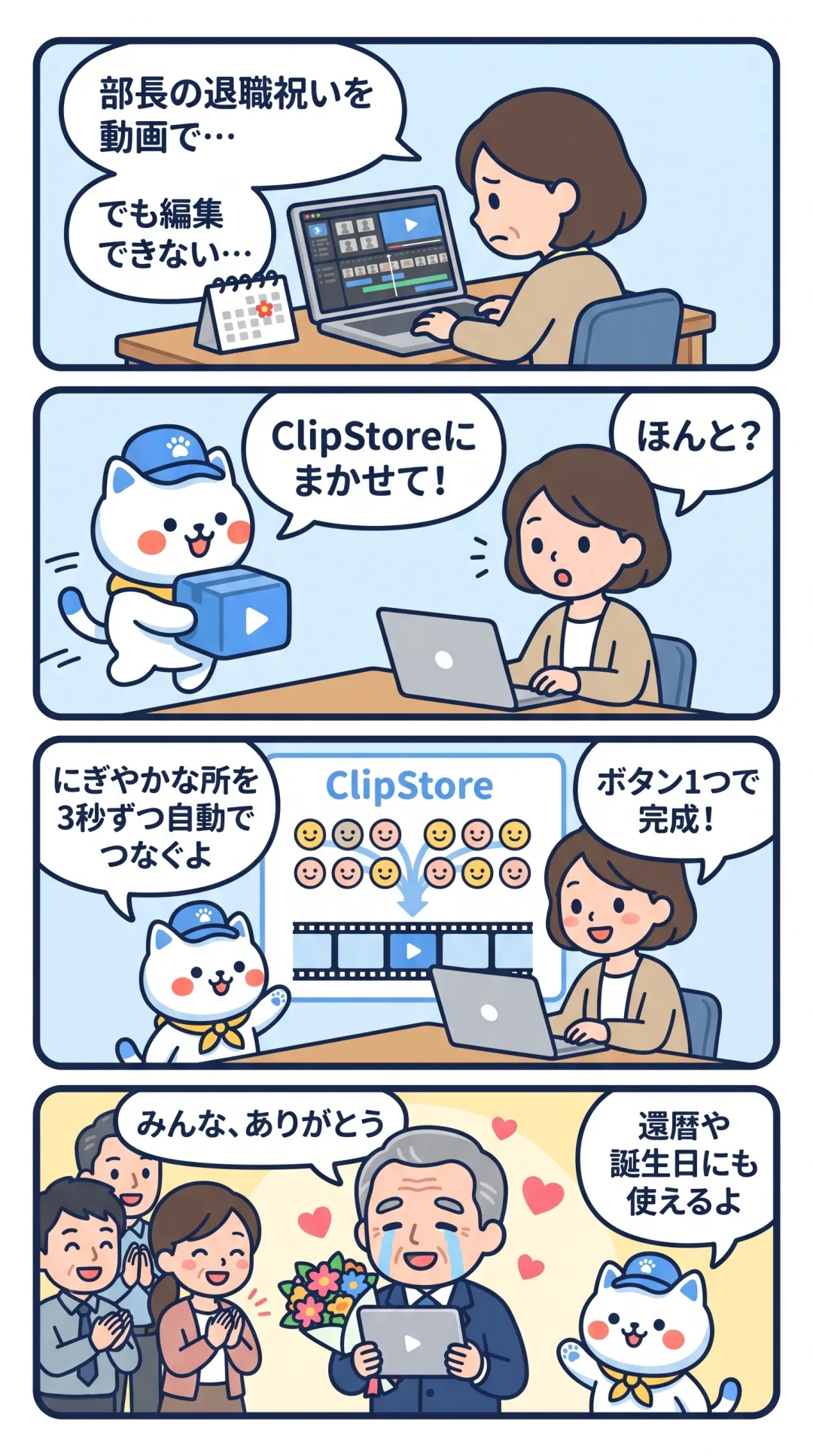
- 動画編集ソフトを使ったことがなく、1本にまとめる自信がない
- 主役の人に内緒で進めたいのに、どこでバレるか心配
- できあがったものを、主役の人にどうやって渡せばいいか分からない
ClipStore なら、こう解決できます
| 困りごと | ClipStore での解決 |
|---|---|
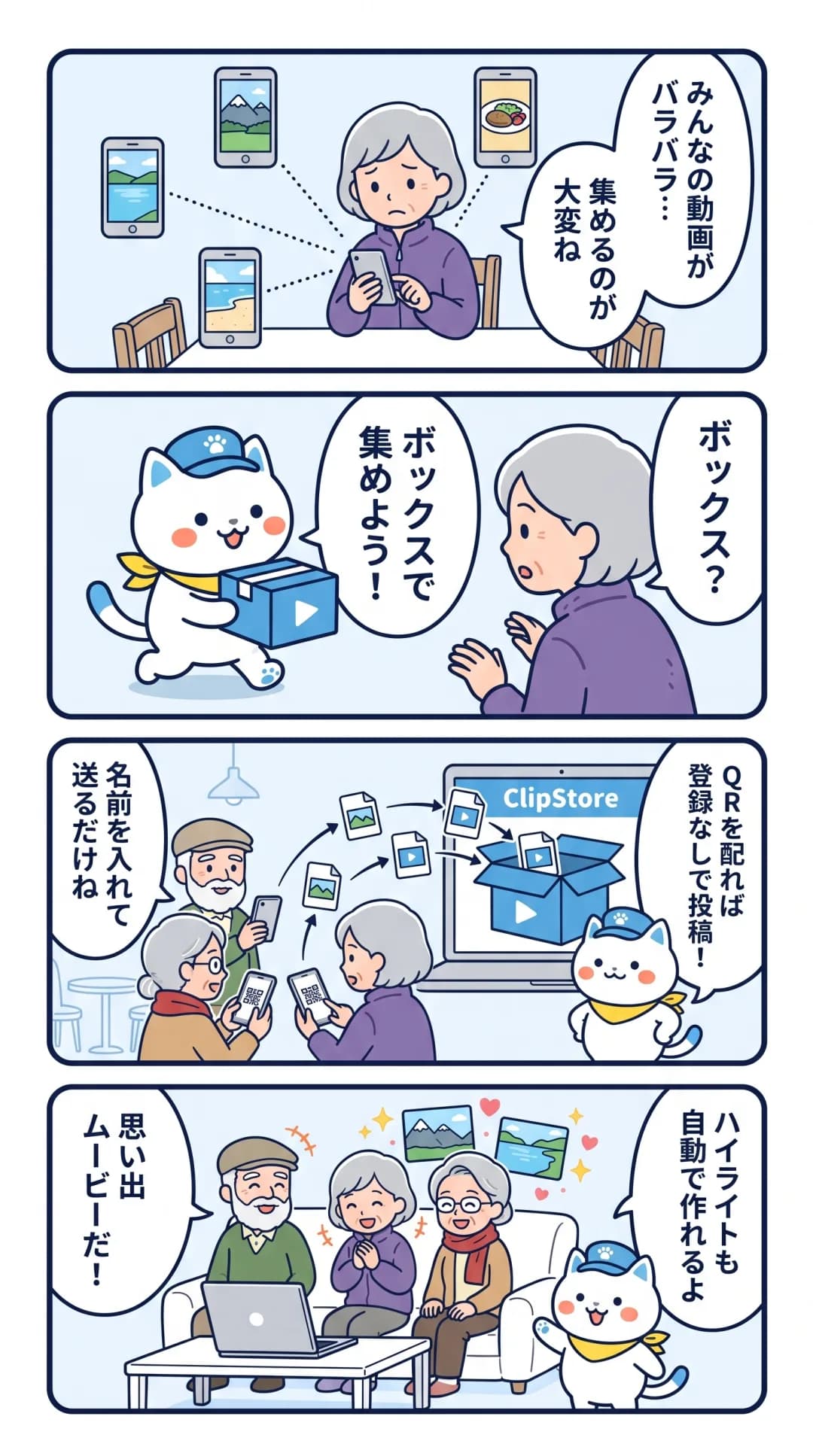
| スマホが苦手な人もいる | アップロードボックスの URL を開き、名前を入れて動画を選ぶだけ。登録・アプリ不要 |
| 全員がいるグループがない | URL や QR コードを、メール・チャット・口頭などどの手段でも配れる |
| 編集する自信がない | ハイライト動画で、にぎやかな部分を3秒ずつつないだムービーを自動作成 |
| 主役にバレそう | 「ほかの人の投稿を表示する」は初期オフ。集まった動画を見られるのはあなただけ |
| 渡し方が分からない | チャンネルで全員分を1ページに、またはファイル転送リンクでファイルごと渡す |
すべてブラウザで完結します。参加する人にも、受け取る主役の人にも、アカウント登録やアプリのインストールはいりません。
🐾 クリポのひとこと:ハイライト動画は、それぞれの動画から声や音がにぎやかに続いている部分を自動で3秒ずつ選んでつなげるよ。冒頭とは限らないから、「短く・声に出して」撮ってもらうのがコツだよ!
使い方(かんたん4ステップ)
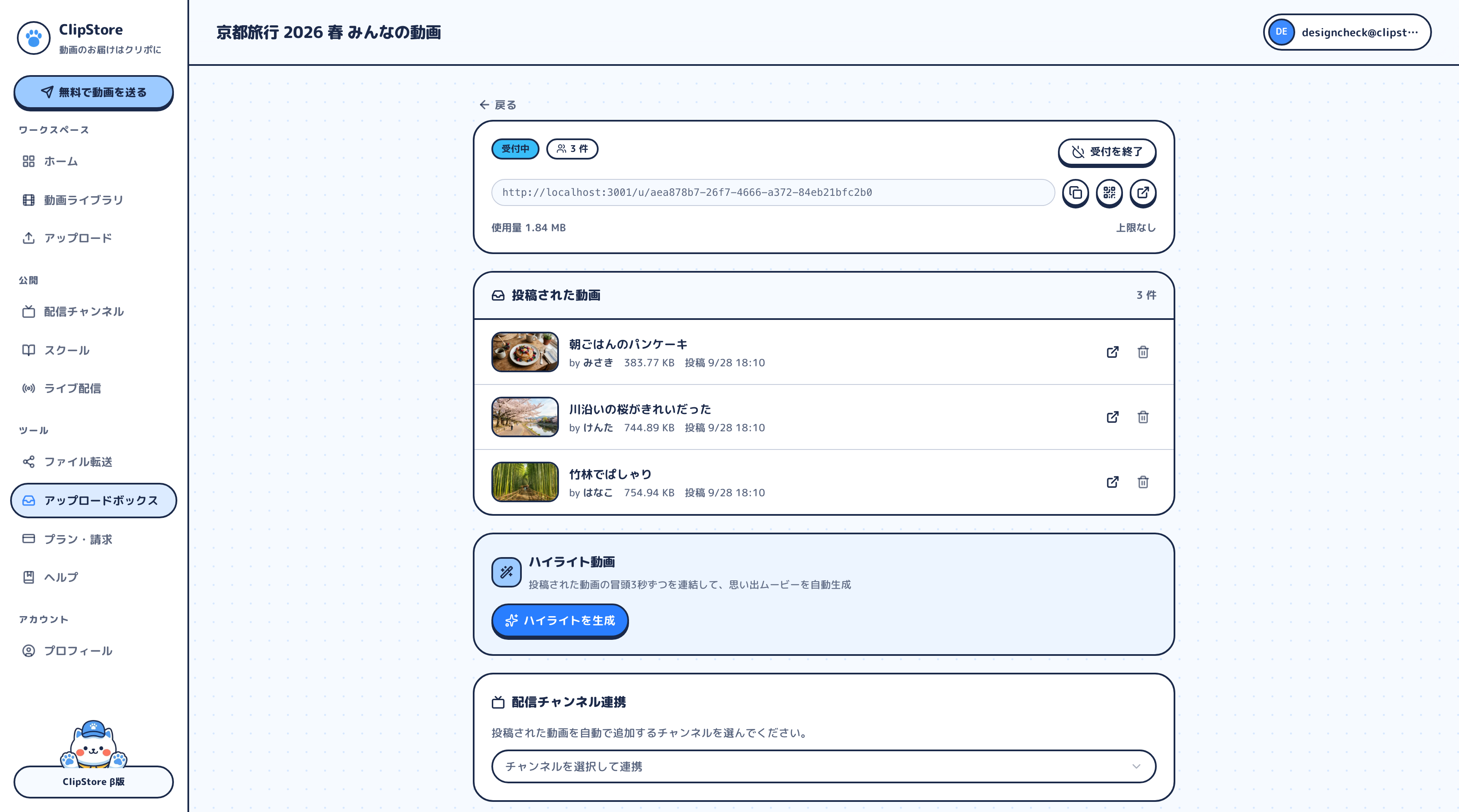
1. アップロードボックスを作る
- ClipStore に無料登録して、ダッシュボードを開きます(Free プランはカード登録不要)
- 「アップロードボックス」から「新しいボックス」を押します
- 「タイトル」に分かりやすい名前を入れます(例:「◯◯部長 退職おめでとうメッセージ」)
- 「説明(任意)」にお願いの内容を書きます。投稿ページに表示されます
- 「投稿のルール」でパスワードで保護と受付期限をオンにします。締め切りはお祝いの日の数日前に
- 「ほかの人の投稿を表示する」はオフのままにして、「ボックスを作成」を押します
説明の例: 「『◯◯さん、おめでとうございます!』のひとことと、思い出やお礼を15〜30秒くらいで。声に出してどうぞ。横向きで撮ってください。締め切りは◯月◯日です」
短く、黙っている時間が少ない動画ほど、ハイライトにメッセージの中心が入りやすくなります。必要なら「大きさの上限」で1ファイルの上限も決めておきましょう。
2. 参加する人に URL を届ける
- ボックスの管理ページで、投稿ページの URL をコピーします
- 職場ならメールやチャット、家族なら個別のメッセージで送ります。直接お願いするなら QR コードを見せるのも手軽です
- パスワードは、URL とは別のメッセージや口頭で伝えます
スマホが苦手な人には、次の案内文をそのまま添えてください。
- 届いた URL を押します
- パスワードを入れて「次へ」を押します
- お名前を入れます
- 「動画をえらぶ」から撮った動画を選び、「送る」を押します
- 「投稿ありがとう!」と出たら完了です ※ 送っている間は画面を閉じないでください。Wi-Fi のある場所だと安心です
iPhone の「高効率(HEVC)」で撮った動画は、ブラウザによって再生できないことがあります。「設定 → カメラ → フォーマット → 互換性優先」で撮ってもらうと安心です。
3. 集まり具合を見て、ハイライト動画を作る
- 管理ページの「投稿された動画」に、名前つきで動画が並びます。まだの人には締め切り前にひと声かけましょう
- 締め切ったら、「ハイライト動画」で「ハイライトを生成」を押します
- 数十秒〜数分でできあがり、「新しいタブで開く」「ライブラリで開く」から確認できます
- あとから投稿が増えたら「作り直す」で生成し直せます
できあがったハイライト動画は、動画ライブラリに保存されます。もとの動画も一人ひとりのメッセージとしてそのまま残るので、短い版と長い版が両方できます。
4. 主役の人に贈る
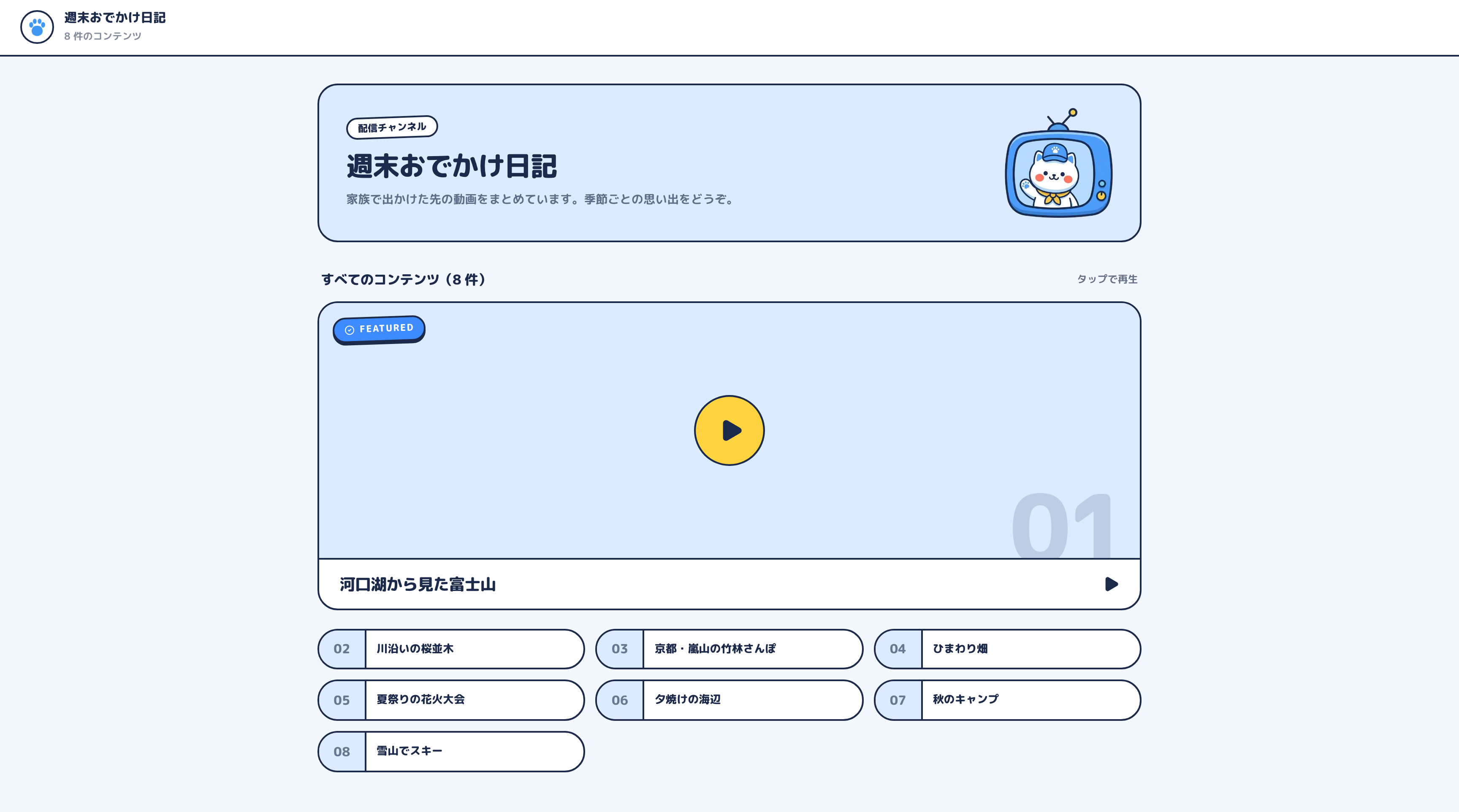
A. 全員のメッセージを1ページで見てもらう(チャンネル)
- 「チャンネル」から「新しいチャンネル」を開き、タイトル(例:「◯◯さんへ みんなからのメッセージ」)と説明を入れます
- 「含める動画」で、ハイライト動画と一人ひとりのメッセージ動画を選びます。選んだ順番で表示されます
- 配色テーマとレイアウトを選んで作成し、管理ページで「公開」に切り替えて URL を送ります
ハイライト動画を先頭に置くと、「まず全体を見て、気になる人をじっくり見る」楽しみ方ができます。コメントやハートで、主役の人からお礼を返してもらうこともできます(オフにも可)。
B. 動画ファイルとして渡す(ファイル転送リンク)
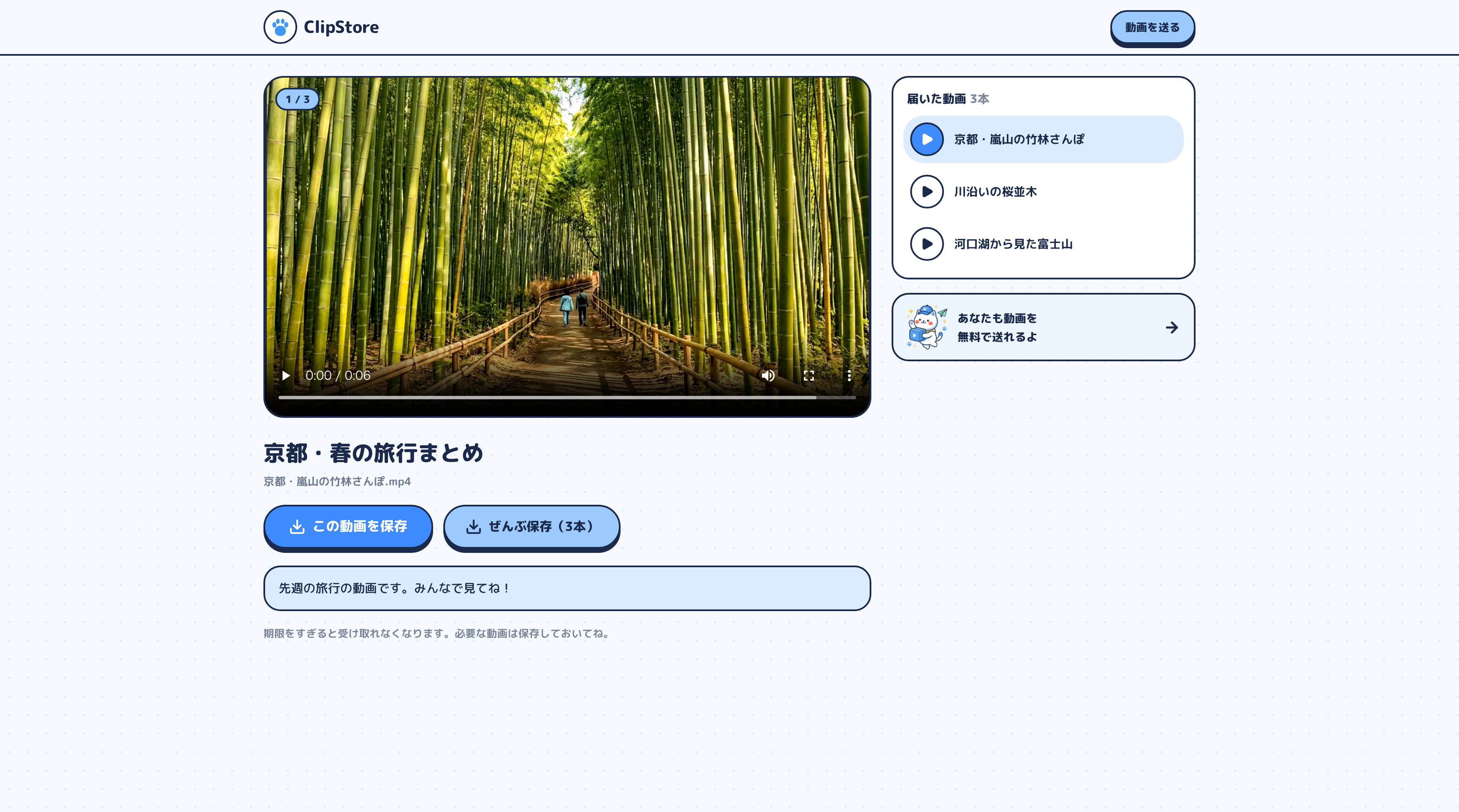
- 「ファイル転送」から「新しい転送リンク」を開き、ハイライト動画とメッセージ動画にチェックを入れます(何本でも可)
- 送り主の名前に「◯◯部 一同」と入れると、受け取りページに「◯◯部 一同さんから届いています」と表示されます。メッセージやカバー画像も添えられます
- 受け取り期限(3・7・14・30日、または日時指定。はじめは7日)を選び、「転送リンクを作成」を押します
受け取った人は、リンクを開けばブラウザで再生・保存できます。画質は落ちません。
🐾 クリポのひとこと:ボックスの「チャンネルと連携」で自動追加をオンにすると、投稿されたそばからチャンネルに並ぶよ。主役の人に URL を渡すのは、全員そろってからにしてね。
こんな使い道もできます
還暦・古希などの長寿祝い 遠くに住む親戚や孫たちから、それぞれの家で撮ったメッセージを集められます。テレビにつないだタブレットで流せば、家族みんなで見られます。
誕生日のサプライズ 友だち同士で「おめでとう!」を集めて、当日に URL を送るだけ。ハイライト動画なら短く盛り上がります。
結婚式の余興ムービー 新郎新婦に内緒で素材を集める方法は、結婚式のサプライズムービー素材を集める方法で詳しく紹介しています。
卒業・卒園の記念ムービー 保護者や生徒から動画を集める流れも同じです。卒業・卒園ムービーの素材集めもあわせてどうぞ。
気をつけたいこと
- 写っている人への配慮:メッセージ動画には、お子さんや家族が一緒に写ることもあります。ボックスにはパスワードをかけ、チャンネルの URL は必要な人にだけ渡しましょう。用が済んだら「非公開」に切り替えられます
- アップロード中はページを閉じない:投稿する人にも、あなたがダウンロードするときにも共通です
- 容量:集まった動画は、ボックスを作った人の保存容量を使います。管理ページの容量バーをときどき確認しましょう
どのプランで始める?
| プラン | 月額(税込) | 保存容量 | チャンネル/ボックス |
|---|---|---|---|
| Free | 0円 | 5GB(フルHDで約50分) | 1個/2個 |
| Lite | 1,480円 | 100GB | 5個/10個 |
1人1分前後のメッセージを集めるなら、Free プランで足りることがほとんどです。ハイライト動画の作成も追加料金なしで使えます。合計がフルHDで約50分を超えそうなときは Lite を検討してください。プランはいつでも変更・解約でき、解約しても既存の動画は消えません。
よくある質問
Q. 動画編集はまったくできなくても大丈夫ですか?
大丈夫です。ハイライト動画はボタン1つで自動作成でき、一人ひとりのメッセージはチャンネルに並べるだけで「寄せ書き」の形になります。
Q. ハイライト動画にBGMやテロップは入れられますか?
ハイライト動画は、各動画の音がにぎやかに続く部分を自動で3秒ずつ選んでつなぐものです。BGMやテロップを入れたいときは、「すべてダウンロード」で手元に保存し、編集ソフトで仕上げてください。
Q. 主役の人がスマホに慣れていません。
チャンネルも転送リンクも、URL を開くだけで再生できます。ご家族が QR コードにして見せてあげるのもおすすめです。
Q. 遅れて届いたメッセージも入れたいです。
ボックスの「受付を再開」で投稿を受け付け、ハイライト動画を「作り直す」で生成し直せます。
まとめ
寄せ書き動画のとりまとめは、「短く・声に出して」をお願いして、アップロードボックスの URL を配るところから。ハイライト動画で短い版を、チャンネルや転送リンクで全員分を贈れば、編集が苦手でも心のこもったプレゼントになります。