旅行の動画をみんなで共有する方法|QRで集めて思い出ムービーに
旅行から帰って「あの景色、誰が撮ってたっけ?」「乾杯の動画、自分のスマホには入ってない」。そんなふうに、旅の動画はみんなのスマホにバラバラに散らばりがちです。
この記事では、ClipStore(クリップストア)の アップロードボックス を使って、旅行の動画を「集める → 思い出ムービーにする → みんなで見る」までを、ぐっと楽にする方法を紹介します。
こんなことで困っていませんか?
- グループトークで「動画ちょうだい」と言っても、なかなかそろわない
- 長い動画は送れない、送れても画質が落ちる
- 何本も届いて、トークが動画で埋まってしまう
- スマホが苦手な仲間に、アプリや会員登録はお願いしにくい
- 集めた動画を、またみんなに配り直すのが大変
- 編集する時間はないけれど、旅のまとめ動画は欲しい
ClipStore なら、こう解決できます
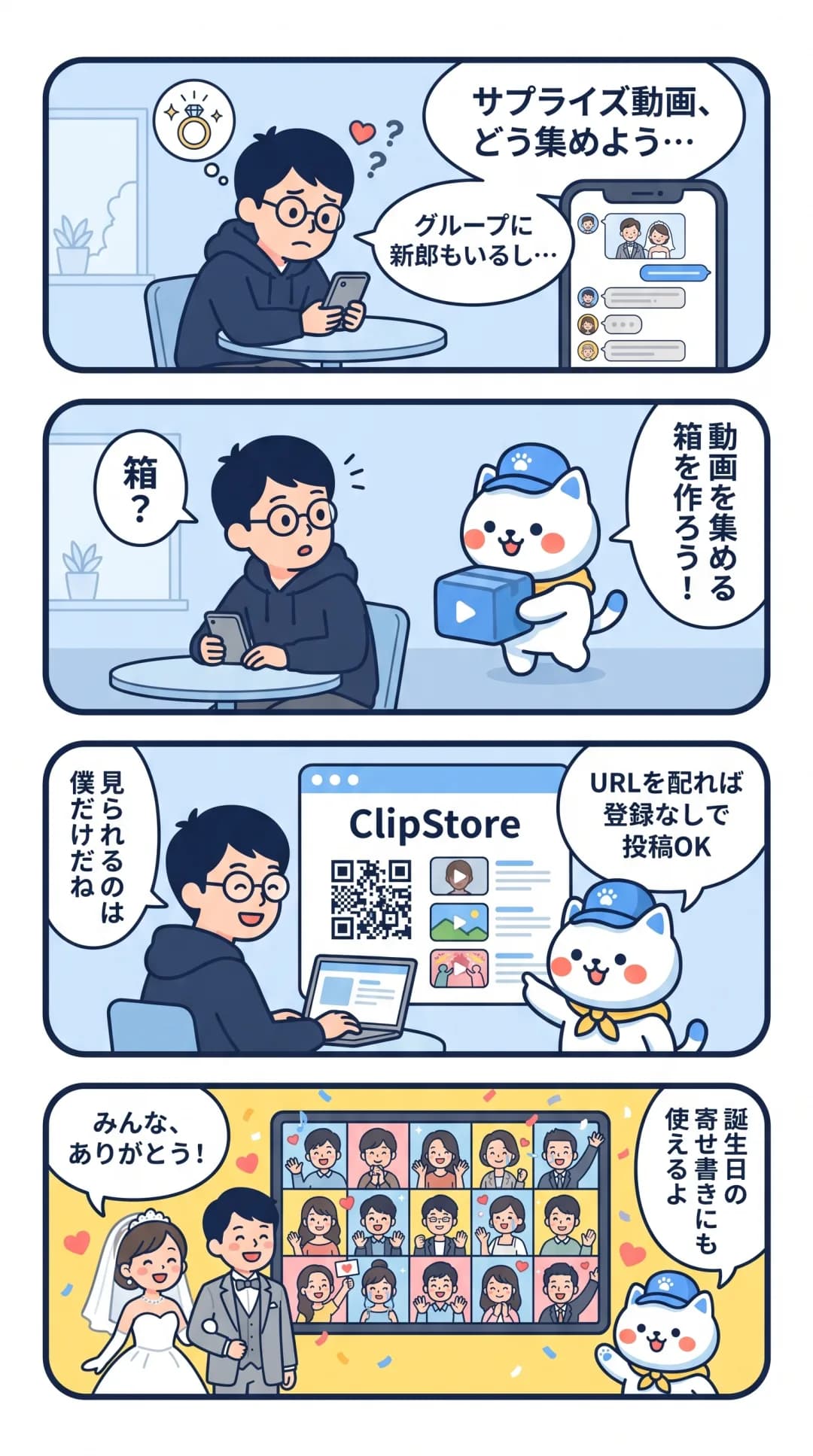
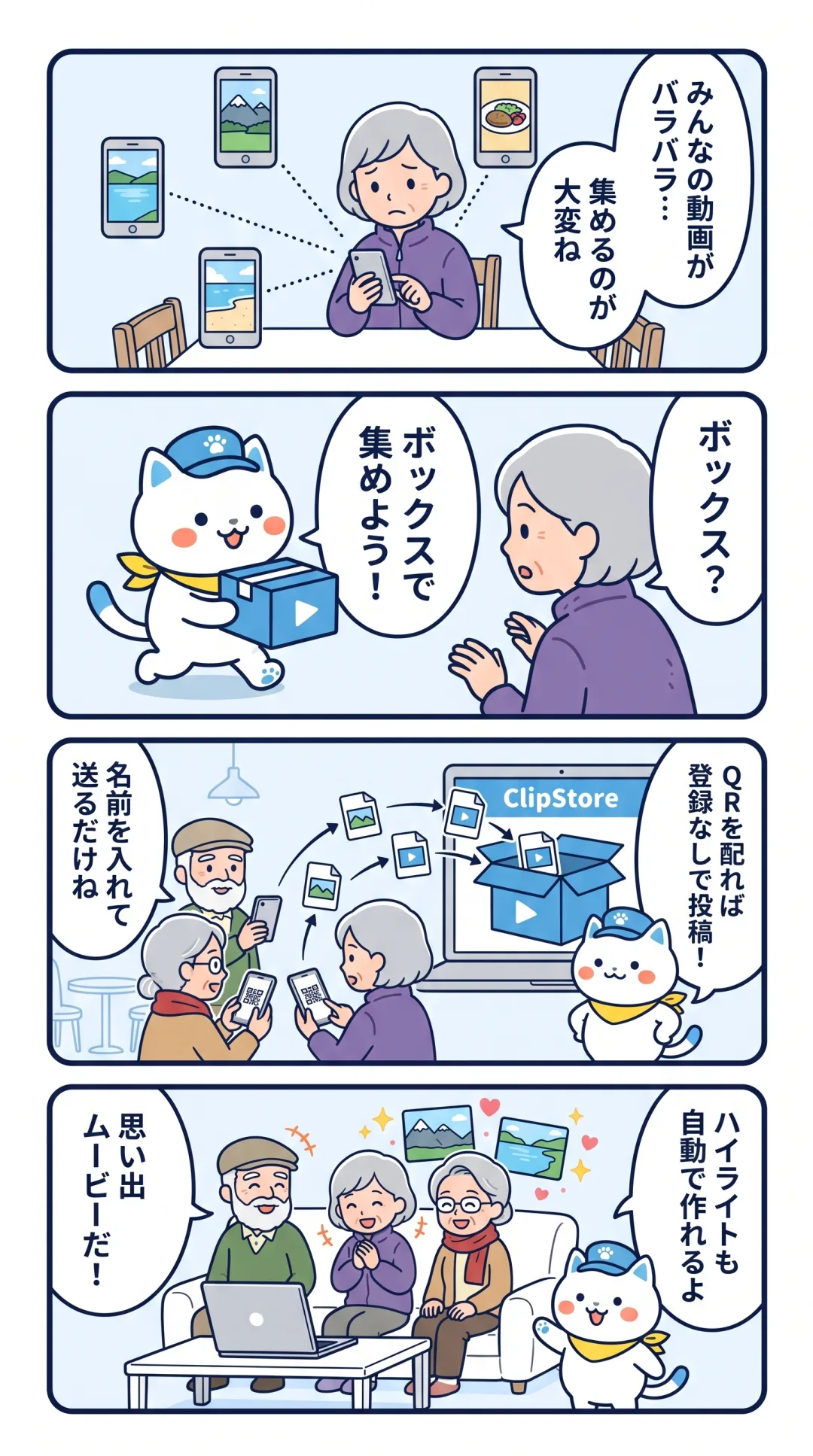
アップロードボックスは、URL や QR コードを配るだけで、みんなから動画を集められる 機能です。「送ってもらう」から「入れてもらう」に変わります。
| 困りごと | ClipStore での解決 |
|---|---|
| 一人ずつお願いしても、そろわない | アップロードボックスの URL を1回グループに流すだけ |
| 長い動画・画質が落ちる | 撮った動画をそのまま投稿できる |
| トークが動画で埋まる | 動画はボックスに集まり、トークには URL だけ |
| アプリ・登録をお願いしにくい | 投稿する人は登録不要。名前を入れて動画を選ぶだけ |
| 配り直すのが大変 | **「ほかの人の投稿を表示する」**をオンにすれば全員が見られる。チャンネルで旅の記録ページにも |
| まとめ動画を作る時間がない | ハイライト動画(思い出ムービー)を自動で作れる |
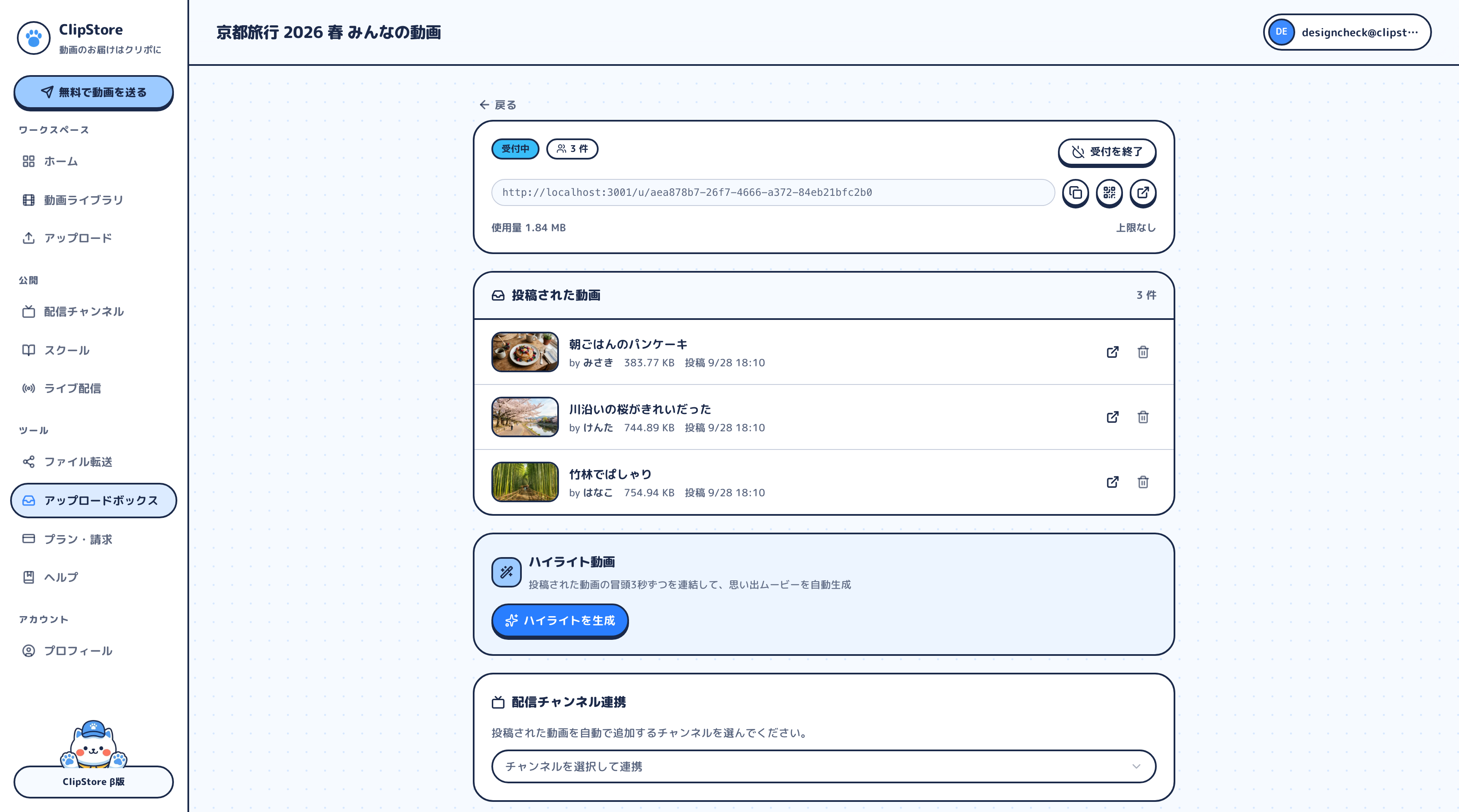
🐾 クリポのひとこと:旅行中にみんなが集まっている場面で QR コードを見せれば、その場で読み取ってもらえるよ。投稿は帰りの電車や、家の Wi-Fi でゆっくりでも大丈夫。
使い方(かんたん5ステップ)
まず 無料アカウントを作成 してログインします。Free プランはカード登録不要で、ボックスを 2 つまで作れます。
ステップ1:アップロードボックスを作る
- 左のメニューの「アップロードボックス」から、新しいボックスを作る
- 「タイトル」を入れる(例:「2026 秋の北海道旅行 みんなの動画」)
- 「説明(任意)」に投稿してほしい内容を書く(例:「縦でも横でも、短くても OK。食べ物の動画も大歓迎!」)
- 「投稿のルール」を必要に応じて設定する
- パスワードで保護:知っている人だけが投稿できる
- 受付期限:過ぎたら自動で締め切る(例:旅行の1週間後)
- 大きさの上限:1ファイル/ボックス全体の上限
- 「ボックスを作成」を押す
ステップ2:「ほかの人の投稿を表示する」を決める
初期設定はオフ。オフの間は、集まった動画を見られるのは作ったあなただけで、投稿した人には自分の投稿とお礼メッセージが表示されます。仲間うちで「みんなの動画をその場で見たい」なら、管理画面で オン にしましょう。
ステップ3:URL・QRコードをみんなに送る
- ボックスの管理画面で、投稿ページの URL をコピーする
- 旅行のグループトークに送る(集まっている場面なら QR コードを見せる)
- パスワードを付けた場合は、URL とは別に伝える
ステップ4:みんなが投稿する
投稿する人は、URL を開く(QR を読み取る)→ 名前を入れる → 動画を選んで送る だけ。アカウント登録もアプリもいりません。
ステップ5:ハイライト動画を作る
- 動画が集まったら、ボックスの管理画面を開く
- 「ハイライトを生成」を押す
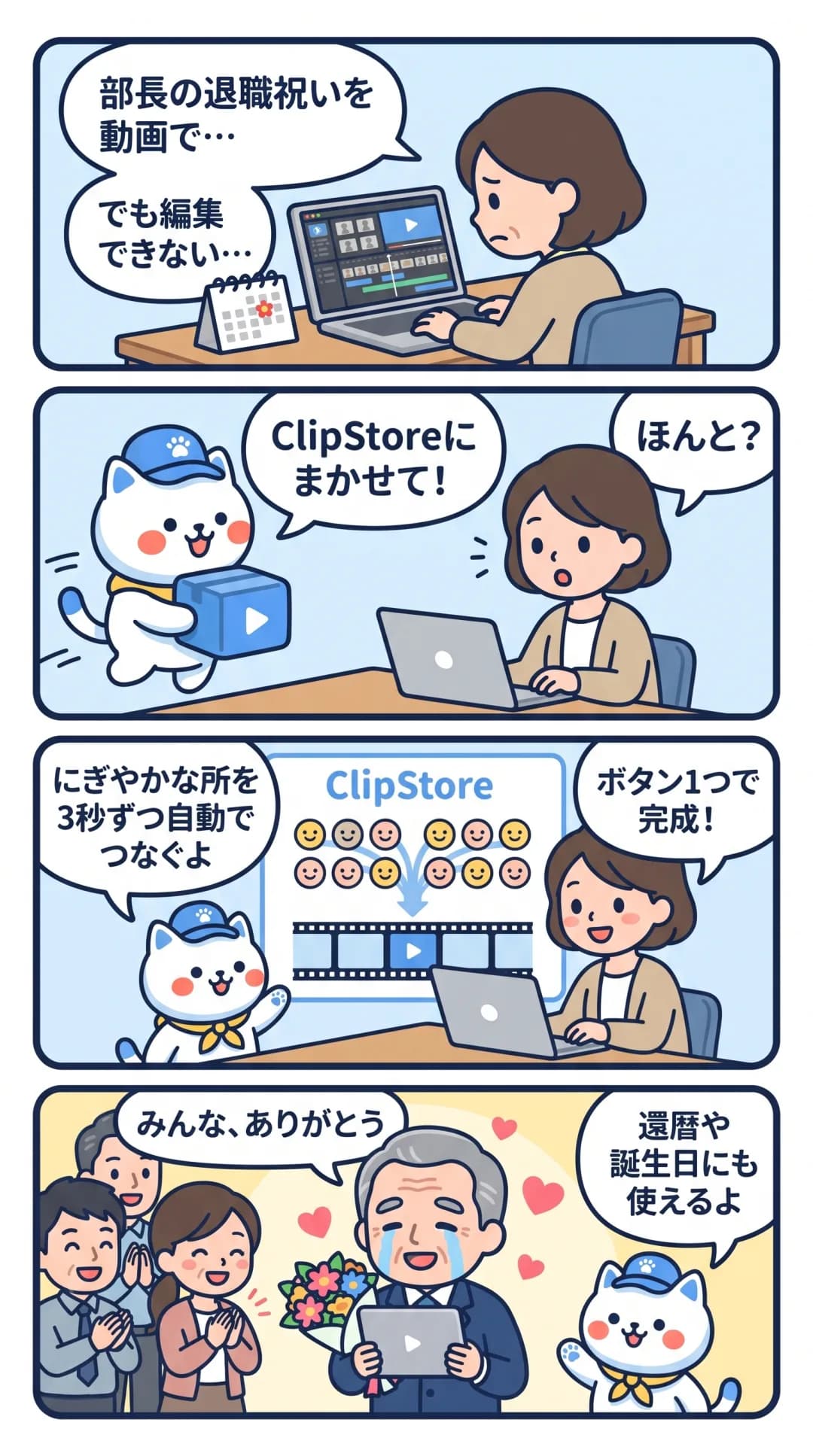
- しばらく待つと、投稿動画のにぎやかな部分を少しずつつなげた思い出ムービーができあがる
生成には少し時間がかかります。できあがったハイライトは1本の動画なので、そのままみんなに見てもらえます。
設定のコツと注意点
- 写っている人への配慮:顔が映る動画が集まるなら、ボックスに パスワード を。投稿をみんなに見せたくないなら「ほかの人の投稿を表示する」はオフのまま
- 容量は作った人の分を使う:Free の容量は 5GB(フルHDで約 50 分ぶん)。大人数や長い動画が集まりそうなら、「大きさの上限」を設定するか Lite に
- iPhone の動画が再生できないとき:「高効率(HEVC)」形式はブラウザによってその場で再生できないことがあります。ダウンロードすれば手元で再生可。次の旅行前に「設定 → カメラ → フォーマット → 互換性優先」にしておくと安心
- 投稿のお願い:締め切り(受付期限)を伝える、「長い動画は Wi-Fi で」「投稿中は画面を閉じないでね」と添える、「何本でも OK」と伝える
🐾 クリポのひとこと:チャンネルは URL を知っている人なら見られるから、URL は旅の仲間だけに送ってね。見せる期間が終わったら、チャンネルを非公開に切り替えられるよ。
こんな使い道もできます
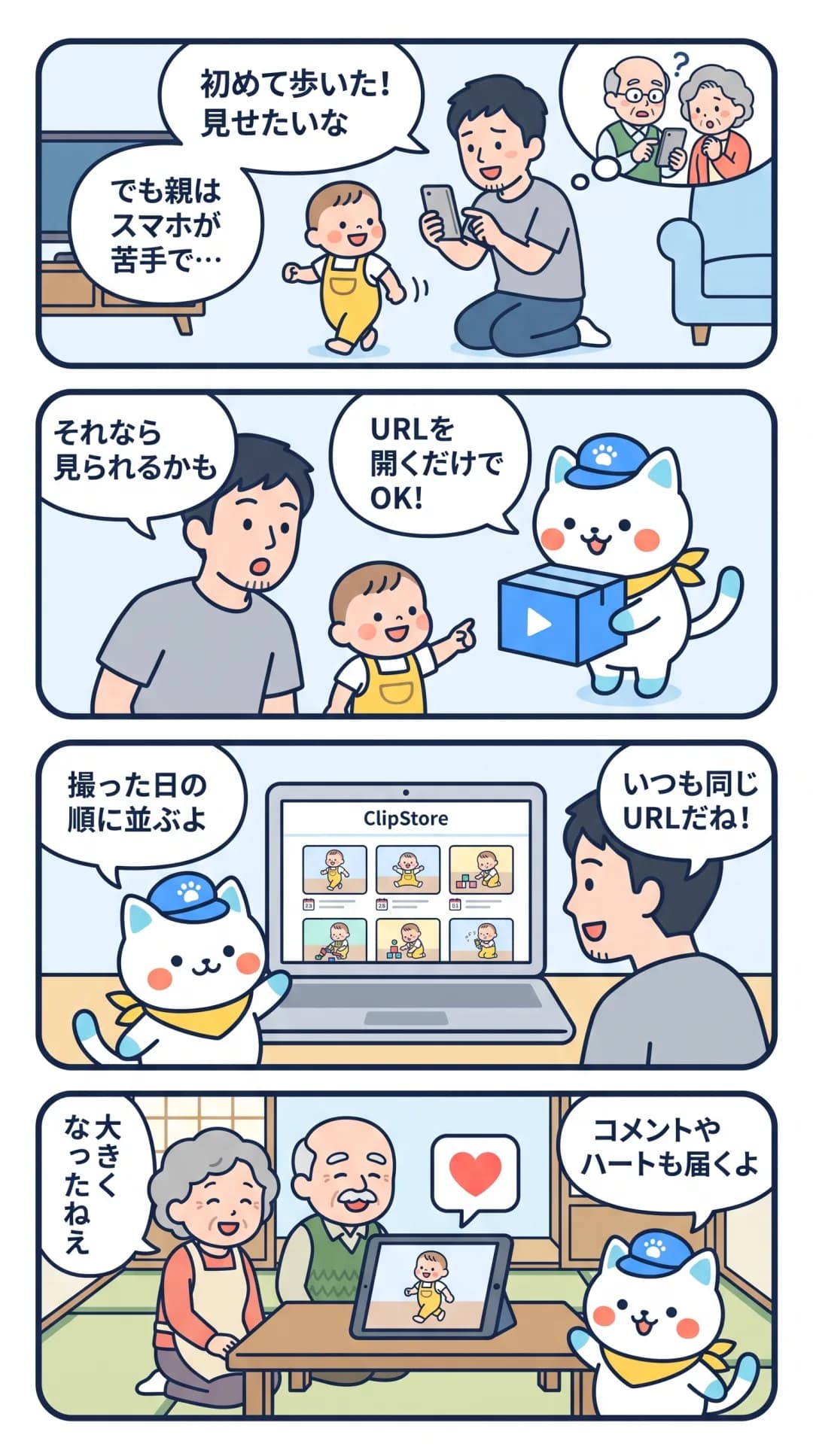
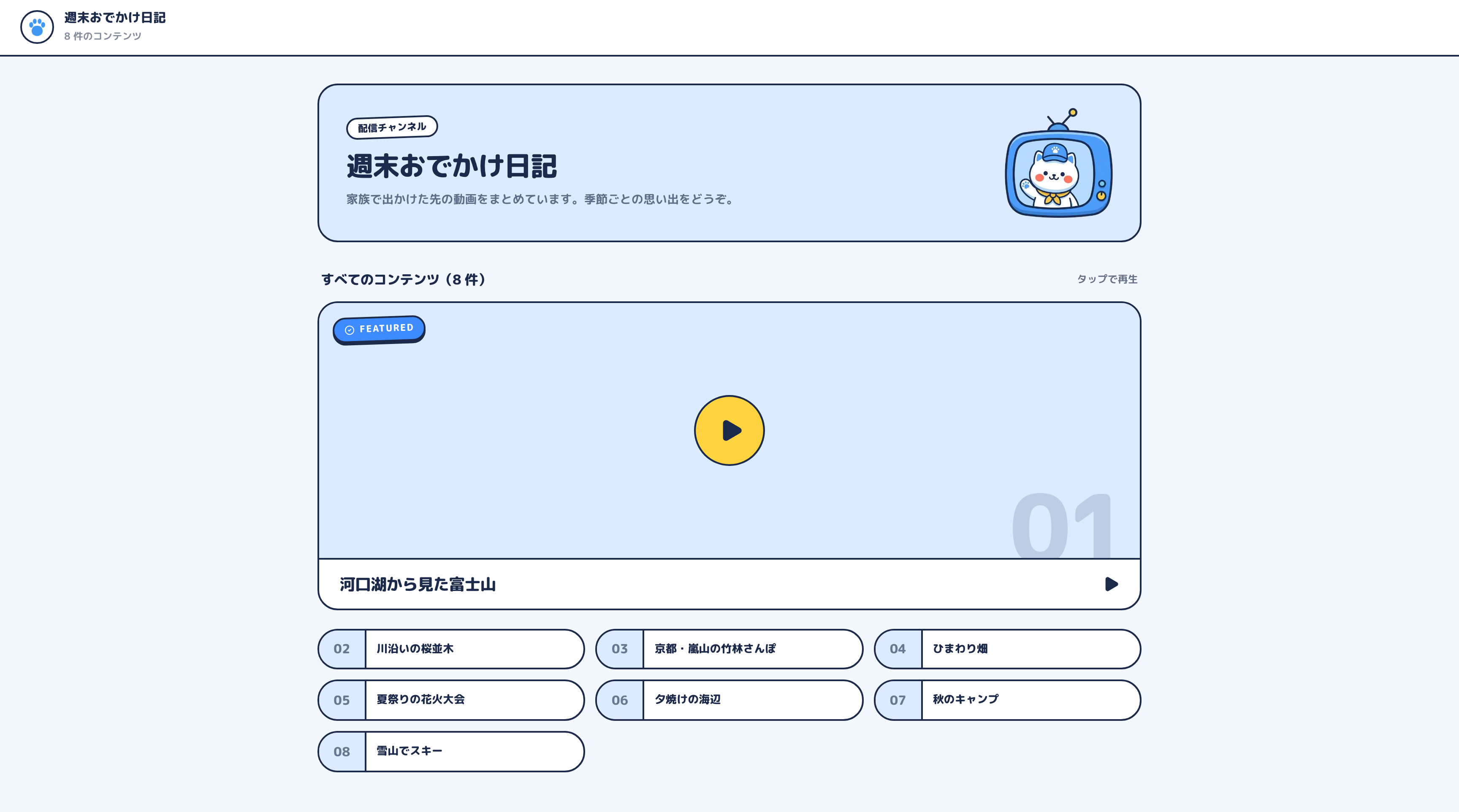
チャンネルで「旅の記録ページ」に チャンネルを作って、ボックスの管理画面で「連携するチャンネル」に選ぶと、投稿された動画が 自動でチャンネルに追加 されます。並べ方を 撮影日順 にすれば旅の流れどおりに並び、見た人はコメントやハートを残せます(見る人は登録不要)。
全部まとめて手元に保存して、自分で編集 ボックスの管理画面の「すべてダウンロード」で、集まった動画をまとめて保存できます。スマホでは、一覧から1本ずつ保存するほうが確実です。
少人数なら「登録なし転送」で 2〜3人の旅行で自分の動画を渡すだけなら、アカウントは不要。トップページから 登録なし・無料で、画質そのまま 送れます(1ファイル 5GB まで、1回 20本・合計 20GB まで)。くわしくは LINEで動画が送れない!長い・大きい動画を画質そのまま送る方法 へ。
結婚式や同窓会の動画集めにも 同じ仕組みで、イベントのゲストや仲間から動画を集められます。結婚式でゲストが撮った動画をQRコードで集める方法 も参考にどうぞ。
どのプランで始める?
| 旅行のパターン | おすすめ | 理由 |
|---|---|---|
| 少人数で、自分の動画を渡すだけ | 登録なし転送 | アカウント不要・無料 |
| 家族や数人の仲間から短い動画を集める | Free(0円) | ボックス 2 つ・チャンネル 1 つ・容量 5GB |
| 大人数、長い動画も集める、旅行のたびにチャンネルを作る | Lite(月額 1,480円) | 容量 100GB、ボックス 10・チャンネル 5 |
いつでも変更・解約でき、差額は日割り。解約しても既存の動画は消えません。くわしくは 料金ページ へ。
よくある質問
Q. 投稿する友だちはアカウントが必要ですか?
いりません。URL を開いて、名前を入れて動画を選ぶだけです。
Q. 集まった動画を、投稿した人どうしで見られますか?
「ほかの人の投稿を表示する」をオンにすると見られます。初期設定はオフです。
Q. ハイライト動画はどんなものですか?
投稿された動画のにぎやかな部分を少しずつつなげた思い出ムービーです。ボックスの管理画面から自動で作れます。
Q. 旅行が終わったあとも投稿を受け付けられますか?
受け付けられます。受付期限を決めておけば、その時点で自動的に締め切られます。
まとめ
旅行の動画集めは、「送ってもらう」より「入れてもらう」ほうがずっと楽です。ボックスの URL・QR を配って、みんなが登録なしで投稿。ハイライトで思い出ムービーにして、チャンネルで旅の記録ページに。次の旅行の前に、ボックスを1つ作っておきませんか?