子どもの成長動画を祖父母と共有する方法|スマホが苦手でもURLだけ
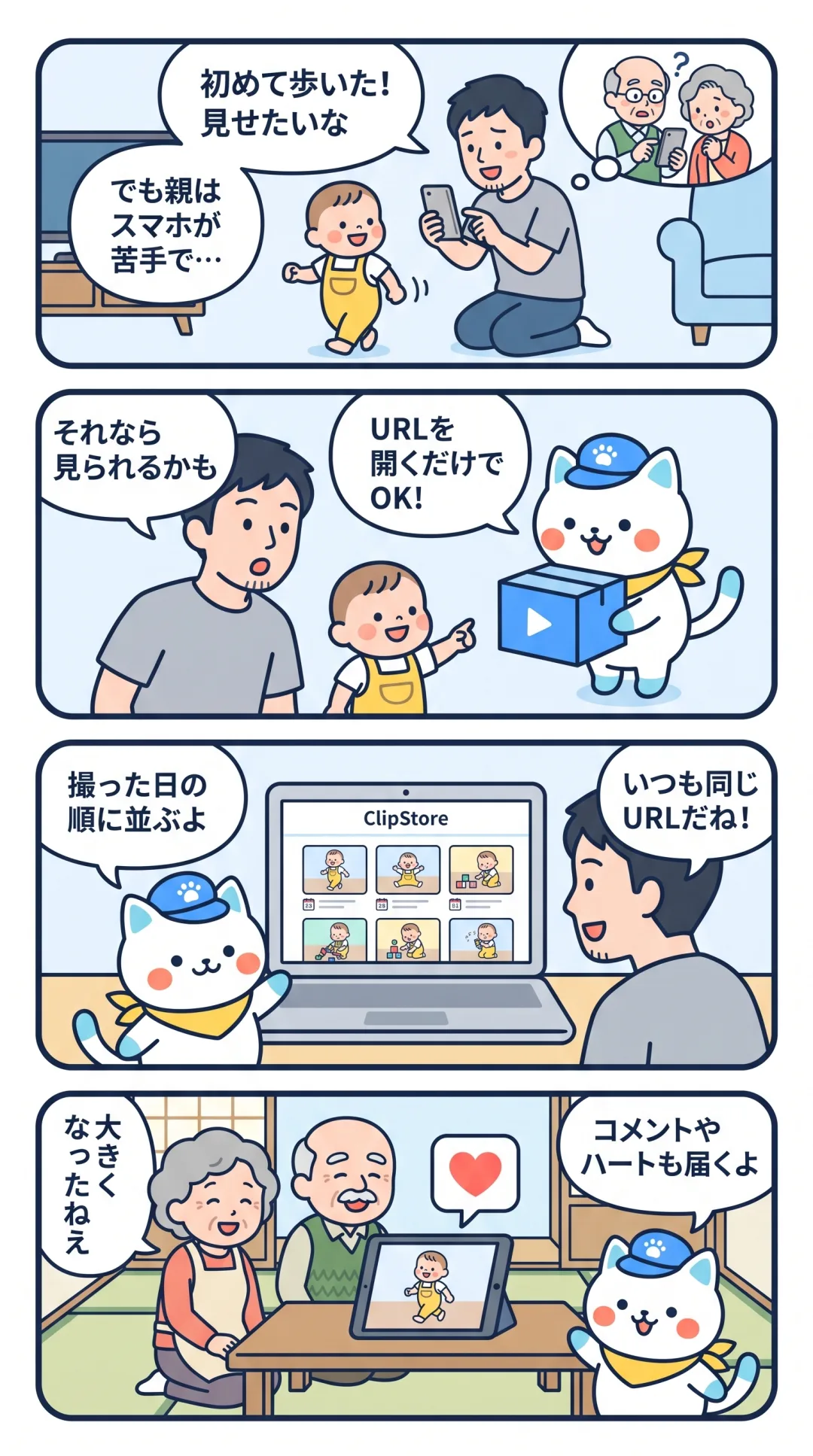
「はじめて歩いた動画、おばあちゃんにも見せたいな」。子どもの成長はあっという間だからこそ、離れて暮らす祖父母にもできるだけ早く見てほしいですよね。
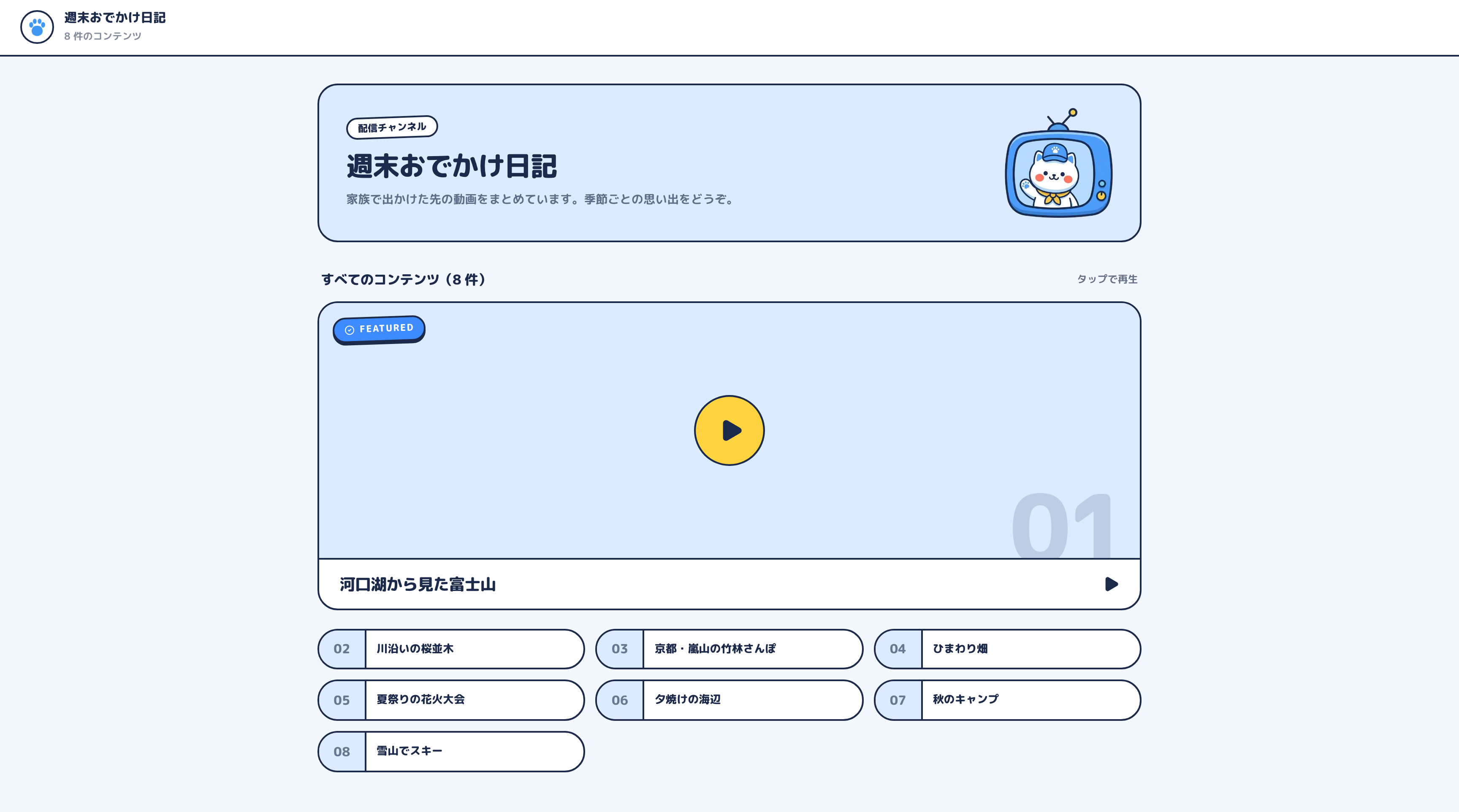
この記事では、ClipStore(クリップストア)の チャンネル を使って、スマホが苦手な祖父母でも URL を開くだけ で孫の動画をまとめて見られるようにする方法を紹介します。
こんなことで困っていませんか?
- 家族向けの共有アプリを入れてもらったのに、ログインできなくなった
- メッセージアプリの動画が流れていって「前の動画どこ?」と聞かれる
- 長い動画は送れない、送れても画質が落ちる
- 祖父母が見てくれたのか、反応が分からない
- 祖父母の家で撮ってもらった動画も、こちらに送ってほしい
ClipStore なら、こう解決できます
| 困りごと | ClipStore での解決 |
|---|---|
| アプリ・登録・パスワードがむずかしい | チャンネルは見る人の登録不要。URL を開くだけ |
| 動画が流れて見つからない | いつも 同じ URL に新しい動画が増えていく。撮影日順に自動で並ぶ |
| 画質が落ちる | 特別な1本は ファイル転送リンク で画質そのまま届ける |
| 見てくれたか分からない | 見た人が コメントやハート を残せる |
| 祖父母から送ってもらいたい | アップロードボックス なら、祖父母も登録なしで投稿できる |
動画が並んだシンプルなページなので、小さな字やややこしい画面に迷うこともありません。
🐾 クリポのひとこと:祖父母に操作を覚えてもらうんじゃなくて、「URL を開くだけで済む形」を用意してあげるのがコツだよ。最初の1回だけ、いっしょにブックマークしてあげてね。
使い方(かんたん4ステップ)
パパ・ママ側の準備です。まず 無料アカウントを作成 してログインします。Free プランはカード登録不要です。
ステップ1:動画をアップロードする
- 左のメニューの「アップロード」を開く
- スマホの写真アプリやパソコンから動画を選ぶ(複数 OK。1ファイル 5GB まで)
- 終わるまでページを開いたままにする(Wi-Fi がおすすめ)
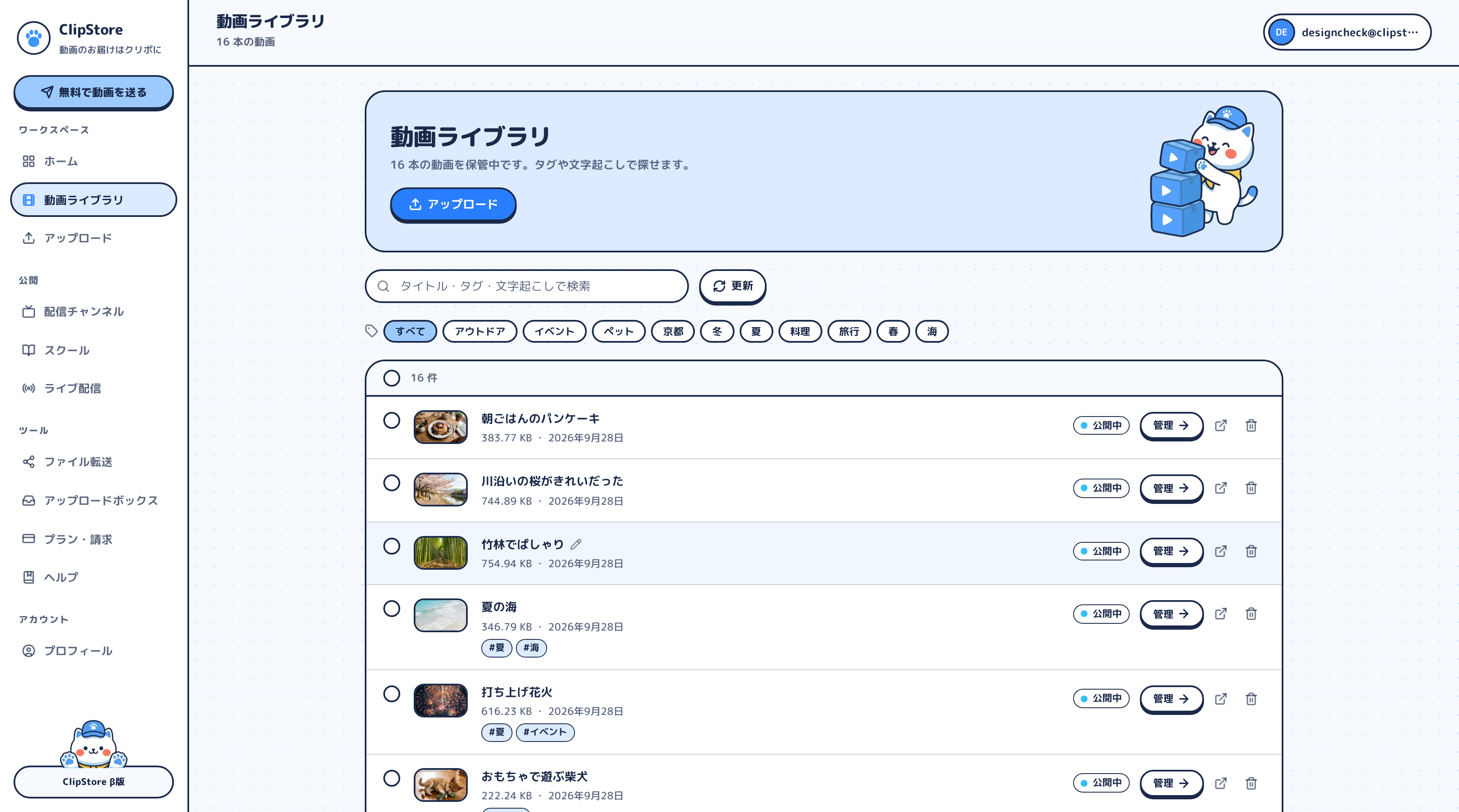
動画は動画ライブラリに 期限なしで保管 されます。スマホの容量が足りないときの置き場所にもなります。
ステップ2:チャンネルを作る
- 左のメニューの「チャンネル」から、新しいチャンネルを作る
- 「タイトル」を入れる(例:「はるとの成長記録」)
- 「説明(任意)」に祖父母へのひと言(例:「新しい動画が入ったら LINE で知らせるね」)
- 「含める動画」で見せたい動画を選ぶ
- 「配色テーマ」「レイアウト」を選ぶ(各 4 種。あとから変更可)
- 「チャンネルを作成(非公開)」を押す
- 並び順を 撮影日順 にする(あとから昔の動画を足しても、撮った日の位置に入ります)
ステップ3:公開して、URL を祖父母に送る
- 管理画面で「公開」に切り替える
- チャンネルの URL をコピーし、いつものメッセージアプリやメールで送る
ステップ4:祖父母のスマホでブックマークしてもらう
帰省のときや電話で、いっしょに操作しましょう。
- 送った URL をタップして開いてもらう
- ブラウザのブックマーク(お気に入り)に登録してもらう
- 「次からはここを押せば、孫の動画が見られるよ」と伝える
あとは新しい動画をチャンネルに追加するだけ。URL は変わらないので、「運動会の動画、入れたよ」とひと言知らせれば十分です。
共有するときの注意点
- チャンネルは、URL を知っている人なら見られる 仕組み。URL は家族だけに送り、SNS などには載せない
- 祖父母にも「この URL は家族だけのものだから、ほかの人には送らないでね」と伝える
- 共有しない時期は、チャンネルを 非公開 に切り替えられる
- iPhone の「高効率(HEVC)」形式の動画はブラウザによって再生できないことがあります。祖父母に見せる動画は「設定 → カメラ → フォーマット → 互換性優先」で撮ると安心
🐾 クリポのひとこと:保育園や幼稚園の行事で、ほかの家の子どもが映っている動画はチャンネルに載せないでね。パスワード付きの転送リンクで送るのがおすすめだよ。
はじめる前のチェックリスト
- 並び順を撮影日順にした
- 公開する前に、映っている人・場所を確認した
- URL は家族だけに送った
- 祖父母のスマホにブックマークした
- 動画を追加したら知らせる方法を決めた
こんな使い道もできます
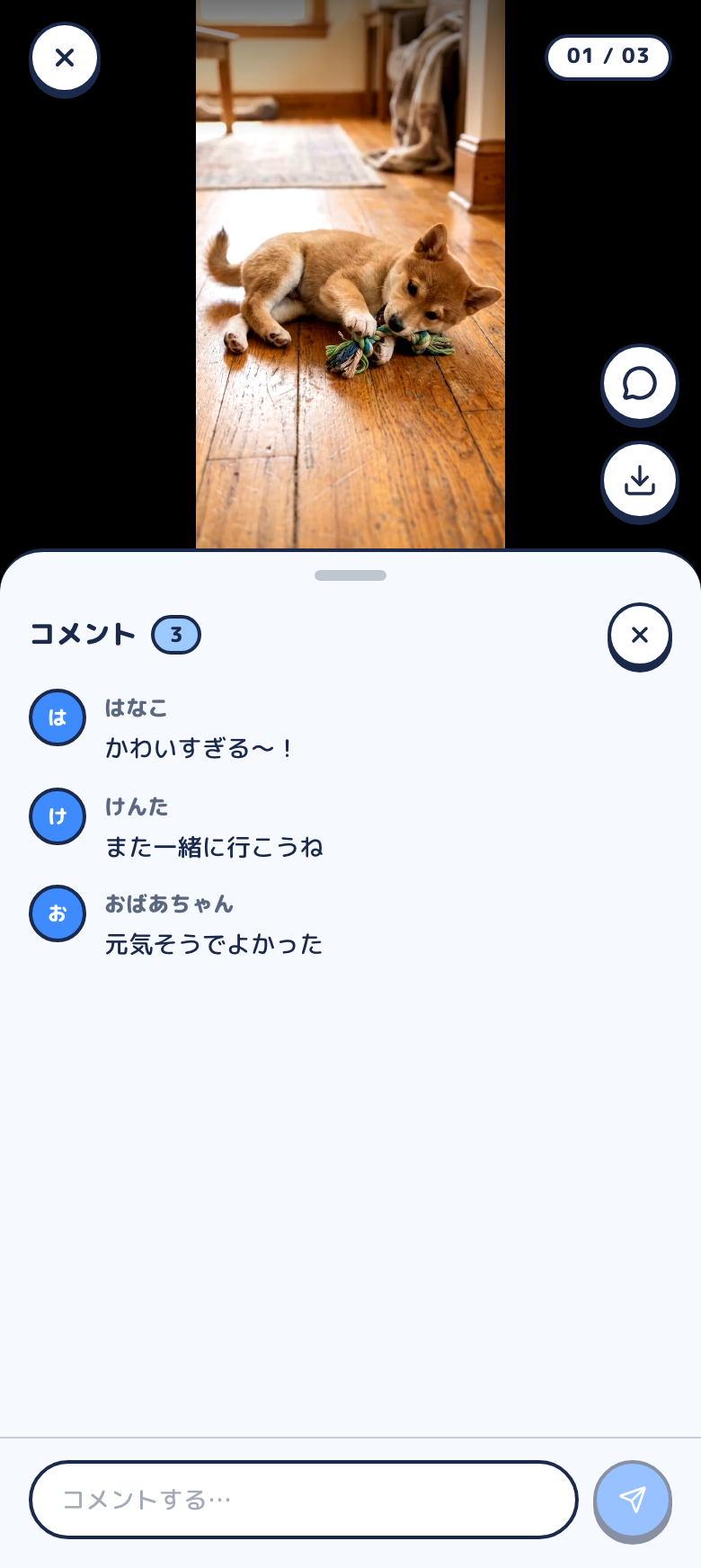
コメントとハートで「見たよ」が届く 「大きくなったねえ」「上手に歌えてる!」と、祖父母の感想がページに残ります。文字を打つのが苦手な方もハートならワンタップ。親戚にも見てもらえば、家族の会話が生まれます(コメントはオフにもできます)。
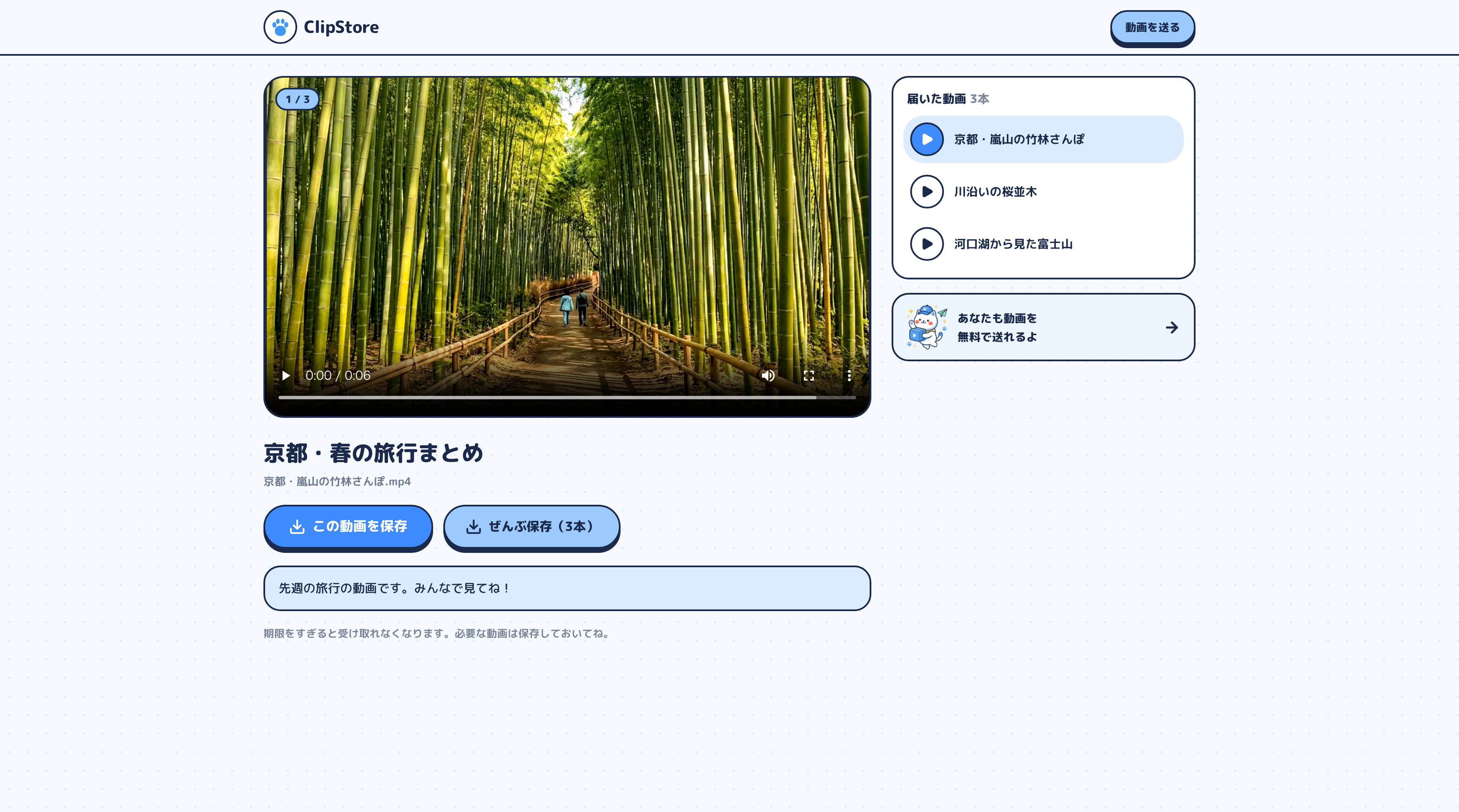
発表会の動画を「1本だけ」きれいに送る ファイル転送リンク なら、画質を落とさずに届けられます。「送り主の名前」に「パパとママ」と入れると、受け取りページに「◯◯さんから届いています」と表示。メッセージやカバー画像も付けられ、受け取り期限(3・7・14・30 日、または日時指定)も選べます。テレビで大きく見たい祖父母にも喜ばれます。
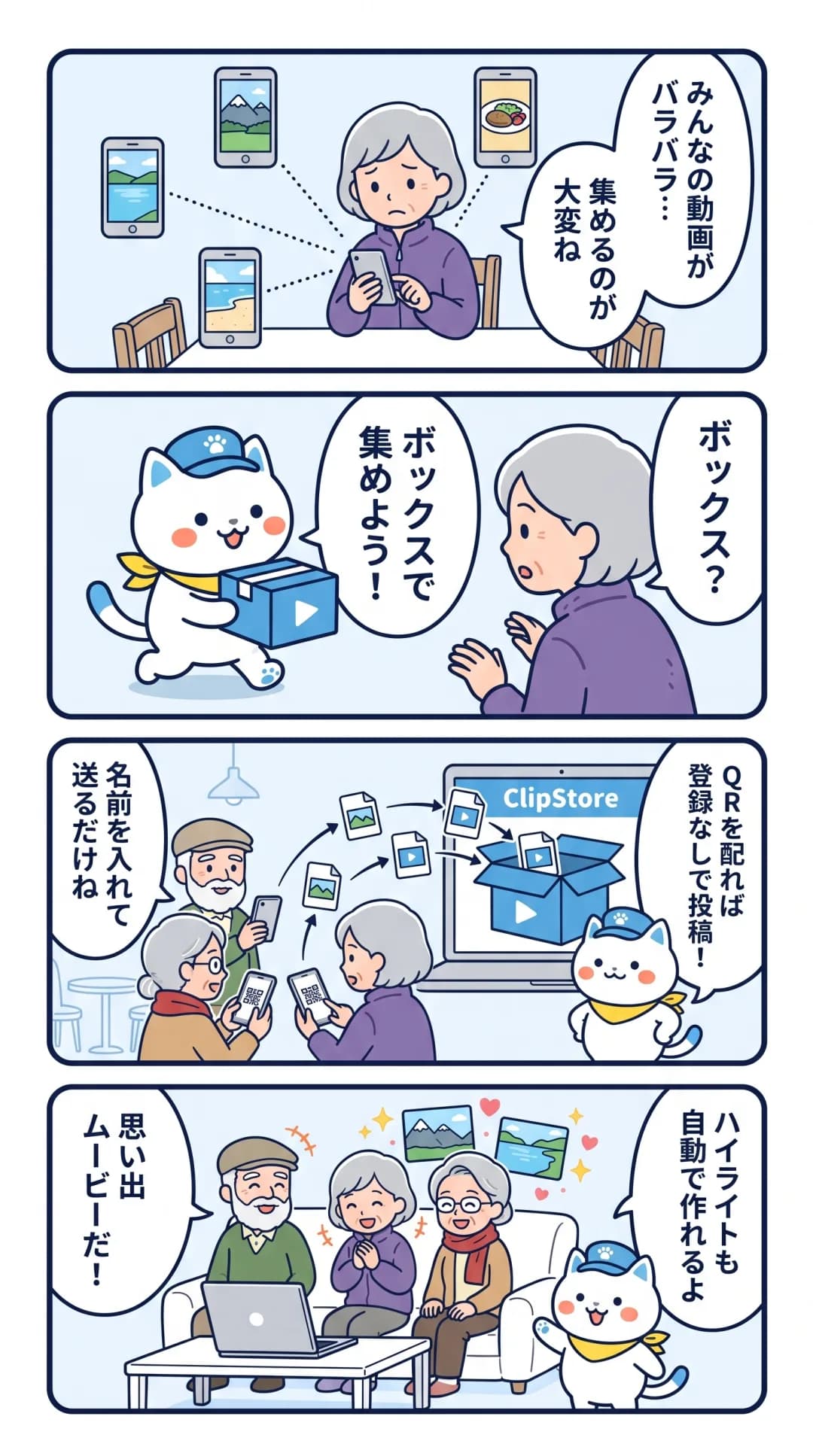
祖父母が撮った動画を送ってもらう アップロードボックス の URL を渡せば、祖父母も名前を入れて動画を選ぶだけ(アカウント不要)。集まった動画はあなたのライブラリに入り、チャンネルに自動で追加する設定もできます。
パパ方・ママ方、きょうだいごとにページを分ける Lite ならチャンネルを 5 つまで作れます。
どのプランで始める?
| プラン | 月額(税込) | こんな家族に |
|---|---|---|
| Free | 0円 | まず試したい。チャンネル 1 つ、容量 5GB(フルHDで約 50 分ぶん) |
| Lite | 1,480円 | 成長記録をずっとためていく家族に。容量 100GB、チャンネル 5 つ |
発表会や運動会など長めの動画が入ると、Free の 5GB は足りなくなりがちです。まずは Free で祖父母に試してもらい、続けられそうなら Lite がおすすめ。いつでも変更・解約でき、解約しても既存の動画は消えません。くわしくは 料金ページ へ。
よくある質問
Q. 祖父母はアプリを入れたり、登録したりする必要がありますか?
いりません。URL をブラウザで開くだけで見られます。
Q. 祖父母がガラケー(従来型の携帯電話)の場合は?
スマホ・タブレット・パソコンのブラウザで見ることを想定しています。家にパソコンやタブレットがあれば、そちらで見てもらうのも手です。
Q. 知らない人に見られることはありませんか?
チャンネルは URL を知っている人が見られる仕組みです。URL を家族以外に広めないことが大切です。より慎重に送りたい動画は、パスワード付きの転送リンクを使ってください。
Q. 発表会や運動会を、その場でリアルタイムに見せられますか?
Plus 以上(月額 3,980 円・税込〜)なら、ブラウザからライブ配信ができます(Plus は月 5 時間・同時 30 人まで)。見る人は URL を開くだけで、終了後は録画がライブラリに保存されます(遅延は 10〜30 秒ほど)。Free・Lite では、撮った動画をあとからチャンネルに追加する形になります。
Q. 動画を追加するたびに URL は変わりますか?
変わりません。同じチャンネルに動画が増えていくので、いつものブックマークから見られます。
まとめ
祖父母との動画共有は、「URL を開くだけで済む形」を用意するのが成功のコツです。チャンネルを撮影日順に並べて URL をブックマークしてもらえば、あとは動画を足すだけ。コメントやハートで、離れていても家族の会話が続きます。