結婚式のサプライズムービー素材を集める方法|新郎新婦にバレずに回収
友人代表でサプライズムービーを作ることになった。でも、30人近い友だちからメッセージ動画をどうやって集めればいいの?——そんな幹事さんに向けた記事です。
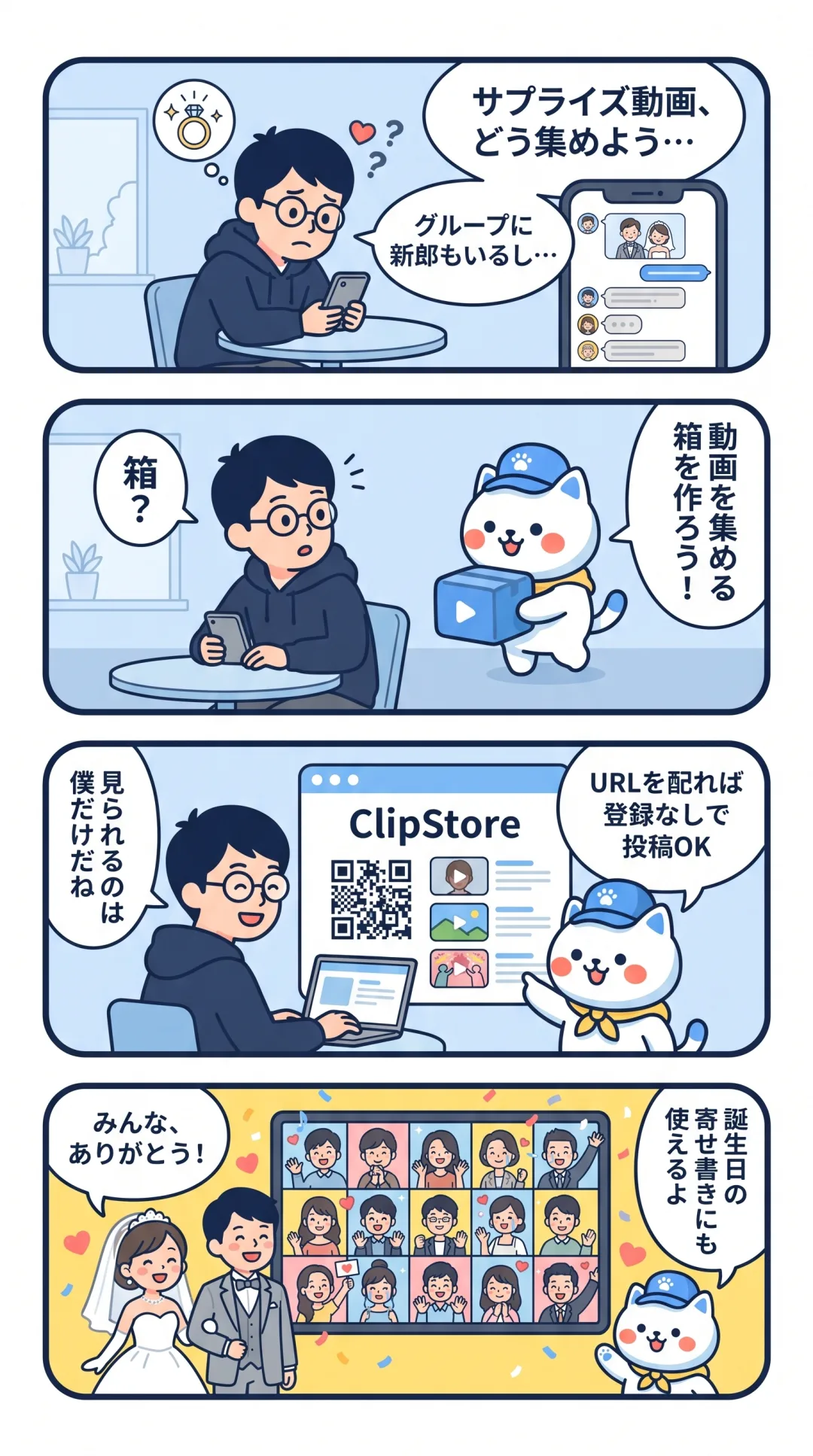
ClipStore のアップロードボックスを使えば、新郎新婦にバレずに、画質そのままで素材を集められます。
こんなことで困っていませんか?
- グループのトークに送ってもらうと、動画が圧縮されて画質が落ちる
- 長い動画や大きいファイルは、そもそも送れないことがある
- 共通の友だちグループには新郎新婦本人も入っているので、うっかり見られそう
- 個別にもらうと、誰から届いて誰がまだなのか分からなくなる
- 締め切りを過ぎてから「今撮ったよ!」と届いて、編集がやり直しになる
ClipStore なら、こう解決できます
| 困りごと | ClipStore での解決 |
|---|---|
| 画質が落ちる | アップロードボックスに集まった動画は圧縮されず、そのまま保存 |
| 大きくて送れない | 大きな動画もブラウザからそのまま投稿できる(大きさの上限は自分で決められる) |
| 本人にバレそう | 「ほかの人の投稿を表示する」は初期オフ。見られるのは作ったあなただけ |
| 誰がまだか分からない | 管理ページに投稿者の名前つきで並ぶので、未提出の人がすぐ分かる |
| 締め切りが守られない | 受付期限を過ぎると自動で締め切り。必要なら受付の再開も可能 |
投稿する人は登録不要・アプリ不要。URL を開いて名前を入れ、動画を選ぶだけです。
🐾 クリポのひとこと:投稿した人の画面には、自分の投稿とお礼のメッセージだけが出るよ。万が一 URL が新郎新婦の目に触れても、ほかの人のメッセージ動画は見られないから安心だよ。
準備:ムービーの構成と「お願い文」を先に決める
ボックスを作る前に、次の3点を決めておくと、集まる動画のばらつきがぐっと減ります。
- 1人あたりの長さ:例「15〜30秒くらい」。編集で切る手間が減ります
- 撮り方:横向きか縦向きか、明るい場所で、などの共通ルール
- 締め切り:編集日数を逆算し、式の1〜2週間前を目安に
この内容はボックスの「説明」に書いておけば、投稿ページでいつでも確認してもらえます。
使い方(かんたん6ステップ)
1. アカウントを作る(無料)
ClipStore の新規登録ページでメールアドレスとパスワードを登録し、届いた確認コードを入力します。Free プランはカード登録不要です。
2. アップロードボックスを作る
- ダッシュボードの「アップロードボックス」から「新しいボックス」を押します
- 「タイトル」に、投稿する人が分かる名前を入れます(例:「◯◯&△△ 結婚おめでとうムービー」)
- 「説明(任意)」に、お願い文を書きます
説明の例: 「新郎新婦には内緒でお願いします! 横向きで15〜30秒、お祝いのひとことをどうぞ。締め切りは◯月◯日です」
3. 投稿のルールと大きさの上限を決める
- パスワードで保護をオンにして、パスワードを決めます
- 受付期限をオンにして、締め切り日時を入れます
- ほかの人の投稿を表示するはオフのままにします(サプライズではここが大切)
- 「大きさの上限」で「1ファイルの大きさを制限」をオンに。必要なら「ボックス全体の合計を制限」も
- 「ボックスを作成」を押します
集まった動画は、ボックスを作った人の保存容量を使います。Free プランは5GB(フルHDで約50分ぶん)なので、上限を決めておくと安心です。
4. URL・QRコードを配る
- 管理ページで投稿ページの URL をコピーします(QR コードでも配れます)
- 新郎新婦が入っていないグループや個別のメッセージで送ります
- パスワードは、URL とは別のメッセージや電話で伝えます
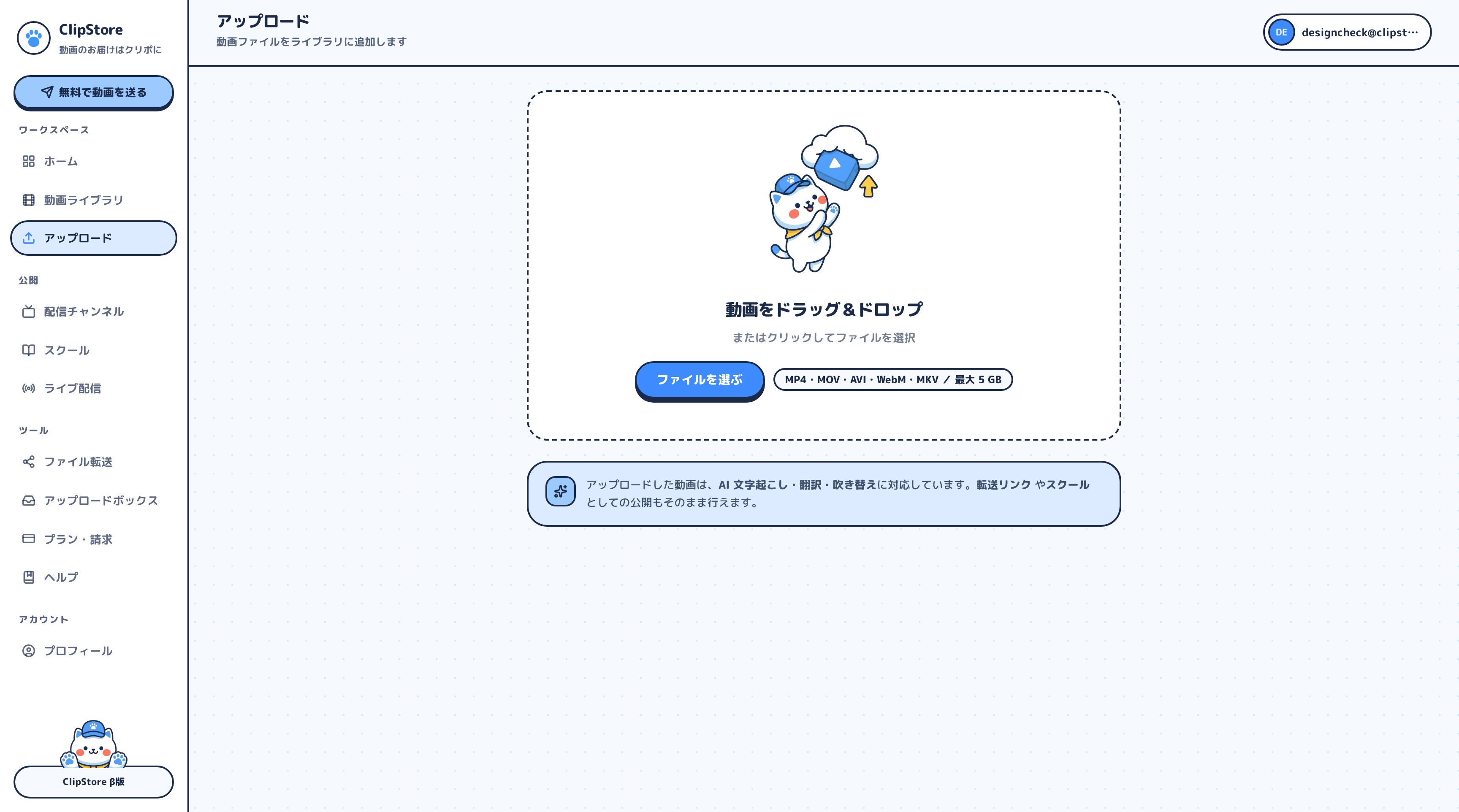
5. 集まり具合を確認して、声をかける
管理ページの「投稿された動画」に、届いた動画が名前つきで並びます。参加をお願いした人のリストと見比べて、まだの人だけに声をかけましょう。
数人足りないときは「受付を再開」で一時的に受付を戻し、全員そろったら「受付を終了」で締め切ります。
6. まとめてダウンロードして編集する
- 管理ページの「すべてダウンロード」を押します
- ブラウザに「複数のファイルをダウンロード」の確認が出たら「許可」を押します
- 1本ずつ順番に保存されるので、終わるまで画面を閉じずに待ちます
保存した動画を、いつもの編集ソフトで1本にまとめれば完成です。集まった動画はライブラリにも残るので、あとで元のファイルが必要になっても安心です。スマホでは一覧から1本ずつ保存するほうが確実で、たくさんあるときは Wi-Fi につながったパソコンがおすすめです。
撮影する人に伝えておきたいこと
- iPhone で撮る人へ:「設定 → カメラ → フォーマット → 互換性優先」で撮ると、ブラウザで再生しやすくなります(「高効率」で撮った動画も、ダウンロードすれば手元では再生できます)
- アップロード中はページを閉じない・スマホをスリープにしない。Wi-Fi のある場所がおすすめ
- 長さと向きの目安(横向きで15〜30秒 など)
写っている人への配慮も忘れずに。メッセージ動画には家族やお子さんが一緒に写ることもあります。パスワードをかけ、投稿の表示はオフのままにして、素材を見られるのは幹事だけの状態を保ちましょう。ムービーが完成したら、不要な素材はライブラリから削除しておくとより安心です。
最終チェックリスト
- 新郎新婦が入っていないグループで URL を配った
- パスワードは URL と別の手段で伝えた
- 受付期限を、編集日数を逆算して設定した
- 「ほかの人の投稿を表示する」がオフになっている
- 1ファイルの上限を設定した
- 締め切り前に、未投稿の人へ声をかけた
🐾 クリポのひとこと:「ほかの人の投稿を表示する」をオンにすると、URL を知っている人ならだれでも集まった動画を再生できちゃう。サプライズでは最後までオフが基本だよ。
こんな使い道もできます
誕生日・還暦・退職祝いの寄せ書き動画 同じ手順でお祝いメッセージを集められます。詳しくは寄せ書き動画の集め方をどうぞ。
披露宴当日のゲスト動画集め 式の当日にゲストが撮った動画を QR コードで集める方法は、結婚式でゲストが撮った動画をQRコードで集める方法で紹介しています。
にぎやかなオープニング映像に ボックスの「ハイライト動画」は、各動画の音がにぎやかに続く部分を自動で3秒ずつ選んでつなぎます。メッセージを最後まで流す本編とは別に、短いオープニングとして使うのもおすすめです。
卒業・卒園ムービーの素材集め 保護者や生徒から動画を集めるときも同じしくみが使えます。卒業・卒園ムービーの素材集めもあわせてどうぞ。
どのプランで始める?
| プラン | 月額(税込) | 保存容量 | ボックス数 |
|---|---|---|---|
| Free | 0円 | 5GB(フルHDで約50分) | 2個 |
| Lite | 1,480円 | 100GB | 10個 |
1人あたり数十秒のメッセージ動画を集めるなら、Free プランで十分なことが多いです。合計がフルHDで約50分を超えそうなときは、その期間だけ Lite にする方法もあります。プランはいつでも変更・解約でき、差額は日割り。解約しても既存の動画は消えません(容量を超えている場合は新しいアップロードができなくなります)。
よくある質問
Q. 投稿する友だちにも登録してもらう必要がありますか?
いいえ。URL を開いて名前を入れ、動画を選ぶだけで送れます。
Q. 新郎新婦が投稿ページを開いてしまったら、バレますか?
「ほかの人の投稿を表示する」がオフなら、集まった動画は表示されません。パスワードをかけておけば、投稿ページを開いても先に進めません。
Q. 締め切りを過ぎて届いた動画を受け付けたいです。
管理ページの「受付を再開」で、再び投稿できるようにできます。
Q. 自動でムービーにしてくれる機能はありますか?
各動画の音がにぎやかに続く部分を自動で3秒ずつ選んでつなぐ「ハイライト動画」があります。ただ、メッセージを最後まで流すサプライズムービーには、ダウンロードして編集するほうが向いています。
まとめ:幹事の仕事は「URLを配る」だけにしよう
サプライズムービーの素材集めは、アップロードボックスを1つ作って URL を配るだけ。新郎新婦にバレにくく、画質もそのまま、締め切りも自動です。浮いた時間は、ムービーの構成や編集に使いましょう。