動画コンテスト・オーディションの応募受付をURL1つで|締切・容量も自動
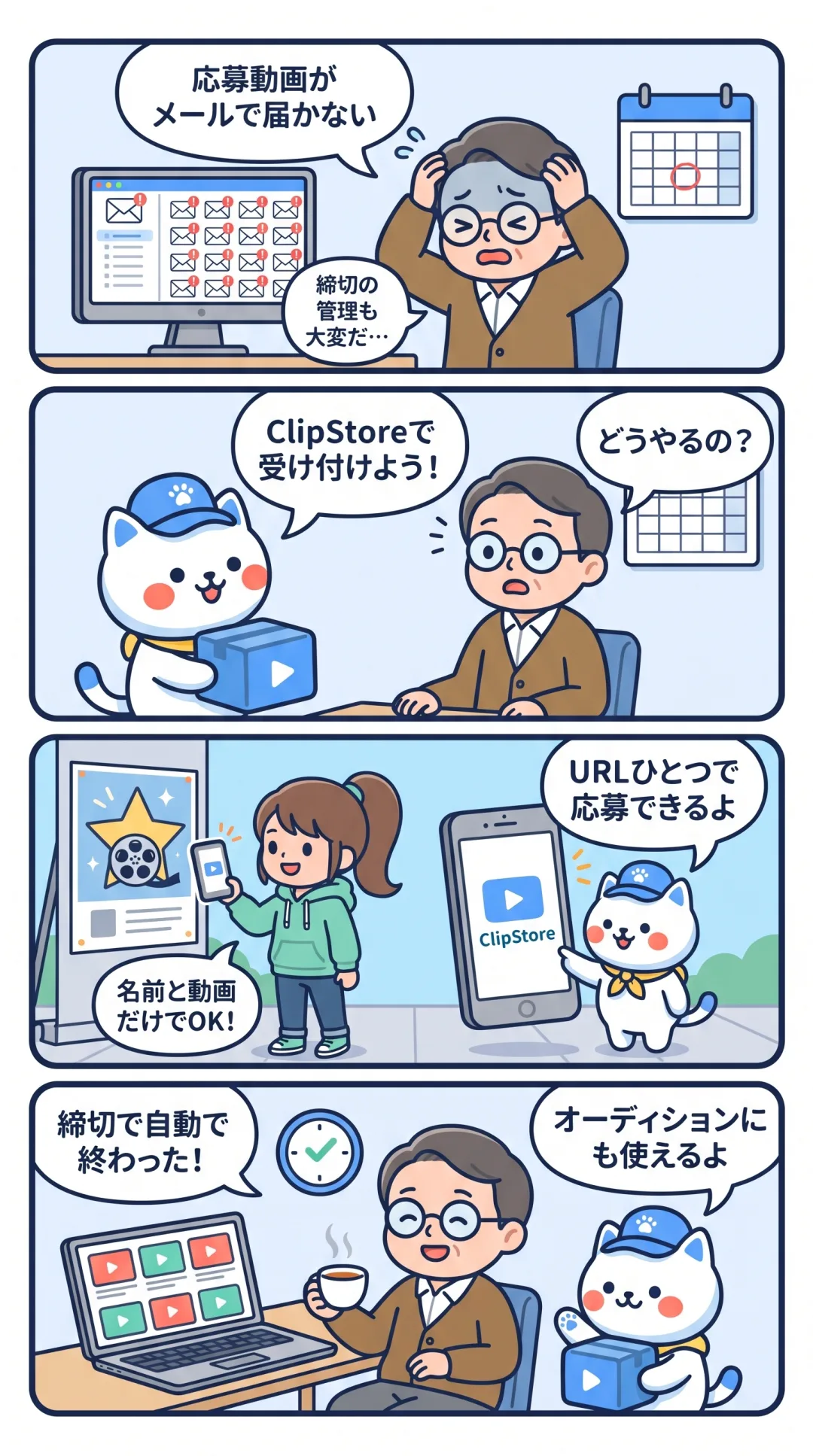
動画コンテストやオーディションを企画するとき、意外と悩むのが「応募動画をどうやって受け取るか」です。
この記事では、ClipStore の アップロードボックス を 応募受付の窓口 として使う方法を紹介します。できることだけでなく、できないこと(ほかの手段で補うこと) もあわせて説明します。
こんなことで困っていませんか?
- メール添付では容量が足りず、応募者から「送れません」と問い合わせが来る
- 応募者に、クラウドストレージの共有リンクを作ってもらうのは手間がかかる
- 締切を過ぎた応募をどう扱うか、毎回判断が必要になる
- 規定より長い・大きい動画が届いてしまう
- 応募作がほかの応募者に見えてしまうのは避けたい
ClipStore なら、こう解決できます
| 困りごと | ClipStore での解決 |
|---|---|
| メールで送れない・手間がかかる | 応募者は 登録不要・アプリ不要。URLを開いて 名前を入れて動画を選ぶだけ(1ファイル5GBまで、画質そのまま) |
| 共有リンク作りを頼むのが手間 | アップロードボックス のURL・QRコードを募集要項に載せるだけ |
| 締切の判断 | 受付期限 を過ぎると自動で締め切り |
| 規定外の大きさ | 1ファイルの大きさの上限 を超える動画は投稿できない。ボックス全体の上限 も設定可 |
| 応募作が見えてしまう | ほかの人の投稿を表示する は初期オフ。応募者には自分の分とお礼メッセージだけ |
審査用には「すべてダウンロード」で、応募作をまとめて手元に保存できます。
先に知っておきたい「できないこと」
アップロードボックスの投稿ページで応募者に入力してもらうのは、名前 と 動画 だけです。次のような 任意の項目を追加して集める機能はありません。
- 年齢、連絡先(メールアドレス・電話番号)、所属、作品タイトル、作品説明
- 応募規約への同意チェック
- 保護者の同意
また、応募が届いたことを主催者や応募者へ 自動でメール通知する機能もありません。これらが必要なコンテストでは、応募情報を別の手段で集めます。
方法A:応募フォーム+アップロードボックス(おすすめ)
- 普段お使いのフォームや応募ページで、連絡先・規約への同意などを受け付ける
- 受付後に 応募番号 をお知らせする
- アップロードボックスでは、名前の欄に「応募番号+お名前」 を入力してもらう
方法B:アップロードボックス+あとから連絡 小規模なコンテストや社内イベントなら、名前で投稿してもらい、連絡先は別の窓口(メールなど)に送ってもらう方法でも運用できます。応募者が多い場合は、照合の手間を考えて方法Aがおすすめです。
🐾 クリポのひとこと:名前欄の書き方は、ボックスの説明欄に例を書いておくと揃いやすいよ。「0123 山田花子」みたいにね。
使い方(かんたん5ステップ)
ステップ1:アカウントを作り、ボックスを作る
- アカウント作成ページから登録する
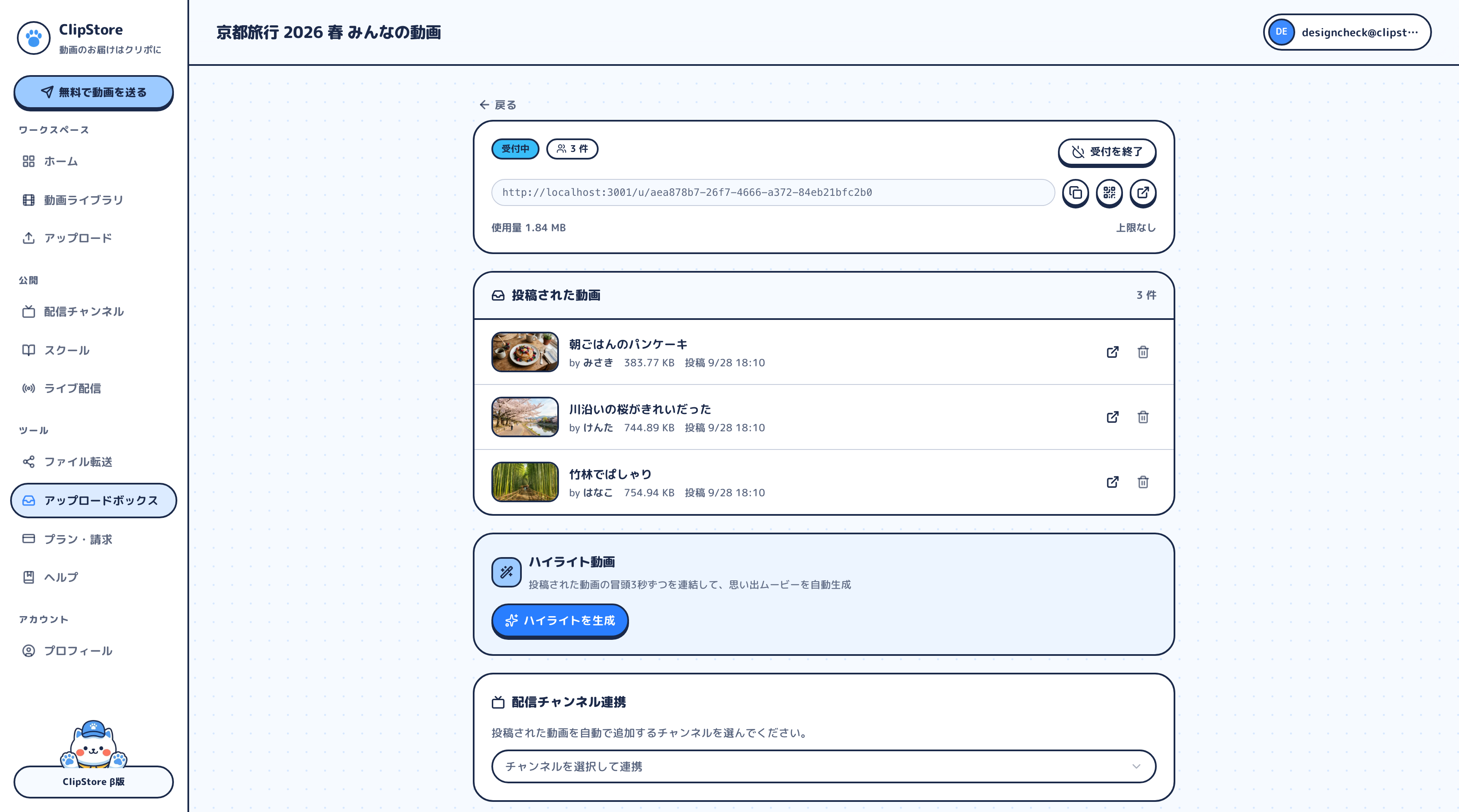
- メニューの「アップロードボックス」から「新しいボックス」を押す
- タイトル にコンテスト名を入れる(例:「第1回 ◯◯市 ショート動画コンテスト 応募ページ」)
- 説明(任意) に応募要項の要点を書く。投稿ページに表示されます
説明の例:「応募は1人1作品まで。動画は3分以内、1ファイル500MBまで。お名前の欄には『応募番号 お名前』(例:0123 山田花子)と入力してください。応募番号は応募フォーム送信後の画面に表示されます。締切は◯月◯日 23:59です。」
ステップ2:投稿のルールを設定する
- 受付期限 に締切日時を設定(過ぎたら自動で締め切り)
- 1ファイルの大きさを制限 をオンにし、応募要項の上限を設定
- ボックス全体の合計を制限 で、想定応募数×上限を目安に設定(達したら受付が止まる)
- 応募フォームを通った人だけに投稿してもらうなら パスワードで保護 をオンにし、パスワードはフォーム送信後の案内で伝える
- 「ほかの人の投稿を表示する」は オフのまま。ほかの応募作を参考にされる心配もありません
ステップ3:応募ページを公開する
- 「ボックスを作成」を押す
- 「投稿ページの URL をコピー」でURLを取り出し、募集要項のページやSNSに掲載
- ポスターやチラシには「QR コードを表示」で出したQRコードを使う
ステップ4:応募作を確認・照合する
- ボックスの画面の「投稿された動画」で、届いた応募作と名前(応募番号)を確認
- 応募フォームの記録と照合し、番号の書き漏れなどがあれば個別に連絡
- 応募作は動画ライブラリにも入るので、タグ(例:「一次通過」)で整理できます
ステップ5:審査用にまとめて保存する
「すべてダウンロード」で手元にまとめて保存します。ブラウザに「複数のファイルをダウンロード」の確認が出たら「許可」を押してください。
こんな使い道もできます
審査員に動画を渡す ライブラリから審査対象の動画を選んで 転送リンク を作り、パスワード、審査期間に合わせた 受け取り期限、必要なら ダウンロード回数の上限 を設定して共有できます。
入賞作をチャンネルで発表する 入賞作をまとめた チャンネル を作れば、URL1つで紹介できます(URLを知っている人が見られるページ。コメント・ハートはオフにも可)。公開するには 応募者から公開の許可をもらっておくこと が前提です。応募規約に公開の可能性と範囲を明記し、方法Aのフォームで同意を得ておきましょう。規約の内容は、必要に応じて専門家に確認してください。
オーディションの書類審査に 顔が映る動画が集まるオーディションでは、パスワードの設定もおすすめです。
公演や発表会の動画集めに 同じ仕組みで、観客や出演者が撮った動画も集められます。→ ダンス・劇団・バンドの公演動画を共有する方法
注意点
- 未成年の応募:年齢や保護者の同意をボックスでは確認できません。対象年齢があるコンテストは、応募フォーム側で確認してください
- 締切直前の混雑:大きな動画は送信に時間がかかります。「締切前日までの応募をおすすめします」「送信中はページを閉じない・スマホをスリープにしない」「Wi-Fi 推奨」と案内しましょう
- iPhone の動画:「高効率(HEVC)」で撮った動画は、ブラウザによって再生できないことがあります。ダウンロードすれば手元では再生できます
🐾 クリポのひとこと:届いたかどうかの自動メールはないから、応募者には「送信後にお礼メッセージが出たら完了」と案内しておくと安心だよ。
どのプランで始める?
応募作は ボックスを作った人の容量 を使います。
| プラン | 月額(税込) | 容量 | 目安 |
|---|---|---|---|
| Free | 0円 | 5GB(フルHDで約50分) | 社内・サークル内の小さな募集 |
| Lite | 1,480円 | 100GB | 一般的な規模のコンテスト。1作品数百MBなら100本以上も視野に |
| Plus | 3,980円 | 200GB | 応募数が多め。部門ごとにボックスを分けたい(ボックス30) |
| Pro | 9,800円 | 300GB | 応募数が多い、長尺・高画質の作品を受け付ける |
| Studio | 19,800円 | 1TB | 大規模なオーディション |
応募の上限サイズ×想定応募数で容量を見積もると、多くのケースでは Lite がおすすめです。募集期間だけプランを上げ、審査後に動画を整理して戻す使い方もできます(差額は日割り)。
よくある質問
Q. 応募者は登録が必要ですか? A. 不要です。URLを開いて名前を入れ、動画を選ぶだけで応募できます。
Q. 応募フォームのように年齢や連絡先を入力してもらえますか? A. できません。投稿ページで入力するのは名前だけです。必要な情報は別のフォームなどで集め、応募番号で照合する方法がおすすめです。
Q. 締切後に届いた応募はどうなりますか? A. 受付期限を過ぎると自動で締め切られ、投稿できなくなります。
Q. 応募者同士でほかの作品が見えることはありますか? A. 「ほかの人の投稿を表示する」がオフ(初期設定)なら見えません。
Q. 応募が届いたら通知メールは届きますか? A. 自動の通知メールはありません。ボックスの画面で「投稿された動画」を確認してください。
まとめ
アップロードボックスは、登録不要・締切自動・サイズ上限・他の応募者から非表示で、動画応募の受付窓口に向いています。年齢・連絡先・規約同意などは集められないので、別の応募フォームと応募番号で組み合わせましょう。審査は「すべてダウンロード」や転送リンクで、発表は許可を得たうえでチャンネルで。
→ 無料でアカウントを作る / 料金プランを見る