結婚式でゲストが撮った動画をQRコードで集める方法|登録不要
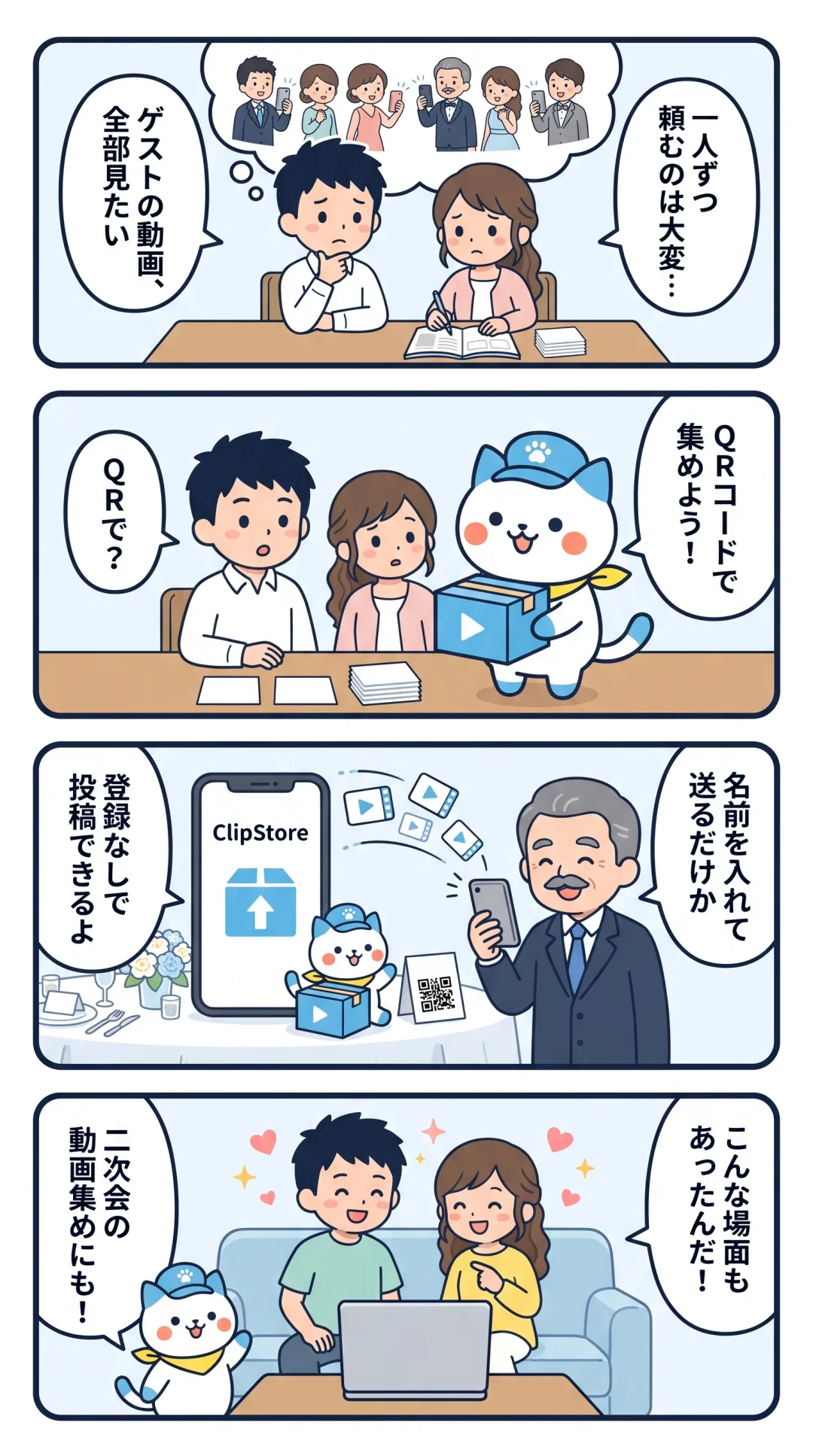
結婚式の当日、新郎新婦は大忙し。友人のスピーチも、余興で盛り上がる会場も、自分の目ではほとんど見られません。でも、その瞬間はたくさんのゲストがスマホで撮ってくれています。
この記事では、ClipStore(クリップストア)の アップロードボックス を使って、ゲストが撮った動画を QR コードひとつで集める 方法を、準備から式後のお礼まで紹介します。
こんなことで困っていませんか?
- 式のあと、一人ずつ「動画送って」と連絡するのは気が引ける
- メッセージアプリだと、長い動画は届かない・画質が落ちる
- 親戚のゲストに、アプリのインストールや登録はお願いしにくい
- 誰が撮ってくれたのか分からず、お礼を言いそびれる
- 集まった動画を、編集して1本にまとめる時間がない
ClipStore なら、こう解決できます
アップロードボックスは、URL や QR コードを配るだけで、みんなから動画を集められる機能です。
| 困りごと | ClipStore での解決 |
|---|---|
| 一人ずつお願いするのが大変 | 席札やウェルカムボードに QR コード を置くだけ |
| 長い動画・画質が落ちる | 撮った動画を そのまま投稿。画質そのままで受け取れる |
| アプリや登録をお願いしにくい | ゲストは 登録不要。QR を読み取り、名前を入れて動画を選ぶだけ |
| 誰が撮ったか分からない | 投稿に ゲストの名前 が付くので、お礼を言いやすい |
| まとめる時間がない | 投稿動画をつなげた ハイライト動画(思い出ムービー)を自動で作れる |
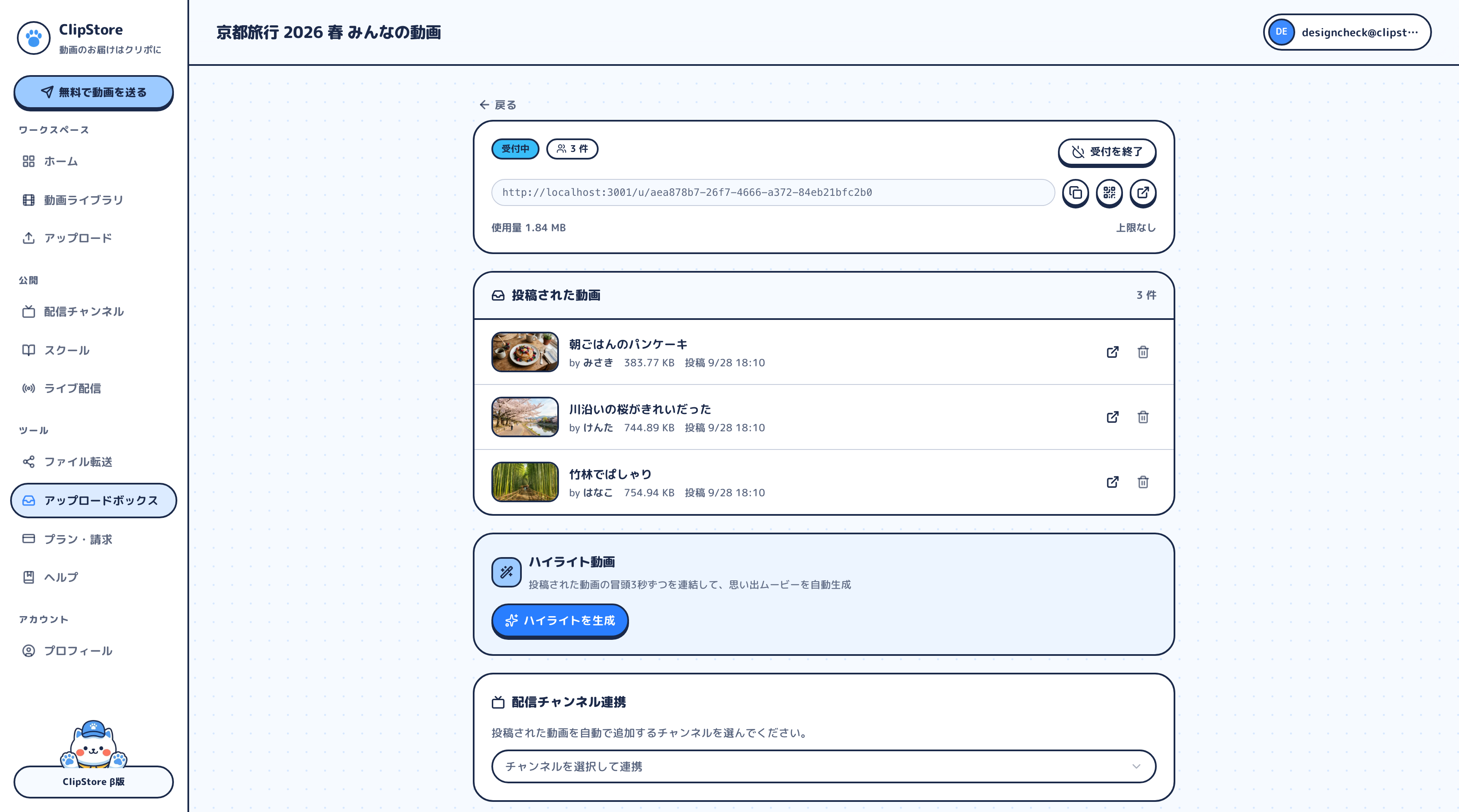
集まった動画は新郎新婦のライブラリにそのまま入り、受付期限 を決めれば自動で締め切られます。
🐾 クリポのひとこと:会場は電波が弱いこともあるから、「お帰りになってから Wi-Fi でゆっくりどうぞ」とひと言添えておくと親切だよ。受付期限は式の1〜2週間後がおすすめ。
使い方(準備・当日・式のあと)
準備(式の2〜3週間前まで)
まず 無料アカウントを作成 してログインします。Free プランはカード登録不要です。
ステップ1:ボックスを作る
- 左のメニューの「アップロードボックス」から、新しいボックスを作る
- 「タイトル」を入れる(例:「Kenta & Yui Wedding みんなの動画」)
- 「説明(任意)」にゲストへのお願いを書く(例:「撮ってくださった動画を、ぜひここに入れてください。縦でも横でも、短くても大歓迎です」)
ステップ2:投稿のルールを決めて作成する
| 設定 | おすすめ | 理由 |
|---|---|---|
| パスワードで保護 | 付ける | 参列者だけが投稿できるように。QR と同じカードに書けばゲストの手間も最小限 |
| 受付期限 | 式の1〜2週間後 | 帰宅してから Wi-Fi で投稿する人も多いため |
| 大きさの上限 | 必要なら設定 | 1ファイル/ボックス全体の上限で、容量オーバーを防ぐ |
決めたら「ボックスを作成」を押します。
ステップ3:「ほかの人の投稿を表示する」を決める
初期設定はオフ。オフの間は、集まった動画を見られるのは新郎新婦だけで、投稿したゲストには自分の投稿とお礼メッセージが表示されます。
- オフのまま:サプライズ要素のある動画やお色直しの様子も、気兼ねなく集めたいとき
- オンにする:ゲストどうしで「こんな動画もあったんだ」と楽しんでほしいとき
迷ったら、まずオフで集めて、中身を確認してから共有方法を決めましょう。
ステップ4:QRコードを印刷物に載せる
ボックスの管理画面で投稿ページの URL と QR コードを用意し、席札・テーブルカード・ウェルカムボード・プロフィールブックなどに載せます。添える文章の例:
今日撮ってくださった動画を、ぜひこちらからお送りください。 登録やアプリは不要です。お名前を入れて動画を選ぶだけ。 パスワード:○○○○ / 受付は ○月○日まで
招待状の返信が済んだゲストに、式の前日にメッセージで URL を送っておくのも効果的です。
当日
ステップ5:司会の方にひと言アナウンスしてもらう
「お席の QR コードから、撮った動画をお二人に届けられます」と歓談の時間などに添えてもらうと、投稿してくれるゲストが増えます。ゲストの操作は QR を読み取る → パスワードを入れる → 名前を入れて動画を選んで送る だけです。
式のあと
ステップ6:集まった動画を見る・保存する
- ボックスの管理画面に、投稿動画がゲストの名前つきで並ぶ
- 動画はライブラリにも入るので、期限なしで保管できる
- 手元に保存したいときは「すべてダウンロード」でまとめて保存(スマホでは一覧から1本ずつのほうが確実)
ステップ7:ハイライト動画を作る
ボックスの管理画面で「ハイライトを生成」を押し、しばらく待つと、投稿動画のにぎやかな部分を少しずつつなげた思い出ムービーができあがります。編集の知識がなくても、当日の空気をまとめた1本が手に入ります。
設定のコツと注意点
- 容量は新郎新婦のアカウントを使う:Free の容量は 5GB(フルHDで約 50 分ぶん)。ゲストが多い、長めに撮る人がいそうなら Lite(容量 100GB)に。式のあいだだけ Lite にして、落ち着いたら Free に戻すこともできます(既存の動画は消えませんが、容量を超えている間は新しいアップロードができません)
- iPhone の動画が再生できないとき:「高効率(HEVC)」形式はブラウザによってその場で再生できないことがあります。ダウンロードすれば手元で再生できます
- 投稿のお願い:投稿中はページを閉じない・スリープにしない、大きな動画は Wi-Fi で、何本でも短くても OK、とカードやアナウンスで添える
🐾 クリポのひとこと:結婚式の動画にはゲストの顔や子どもの姿がたくさん映るよ。ボックスにはパスワードを、「ほかの人の投稿を表示する」は中身を確認するまでオフにしておこうね。
準備チェックリスト
- アップロードボックスを作った
- パスワード・受付期限・大きさの上限を決めた
- 「ほかの人の投稿を表示する」のオン/オフを決めた
- 席札・ウェルカムボードなどに QR コードとパスワードを載せた
- 司会の方にアナウンスをお願いした
- 自分のスマホでテスト投稿してみた
こんな使い道もできます
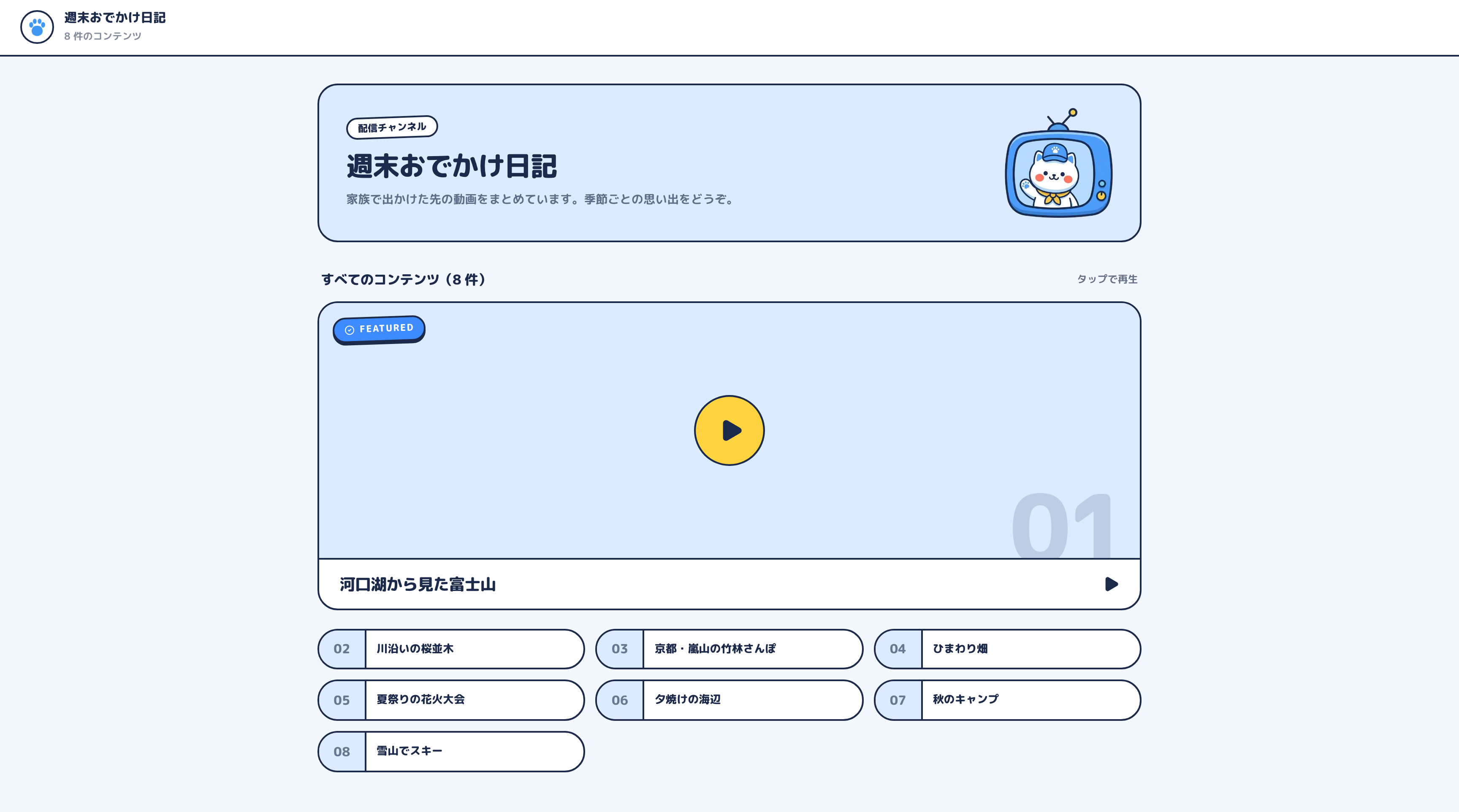
ゲストにお礼と一緒に共有する(チャンネル) チャンネルを作って見せたい動画やハイライトを選び、公開して URL をゲストに送ります。ボックスと連携しておけば、投稿動画が自動でチャンネルに追加。見る人は登録不要で、コメントやハートも残せるので「素敵な式でした」のメッセージがページに集まります。チャンネルは URL を知っている人なら見られるため、URL は参列者だけに送り、SNS への投稿は控えてもらうようひと言添えましょう。共有期間が終わったら 非公開 に切り替えられます。
披露宴用と二次会用に分けて集める Free でもボックスは 2 つ作れるので、「披露宴用」「二次会用」に分けられます。
自分で編集するムービーの素材集めに じっくり作り込みたいなら、「すべてダウンロード」で保存した動画を素材に編集できます。サプライズ用の素材集めは 結婚式のサプライズムービー素材を集める方法 も参考に。
旅行や誕生日のメッセージ集めにも 同じ仕組みで、旅行仲間や友人から動画を集められます。
どのプランで始める?
| 結婚式のパターン | おすすめ |
|---|---|
| 少人数の式・食事会、短い動画が中心 | Free(0円):ボックス 2 つ、容量 5GB |
| ゲストが多い、披露宴と二次会で分けたい、長い動画も集まりそう | Lite(月額 1,480円):容量 100GB、ボックス 10 |
容量が心配なら、式の月だけ Lite にするのがおすすめです。差額は日割りで、いつでも変更・解約できます。くわしくは 料金ページ へ。
よくある質問
Q. ゲストはアカウント登録が必要ですか?
いりません。QR コードを読み取り、名前を入れて動画を選ぶだけで投稿できます。アプリも不要です。
Q. ゲストどうしで、ほかの人の動画を見られますか?
「ほかの人の投稿を表示する」をオンにすると見られます。初期設定はオフで、そのあいだは新郎新婦だけが見られます。
Q. 式が終わったあとも投稿してもらえますか?
受付期限までは、いつでも投稿できます。期限を過ぎると自動で締め切られます。
Q. 当日、会場で投稿が止まってしまったら?
電波が弱い場所では止まることがあります。帰宅後に Wi-Fi で投稿してもらえるよう、受付期限に余裕を持たせておきましょう。
Q. ハイライト動画はどんなものですか?
投稿された動画のにぎやかな部分を少しずつつなげて自動で作る、思い出ムービーです。ボックスの管理画面から作れます。
まとめ
ゲストが撮ってくれた動画は、新郎新婦が見られなかった「もうひとつの結婚式」です。ボックスを作って席に QR コードを置けば、ゲストは登録なしで投稿でき、ハイライトで思い出ムービーに。準備は式の前にほんの少しです。