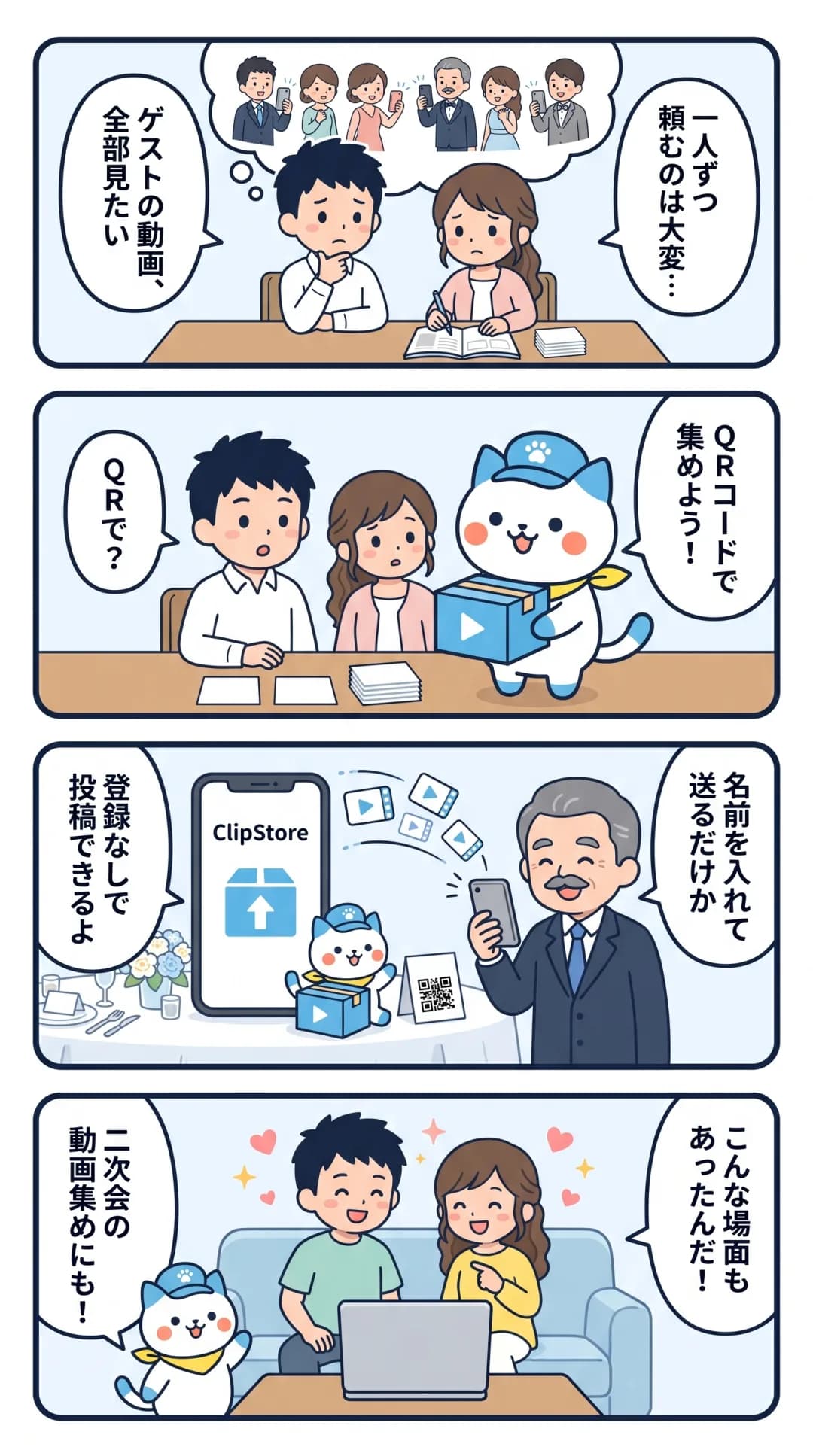
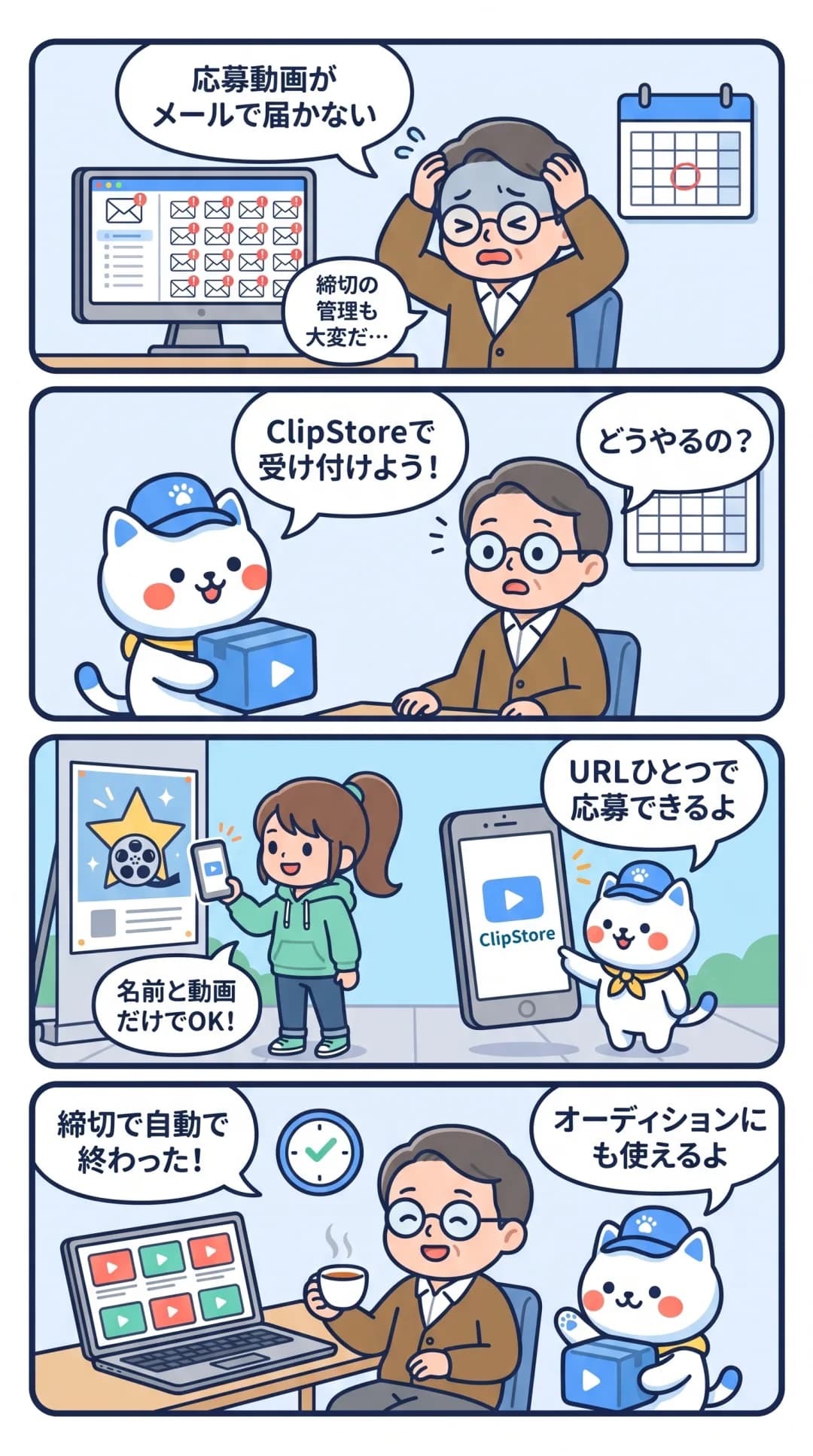
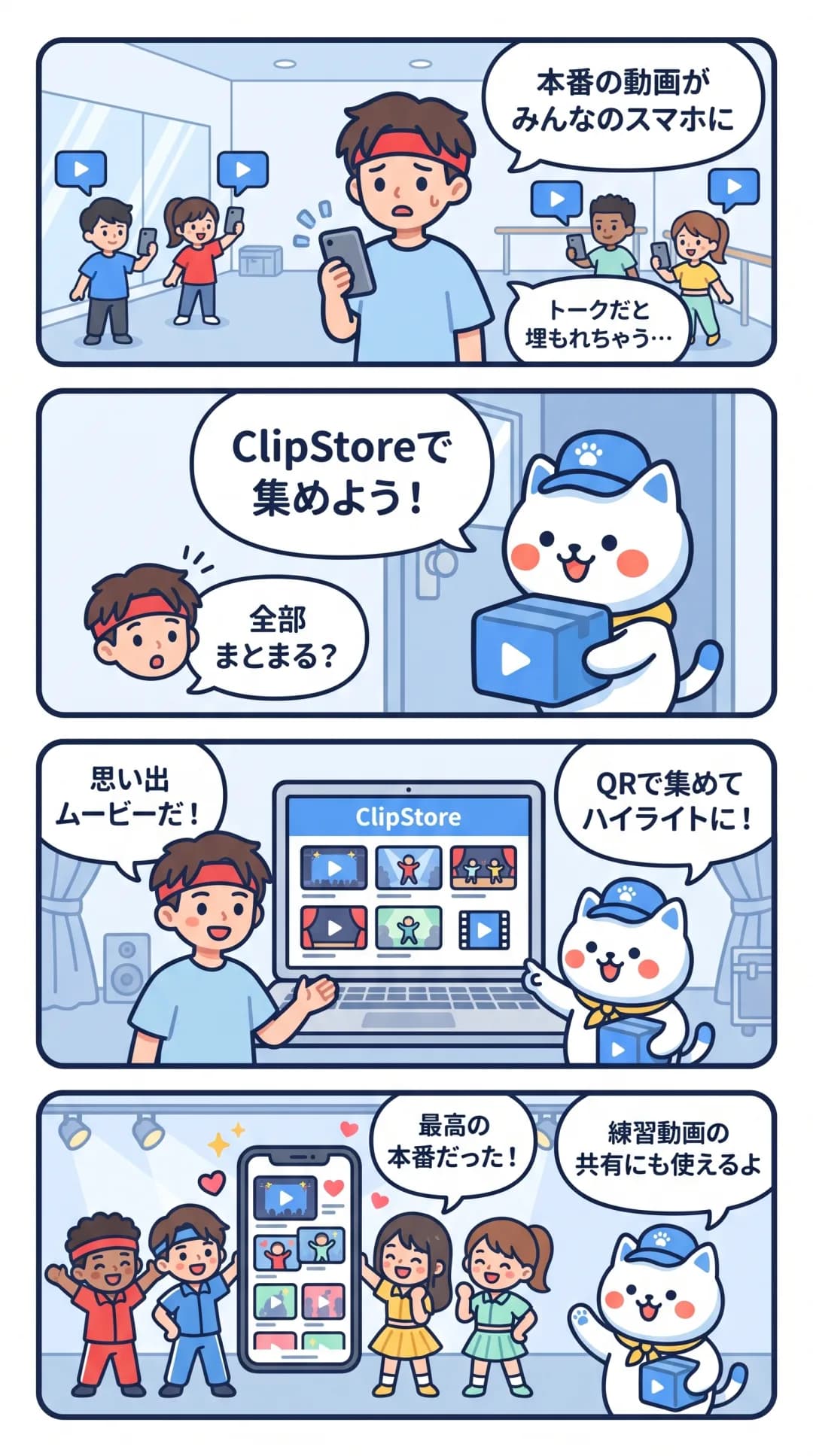
町内会・NPOのイベント動画を記録・共有|記録係ひとりに頼らない方法
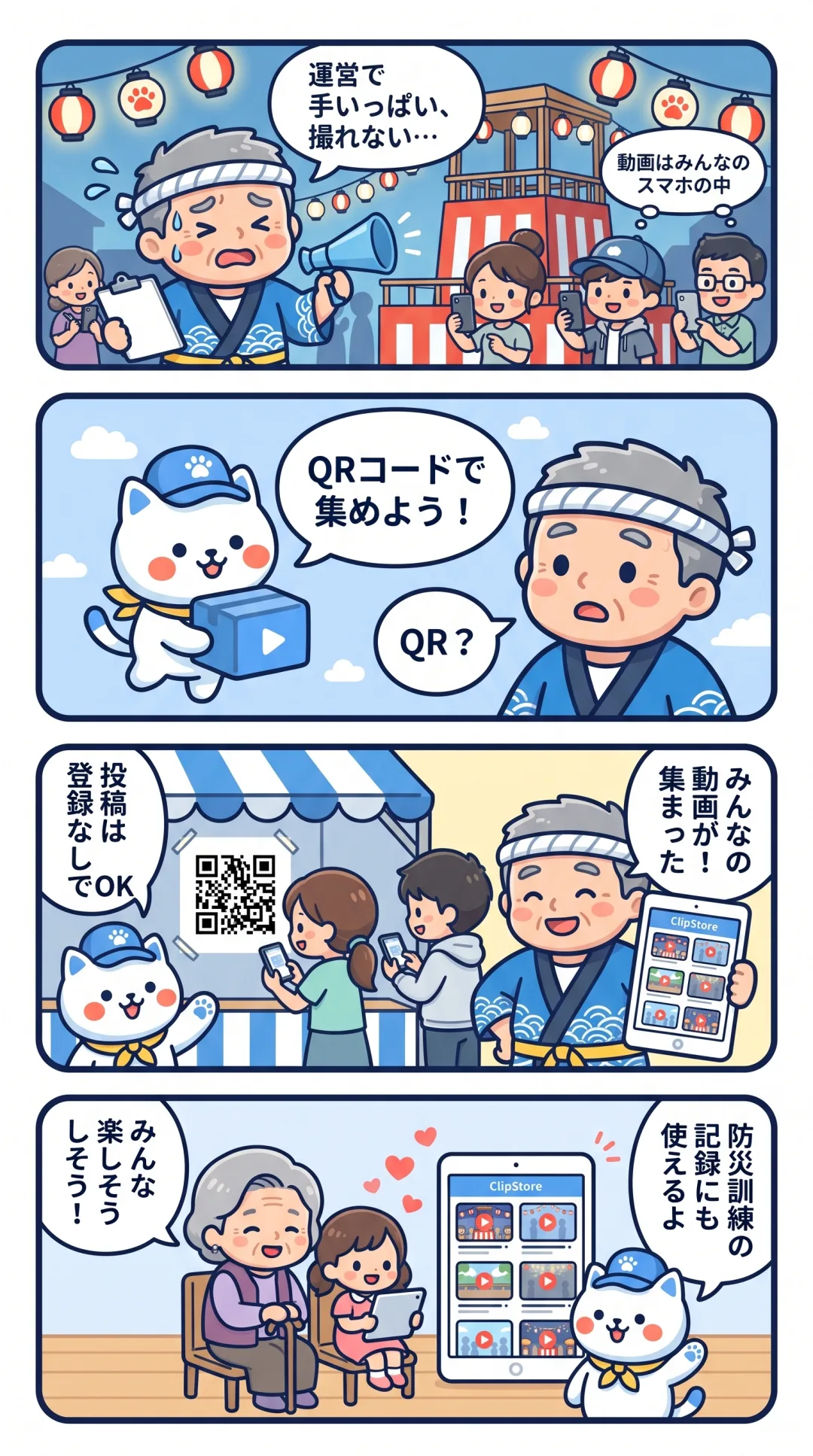
夏祭り、もちつき大会、防災訓練、地域の清掃活動。運営に追われて、記録まで手が回らないことはありませんか?
この記事では、みんなで撮って、1か所に集めて、活動の記録として見せるしくみの作り方を紹介します。Free プランで始められ、投稿する人・見る人は登録不要です。
こんなことで困っていませんか?
- 当日は運営で手いっぱいで、記録係が自分で撮る余裕がない
- 参加者がスマホで撮ってくれているのに、それを集める方法がない
- 動画が役員個人のスマホに残ったままで、翌年の担当に引き継がれない
- 会報やお知らせだけでは、活動の様子が住民や支援者に伝わりにくい
- 子どもや高齢の方が写る動画を、どこまで公開してよいか迷う
ClipStore なら、こう解決できます
| 困りごと | ClipStore での解決 |
|---|---|
| 記録係が撮れない | アップロードボックスで、参加者・ボランティアが撮った動画を持ち寄ってもらう |
| 集める方法がない | QR コードを貼るだけ。投稿は登録不要、名前を入れて動画を選ぶだけ |
| 引き継がれない | 団体のアカウントの動画ライブラリに期限なしで集まり、タグで探せる |
| 活動が伝わらない | チャンネルで活動の様子を1ページにまとめ、URL で共有 |
| 公開範囲に迷う | ボックスの投稿は作った人だけが見られる。チャンネルは非公開から始めて確認後に公開 |
🐾 クリポのひとこと:アカウントは、できれば団体として使っているメールアドレスで作ってね。役員さんが交代しても、動画ごと引き継ぎやすくなるよ。
使い方(かんたん5ステップ)
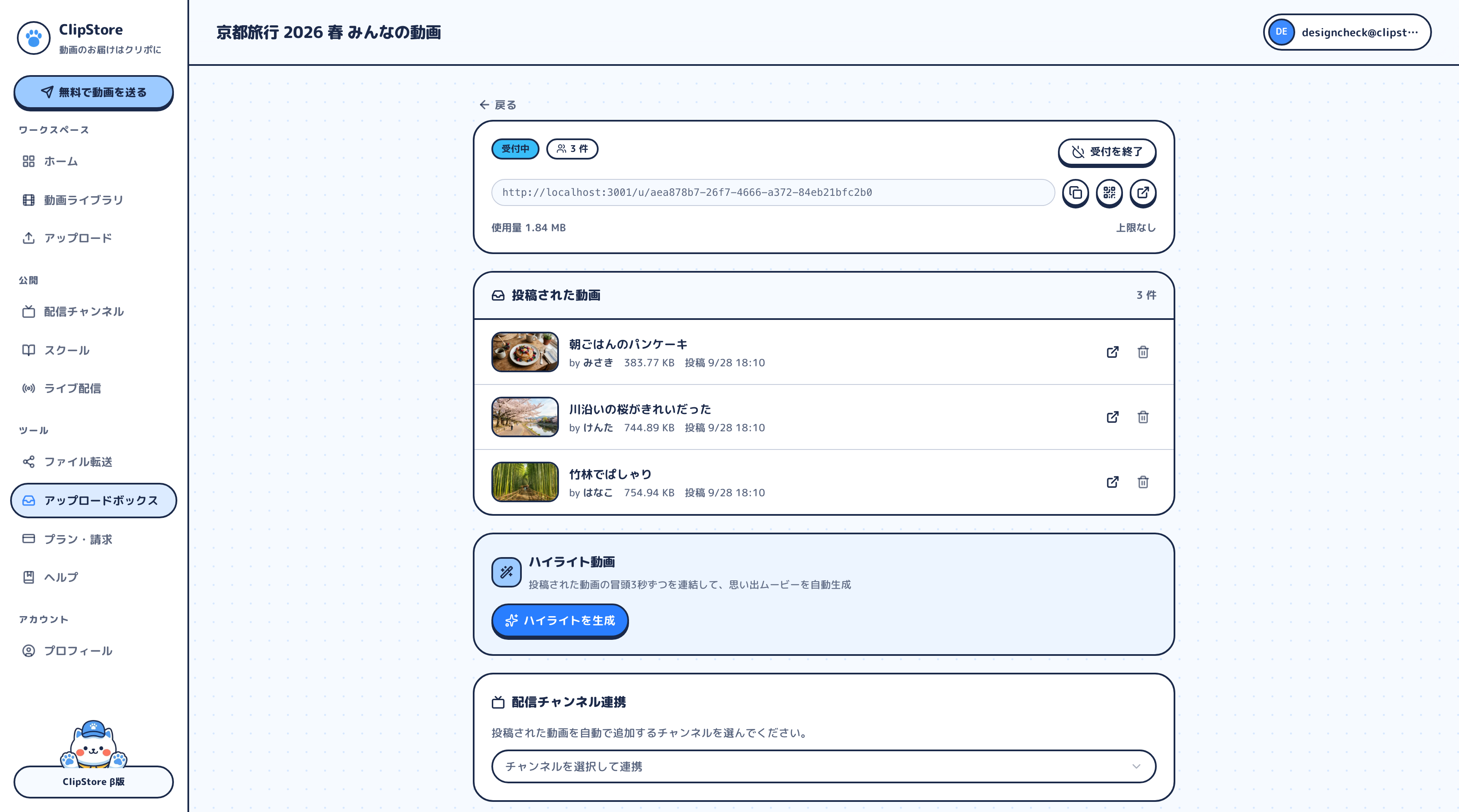
1. 団体用アカウントを作り、イベントごとにボックスを作る
- ClipStore の登録ページで登録します(Free プランはカード登録不要)
- 「アップロードボックス」から「新しいボックス」を押し、タイトルにイベント名と年を入れます(例:「2026 夏祭り みんなの動画」)
- 「説明(任意)」にお願いしたいことを書きます
- 「投稿のルール」で、必要に応じてパスワードで保護をオンにし、受付期限をイベントの1〜2週間後にします
- 「ほかの人の投稿を表示する」はオフのまま。集まった動画を見られるのは団体のアカウントだけになります
- 「大きさの上限」で1ファイルやボックス全体の上限を決め、「ボックスを作成」を押します
説明の例: 「夏祭りの様子を撮った動画を送ってください。縦でも横でも大丈夫です。会報や活動報告のページで使わせていただくことがあります。お子さんの顔がはっきり写っている動画は、保護者の方の了承のうえでお願いします」
2. 当日、QR コードで呼びかける
- ボックスの管理ページで、投稿ページの URL と QR コードを用意します
- QR コードを印刷して、受付・本部テント・掲示板などに貼ります
- あいさつや放送で「撮った動画は、こちらの QR から送ってください」と呼びかけます
- パスワードは QR の横に書かず、受付で口頭で伝えるなどにします
呼びかけには、次のひとことも添えましょう。
- 「送っている間は画面を閉じないでください。Wi-Fi のある場所だと安心です」
- 「iPhone の方は『設定 → カメラ → フォーマット → 互換性優先』で撮ると、どの端末でも再生しやすくなります」
3. 集まった動画を整理する
- 管理ページの「投稿された動画」で、投稿者の名前と撮影日を確認します
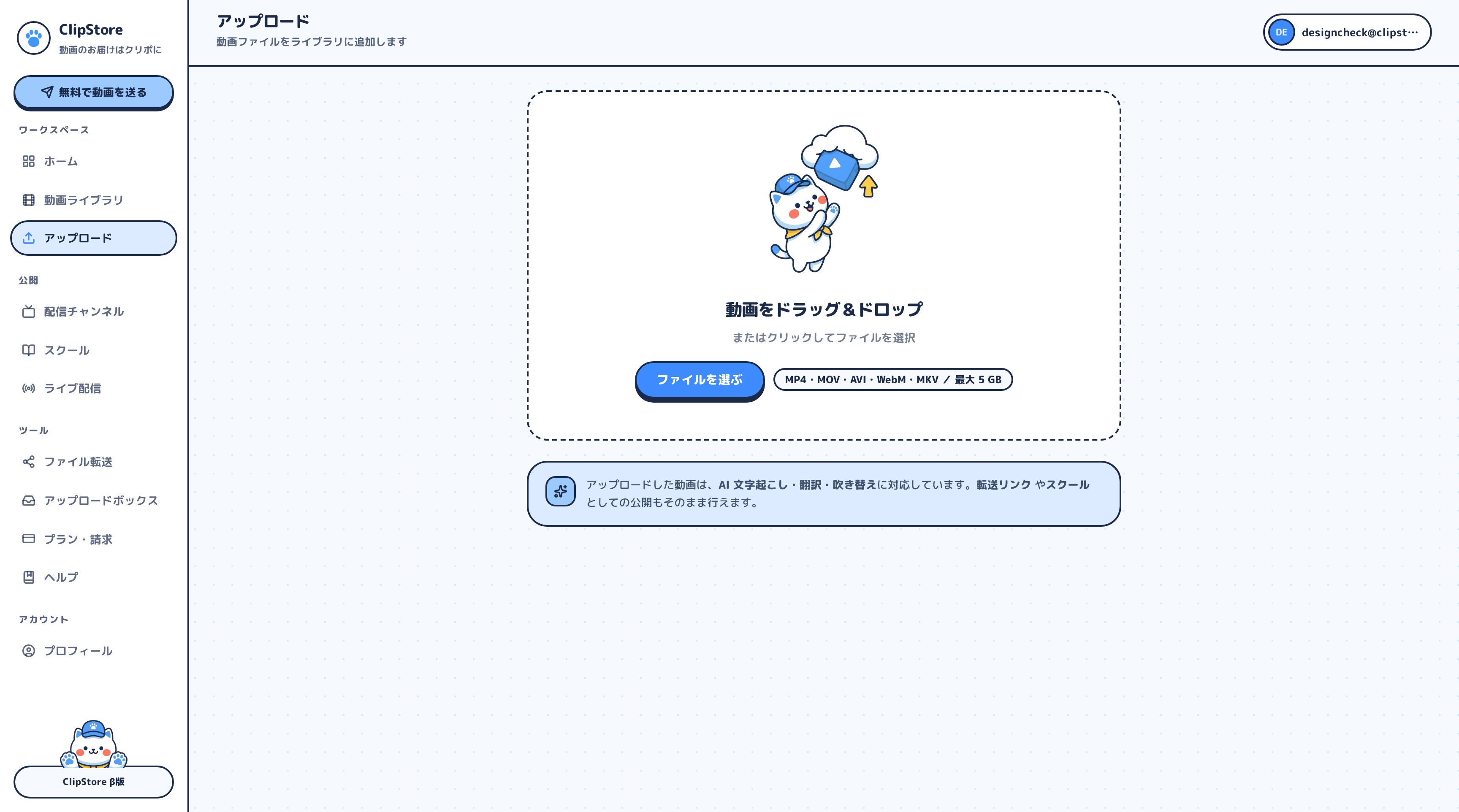
- 動画は自動で動画ライブラリにも入ります
- ライブラリの鉛筆マークから、タイトルとタグをつけます(例:「夏祭り」「2026」「防災訓練」)
タグをつけておけば、来年の担当者が「去年の夏祭り」をすぐに探せます。タイトル・タグで検索し、新しい順・古い順などで並べ替えられます。
4. 活動の記録ページ(チャンネル)を作る
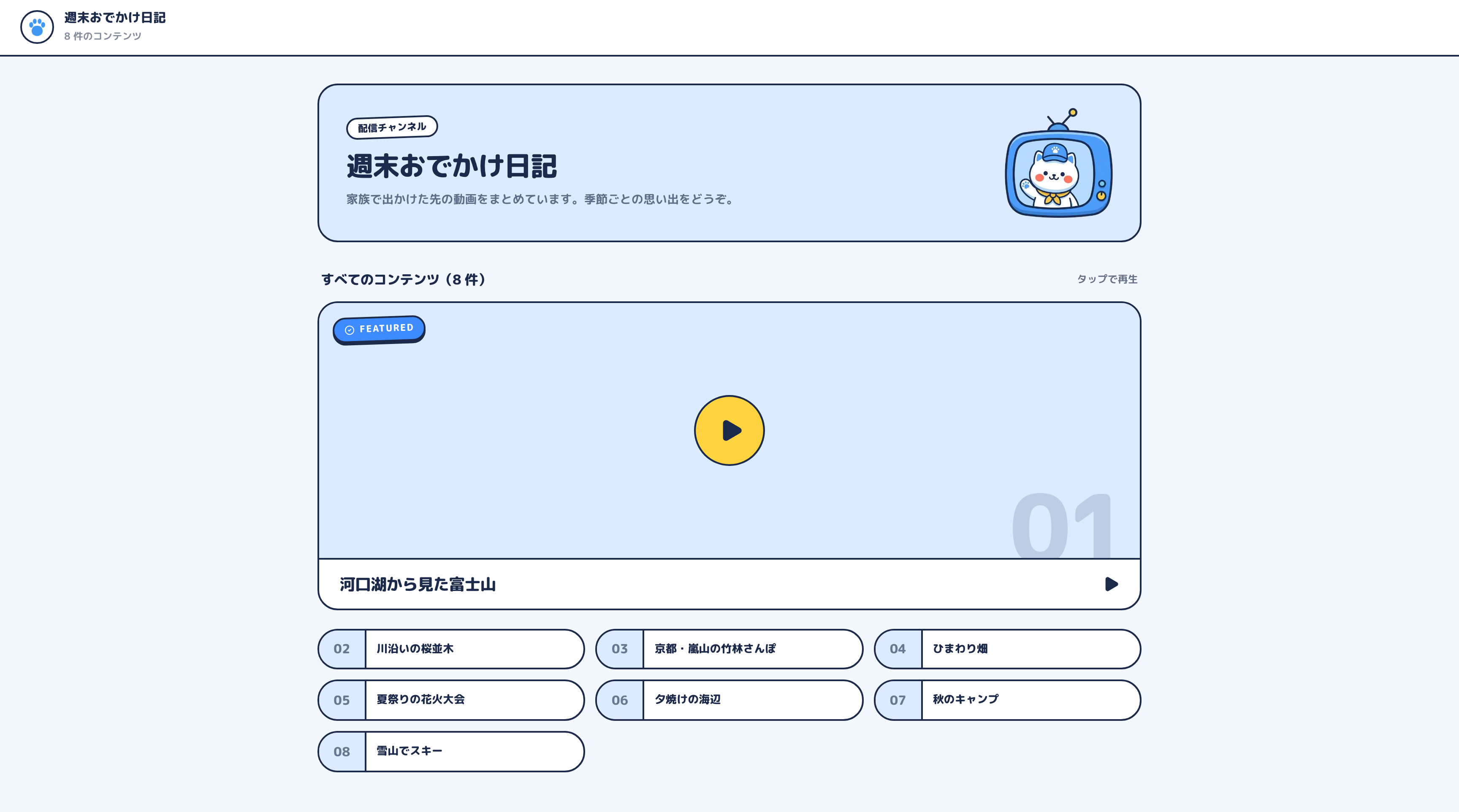
- 「チャンネル」から「新しいチャンネル」を開き、タイトルと説明を入れます(例:「◯◯町内会 活動の記録」)
- 「含める動画」で見せたい動画を選び、配色テーマとレイアウトを選んで作成します。作成時は非公開です
- 管理ページの「動画の並び順」で「撮影日順」を選べば、行事が自動で時系列に並びます
- 「公開ページをプレビュー」で確認してから「公開」に切り替え、URL を共有します
URL は回覧板や会報に QR コードで載せたり、団体のホームページで紹介したりできます。コメントやハートを受け付ければ、住民や支援者の反応も見えます(オフにも可)。
5. 次の担当へ引き継ぐ
- 団体用アカウントのログイン情報(団体のルールに沿って安全に)
- タグのつけ方のルール(例:「行事名」「年」)
- チャンネルの URL と、公開している範囲
- 写る人への配慮について、これまでの取り決め
動画がすべて団体のライブラリにあれば、「去年の動画は前の役員さんのスマホの中」ということがなくなります。
写る人への配慮:公開範囲の決め方
| 動画の内容 | おすすめの扱い |
|---|---|
| 会場の全景・設営・片付けなど | 活動記録のチャンネルで公開しやすい |
| 子どもや個人の顔がはっきり写るもの | 本人・保護者の了承を得てから。迷うならライブラリにしまっておく |
| 役員・関係者だけで見たい記録 | チャンネルは非公開のまま、必要な人にはファイル転送リンクで渡す |
チャンネルは URL を知っている人が見られるしくみです。案内や放送で「記録のために撮影し、活動報告に使うことがあります」と伝えておくと、参加者も安心できます。
🐾 クリポのひとこと:ボックスの「チャンネルと連携」で自動追加をオンにすると、投稿がすぐチャンネルに並ぶよ。確認前の動画も並ぶから、顔が写る行事では確認してから手動で並べるのが安心だよ。
こんな使い道もできます
防災訓練の記録と振り返り 訓練の様子を集めてタグで整理しておけば、翌年の訓練前に「去年はこうだった」と確認できます。
総会・活動報告会のダイジェスト ボックスの「ハイライト動画」で、各動画の音がにぎやかに続く部分を自動で3秒ずつ選んでつないだムービーを作れます。報告会のオープニングにどうぞ。
支援者向けの活動紹介ページ Lite プランなら、チャンネルのページに団体の紹介文、団体ホームページへのボタン、SNS リンクなどを自由に載せられます。
子ども会・PTA の行事にも 保護者から動画を集める流れは同じです。運動会の動画を保護者から集める方法も参考にしてください。
どのプランで始める?
| プラン | 月額(税込) | 保存容量 | チャンネル/ボックス | ページデザイン |
|---|---|---|---|---|
| Free | 0円 | 5GB(フルHDで約50分) | 1個/2個 | テンプレートを選ぶ |
| Lite | 1,480円 | 100GB | 5個/10個 | セクション・配色・フォントを自由に編集 |
年に数回のイベントを短い動画で記録するなら、まずは Free プランで十分です。毎年の記録を積み重ねたい、行事ごとにボックスを作りたい、活動ページを作り込みたいときは **Lite(月1,480円)**がおすすめです。プランはいつでも変更・解約でき、解約しても既存の動画は消えません(容量を超えている場合は新しいアップロードができなくなります)。
よくある質問
Q. 住民の方に登録してもらう必要はありますか?
いいえ。投稿する人も見る人も、登録やアプリは不要です。
Q. Free だとボックスは2個までですが、行事が多いときは?
集め終えたボックスは、削除しても投稿された動画はライブラリに残ります。削除して、次の行事用に作り直せます。
Q. 集まった動画をまとめてパソコンに保存したいです。
ボックスの管理ページの「すべてダウンロード」で、1本ずつ順番に保存できます。ブラウザに確認が出たら「許可」を押してください。
Q. 行事のダイジェスト動画は作れますか?
ボックスの「ハイライト動画」で、各動画の音がにぎやかに続く部分を自動で3秒ずつ選んでつないだムービーを作れます。どこが選ばれるかは自動です。
まとめ
地域の活動は、毎年続いていくもの。だからこそ、記録を一人の担当者やスマホに閉じ込めないしくみが大切です。ボックスで持ち寄り、ライブラリにしまい、チャンネルで見せる。次のイベントで、QR コードを1枚貼るところから始めてみてください。