お客様から動画を集める方法|不具合報告・レビュー・UGCに
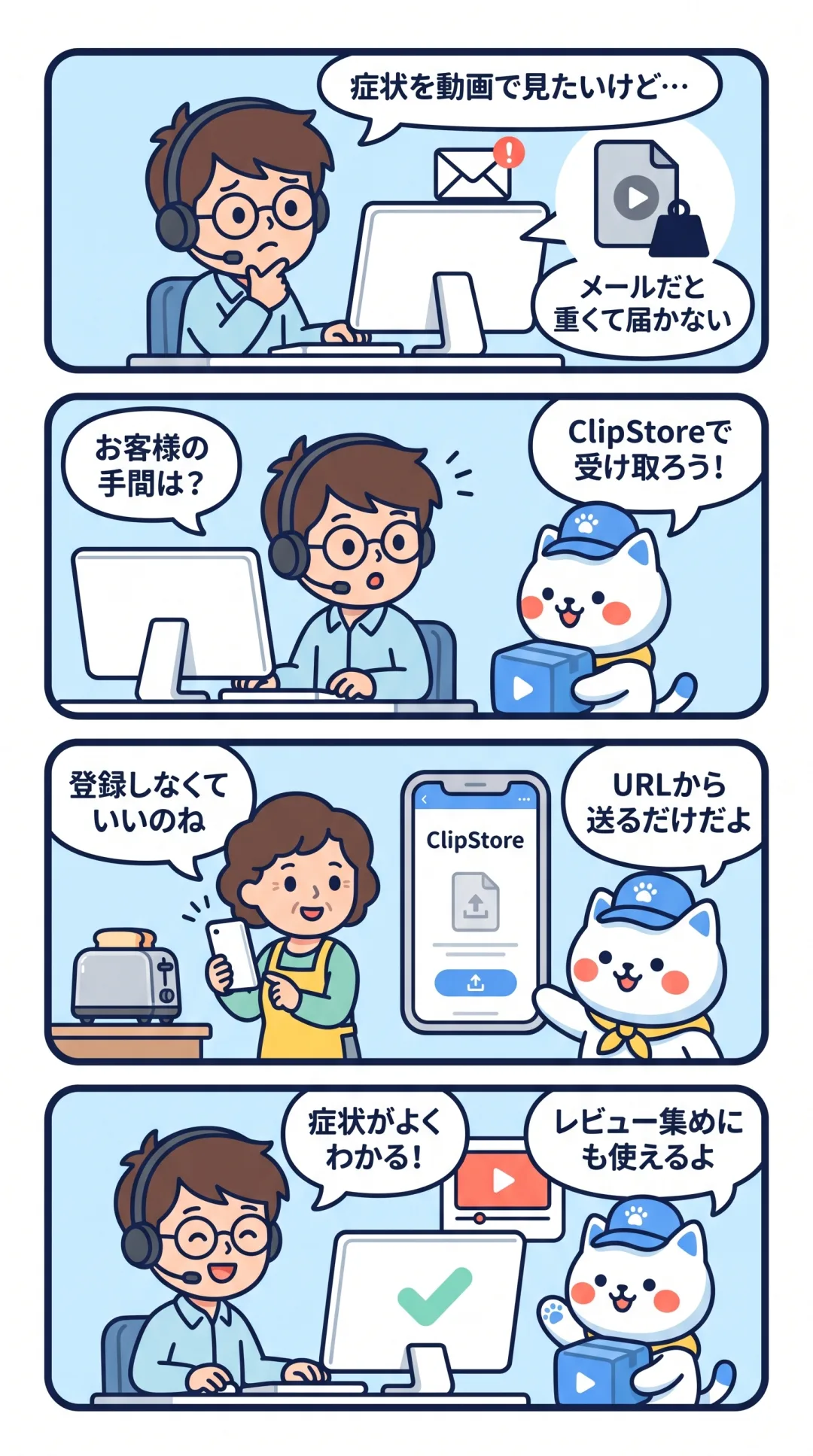
「異音がするとのことですが、どんな音か確認したい」「実際に使っている様子を動画で投稿してほしい」。お客様から動画を受け取りたい場面は、サポートでもマーケティングでも増えています。
この記事では、ClipStore の アップロードボックス で、お客様に手間をかけずに動画を受け取る方法を、目的別に紹介します。
こんなことで困っていませんか?
- メールに動画を添付してもらうと、容量オーバーで届かない
- 「このサービスに登録してアップロードしてください」とは言いにくい
- 受け取った動画が担当者のメールボックスに散らばり、案件と結びつかない
- 投稿してもらった動画を、ほかのお客様に見られないか心配
- キャンペーンの締切後も投稿が届き、扱いに困る
ClipStore なら、こう解決できます
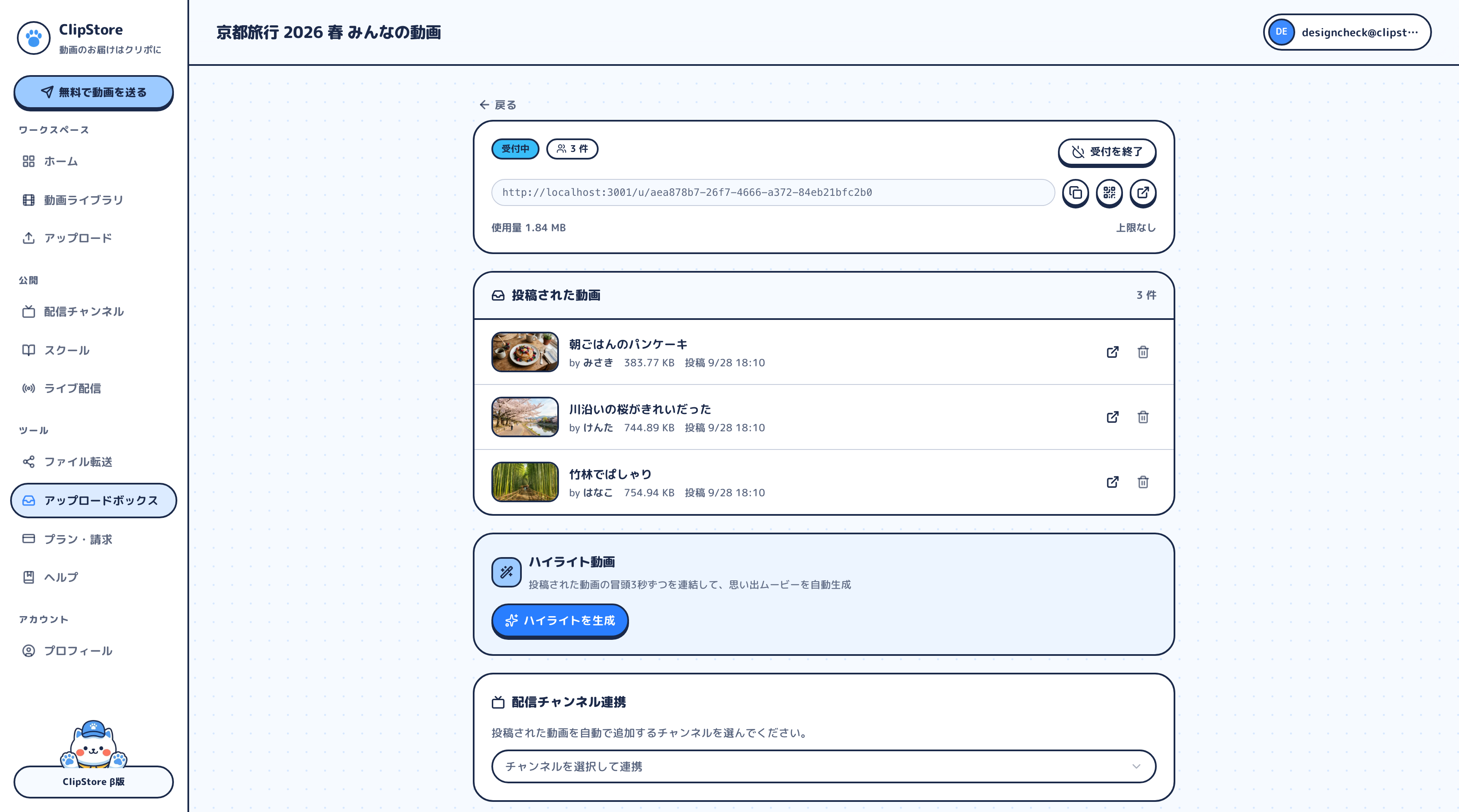
アップロードボックスは、URLやQRコードを配るだけで動画を集められる投稿ページです。
| 困りごと | ClipStore での解決 |
|---|---|
| メールでは重くて届かない | アップロードボックス なら1ファイル 5GB まで、画質を落とさず受け取れる |
| 登録をお願いしにくい | お客様は 登録不要・アプリ不要。URLを開き、名前を入れて動画を選ぶだけ |
| 案件と結びつかない | 名前欄に 問い合わせ番号 を添えてもらい、動画ライブラリ でタグ付け・検索 |
| ほかのお客様に見られたくない | ほかの人の投稿を表示する は初期オフ。見られるのは作った人だけ |
| 締切後の投稿 | 受付期限 を過ぎると自動で締め切り |
🐾 クリポのひとこと:投稿ページで集められるのは「名前」と「動画」だけ。住所や電話番号は、これまでどおりお問い合わせフォームやメールで伺ってね。
目的別のおすすめ設定
目的ごとにボックスを分けるのがコツです。
| 目的 | ボックスの分け方 | 受付期限 | パスワード | ほかの人の投稿 |
|---|---|---|---|---|
| 不具合・故障の報告 | 常設で1つ(または製品ごと) | 長め、または定期的に作り直す | 問い合わせ対応時に伝える | オフ |
| 商品レビュー・使い方動画 | キャンペーンごと | キャンペーン終了日 | なし〜任意 | オフ |
| イベント・体験の投稿(UGC) | イベントごと | イベント後1〜2週間 | 参加者だけなら設定 | 用途に応じて |
使い方(かんたん5ステップ)
サポート用の「不具合の様子を送ってもらうボックス」を作る例です。
ステップ1:アカウントを作る
アカウント作成ページから登録します。Free プランはカード登録不要です。
ステップ2:ボックスの基本情報を入れる
- メニューの「アップロードボックス」から「新しいボックス」を押す
- タイトル を入れる(例:「◯◯製品 不具合の様子をお送りください」)
- 説明(任意) に撮影のお願いを具体的に書く。投稿ページにそのまま表示されます
説明の例:「症状が出ているところを、30秒〜1分ほど撮影してください。製品の型番シールが映ると助かります。お名前の欄には、お名前とお問い合わせ番号(例:山田 A-1234)をご入力ください。」
ステップ3:投稿のルールを決める
- 受付期限 を設定(過ぎたら自動で締め切り)
- 1ファイルの大きさを制限 で、長すぎる動画を防ぐ
- ボックス全体の合計を制限 で、容量の使いすぎを防ぐ(達したら受付が止まる)
- 案内した方だけに送ってもらうなら パスワードで保護 をオン
- 「ほかの人の投稿を表示する」は 必ずオフのまま。自宅の様子や家族の声が入ることがあるためです
ステップ4:URLを案内する
- 「ボックスを作成」を押す
- 「投稿ページの URL をコピー」でURLを取り出し、メールやチャットの返信に貼る
- 店頭や同梱物で案内するなら「QR コードを表示」を印刷に使う
- パスワードは、URLとは別のメッセージや電話で伝える
ステップ5:届いた動画を確認する
- ボックスの画面で「投稿された動画」と投稿者の名前(問い合わせ番号)を確認
- ライブラリでタイトルやタグを付け、製品名や症状で検索できるようにする
- まとめて保存したいときは「すべてダウンロード」
お客様向けの案内文に添えたいこと
- 送信が終わるまで、ページを閉じたりスマホをスリープにしたりしないでください
- 大きな動画は、Wi-Fi につないでから送ると安定します
- iPhone の「高効率(HEVC)」動画はブラウザによって再生できないことがあります。気になる場合は「設定 → カメラ → フォーマット → 互換性優先」で撮影してください
こんな使い道もできます
商品レビュー・使い方動画の募集 キャンペーン期間に合わせて受付期限を設定すれば、終了後は自動で締め切られます。
ハイライト動画で社内共有 集まった動画のにぎやかな部分を少しずつつなげた ハイライト動画 を自動生成できます。社内での共有や振り返りに。
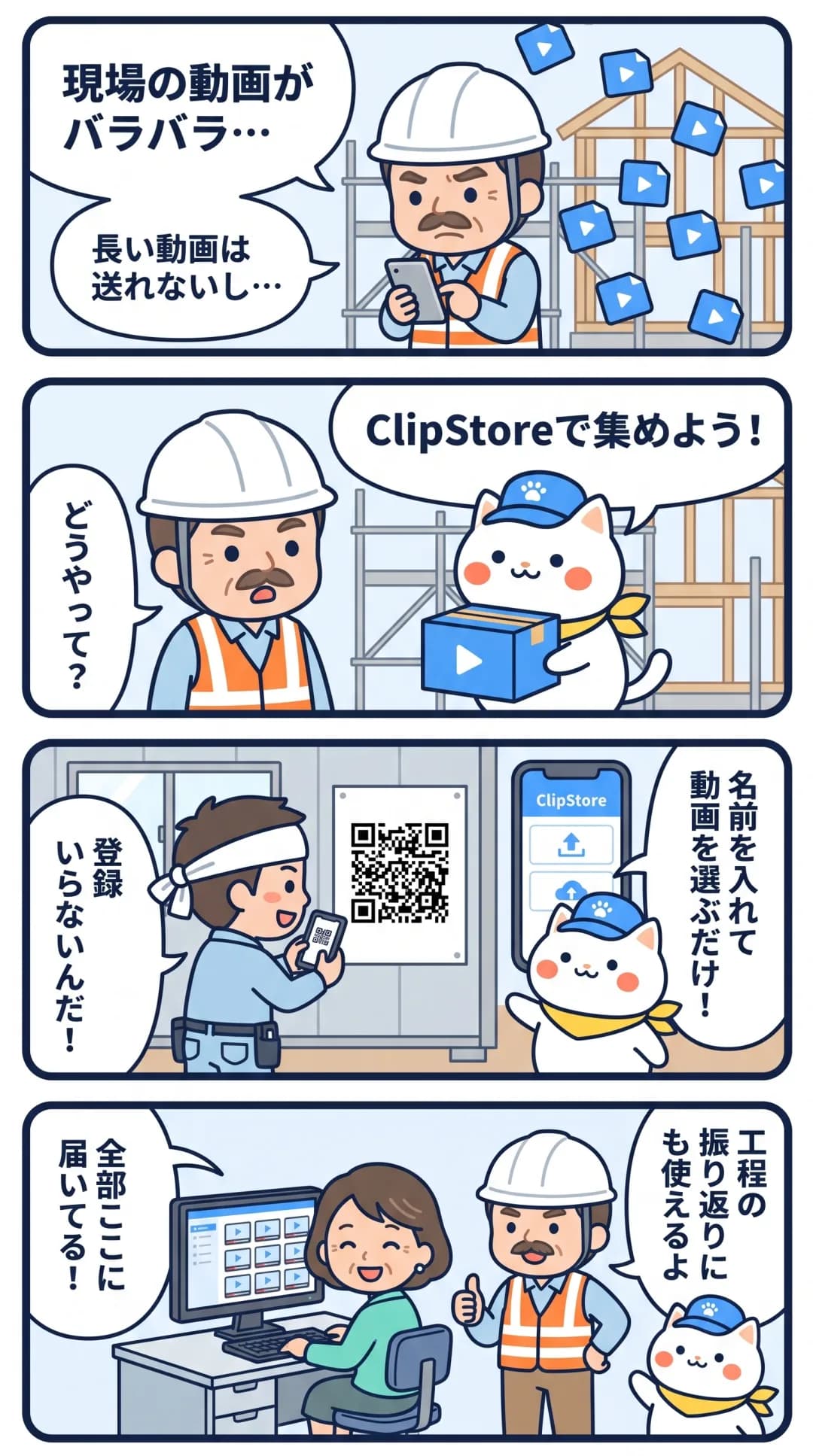
施工・修理前の現場確認に リフォームや設備修理の事前相談で、気になる箇所を撮って送ってもらう使い方もできます。→ 現場の記録動画を集める方法
動画コンテストの応募受付に 締切・サイズ上限が自動で効くので、応募窓口にもなります。→ 動画コンテスト・オーディションの応募受付をURL1つで
個人情報と利用許諾の注意点
個人情報が写り込む前提で扱う お客様の動画には、顔、声、住まいの様子、郵便物などが写り込むことがあります。「ほかの人の投稿を表示する」はオフ、必要に応じてパスワード、社内の共有範囲と保管期間を決めておく、が基本です。取り扱いは自社のプライバシーポリシーや社内規程に沿って決めてください。
レビュー・UGCを公開に使うなら、許諾は別に取る 自社サイトや広告、チャンネルで公開するには、投稿者の 利用の許可 が必要になる場面が多いです。ボックスには利用規約への同意欄のような機能はないため、説明欄に利用目的を書き、紹介前に投稿者へ個別に確認するなど、許諾の取り方を事前に決めましょう。文面は法務担当や専門家に確認するのがおすすめです。
🐾 クリポのひとこと:ボックスには投稿をチャンネルへ自動追加する機能もあるけど、チャンネルはURLを知っている人が見られるページ。UGCを紹介するときは、許可をもらった動画だけを手で追加してね。
どのプランで始める?
集まった動画は ボックスを作った人の容量 を使います。
| プラン | 月額(税込) | 容量 | ボックス数 | 目安 |
|---|---|---|---|---|
| Free | 0円 | 5GB(フルHDで約50分) | 2 | 少数の問い合わせで試す |
| Lite | 1,480円 | 100GB | 10 | サポート用とキャンペーン用を並行して運用 |
| Plus | 3,980円 | 200GB | 30 | 問い合わせが多い、製品ごとに分けたい |
| Pro | 9,800円 | 300GB | 無制限 | 製品がとても多く、ボックスを無制限に使いたい |
サポートとマーケティングでボックスを分けるなら Lite がおすすめです。対応が終わった動画を整理していけば、容量も無理なく回せます。プランはいつでも変更・解約できます。
よくある質問
Q. お客様にアカウントを作ってもらう必要はありますか? A. ありません。URLを開いて、名前を入れて動画を選ぶだけです。
Q. メールアドレスや電話番号も一緒に集められますか? A. 投稿ページで入力してもらうのは名前だけです。連絡先などは、お問い合わせフォームなど別の手段で伺ってください。
Q. ほかのお客様の動画が見えてしまうことはありますか? A. 「ほかの人の投稿を表示する」がオフ(初期設定)なら見えません。お客様には自分の投稿とお礼メッセージだけが表示されます。
Q. 容量がいっぱいになったらどうなりますか? A. 新しい投稿を受け付けられなくなります。不要な動画を整理するか、プランの変更を検討してください。
まとめ
お客様からの動画は、アップロードボックスのURLを案内するだけで受け取れます。お客様は登録もアプリも不要。不具合報告は「オフ+パスワード」で、レビュー・UGCを公開に使うなら利用の許可を別にしっかり取りましょう。
→ 無料でアカウントを作る / 機能を詳しく見る