オンラインレッスンの録画を生徒にだけ見せる方法|ヨガ・料理・楽器教室に
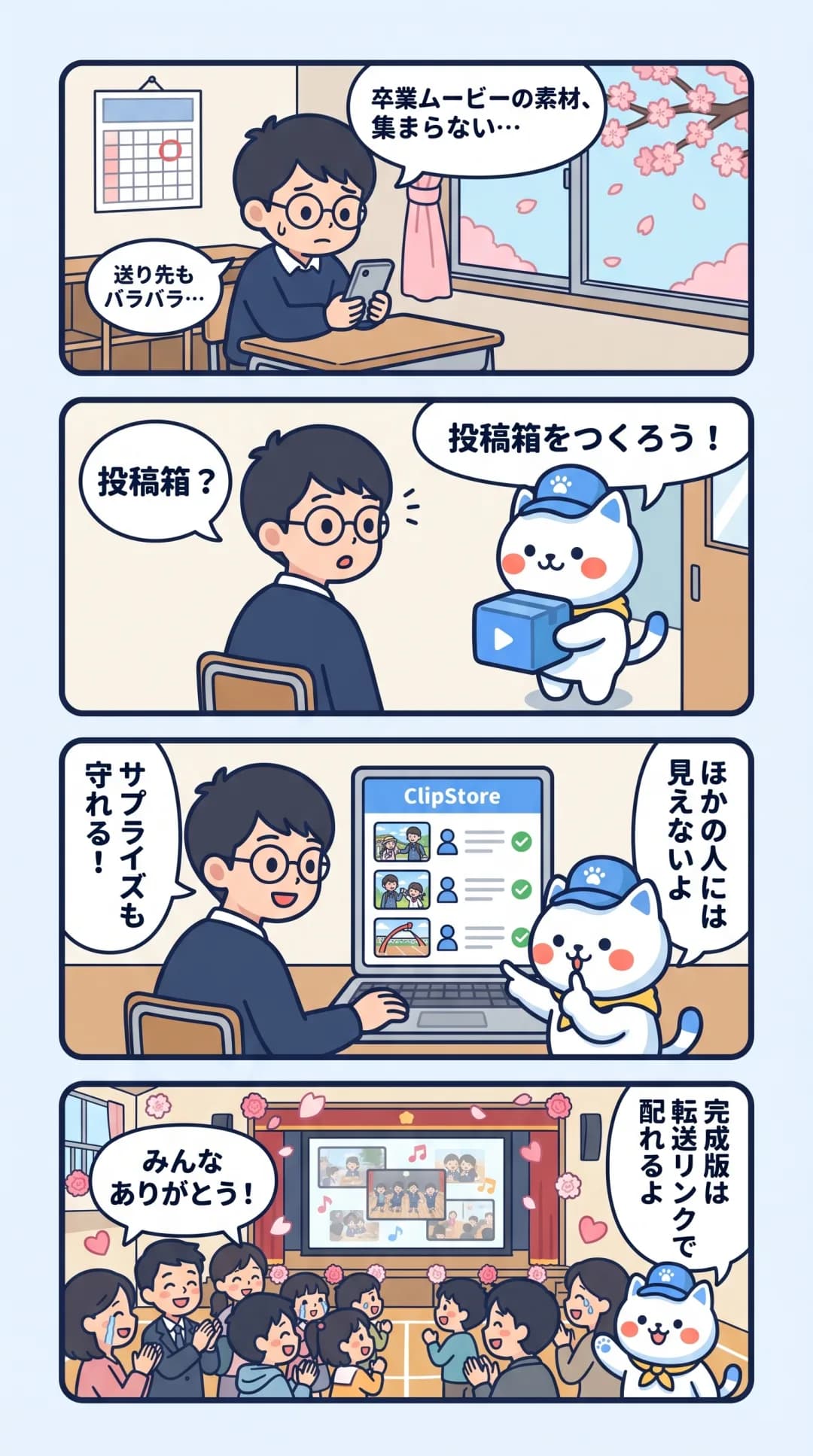
「今日のレッスン、仕事で参加できなかったので録画を見られますか?」そんな連絡に、毎回どう渡そうか迷っていませんか。
この記事では、ClipStore(クリップストア)の スクール を使って、レッスンの録画を「通っている生徒だけ」に見せ、どこまで見たかも確認できるようにする方法を紹介します。
こんなことで困っていませんか?
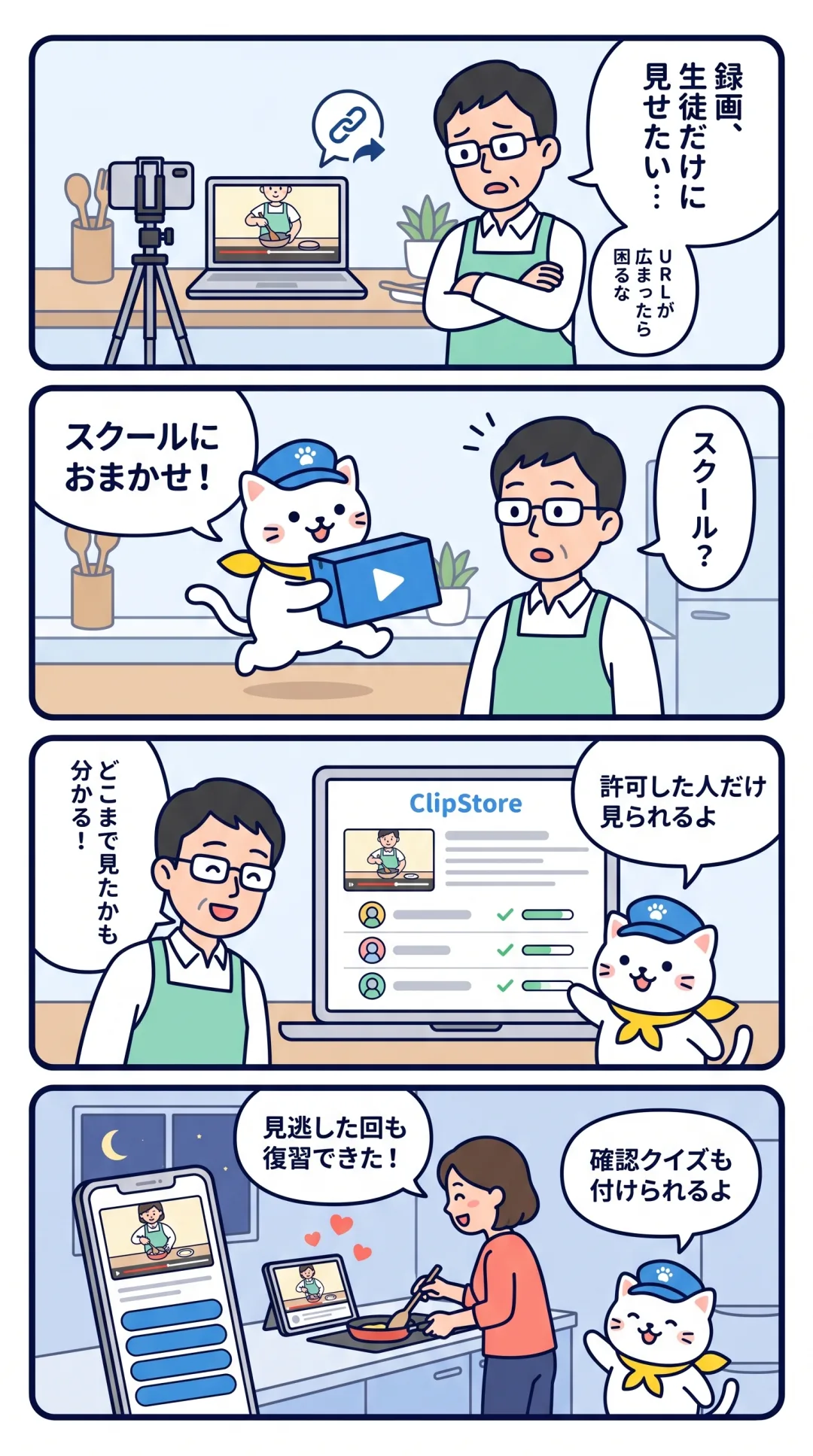
- 動画サイトの「限定公開」だと、URL が転送されたら誰でも見られてしまう
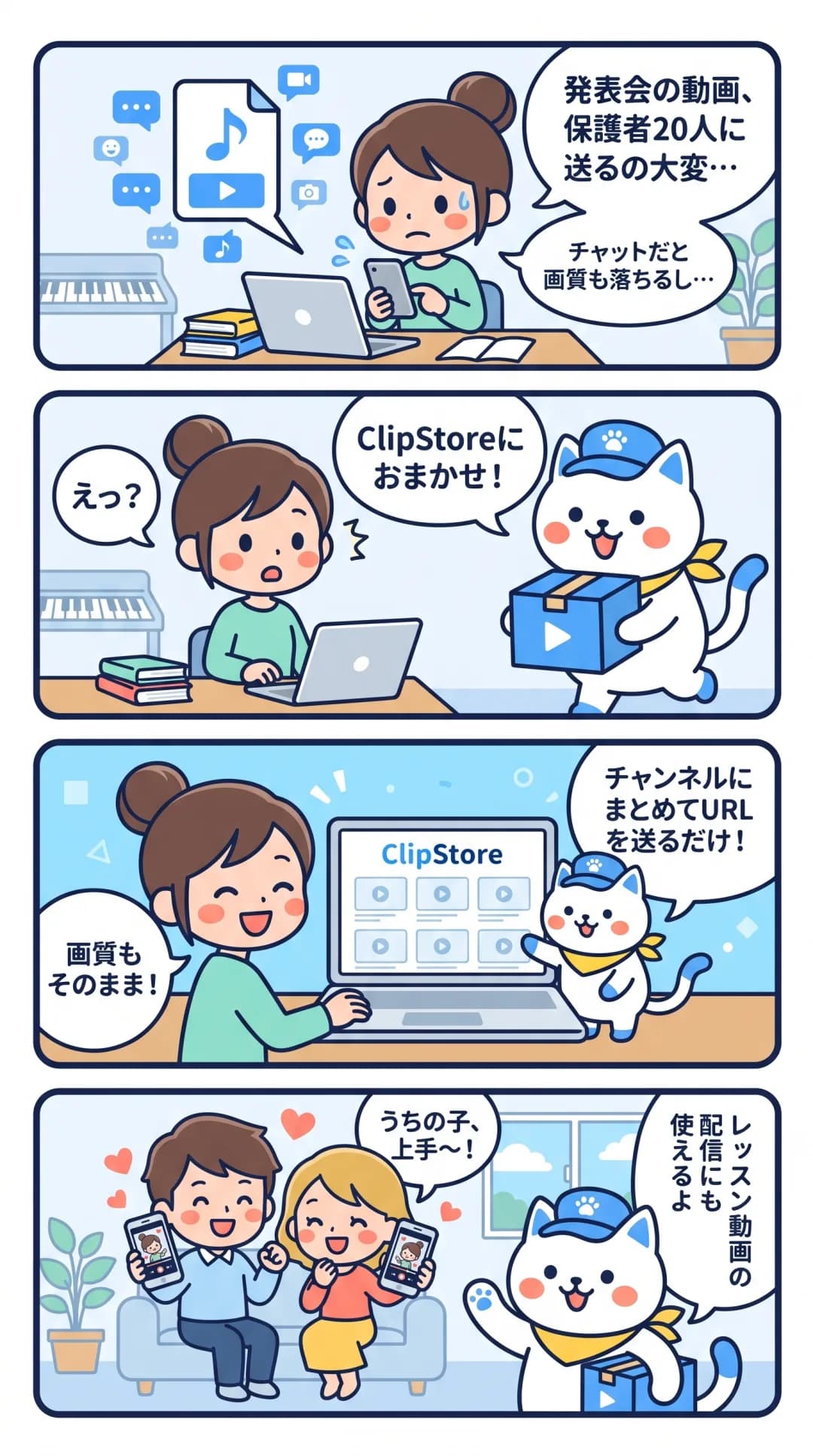
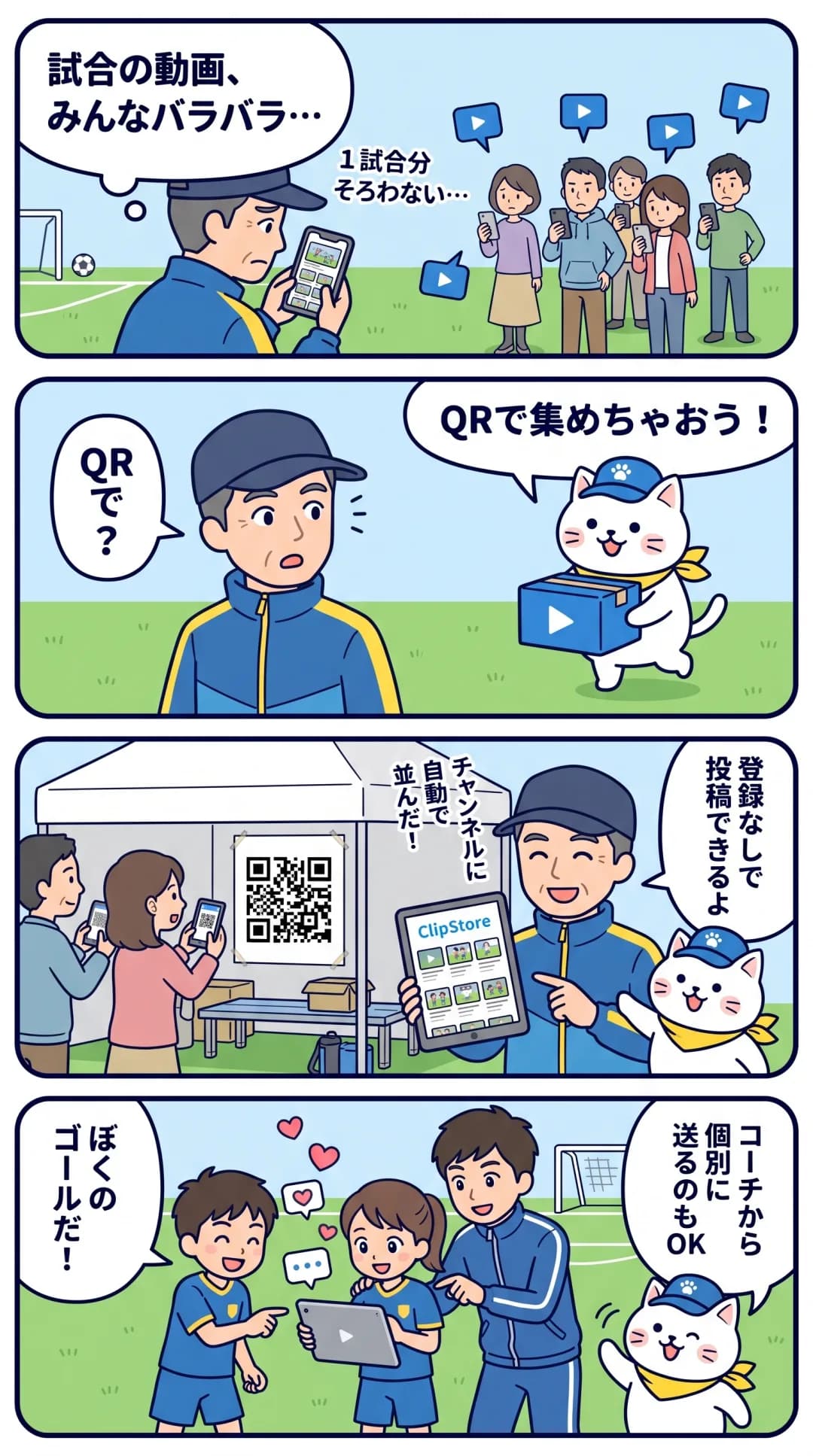
- メッセージアプリで送ると、長いレッスンは送れない・画質が落ちる
- どの生徒にどの回を渡したか、分からなくなる
- 渡したあと、生徒がちゃんと復習しているのか分からない
- 録画が増えすぎて「あの話をしたのは何回目?」と探せない
ClipStore なら、こう解決できます
スクールは、動画をレッスン順に並べた受講ページを作る機能です。
| 困りごと | ClipStore での解決 |
|---|---|
| URL が広まると誰でも見られる | 許可制にすると、許可したメールアドレスの人だけが受講できる |
| 長い録画を送れない・画質が落ちる | ファイルを送らず、スクールのページで見てもらう(1ファイル 5GB までアップロード可) |
| 誰に何を渡したか分からない | 生徒は同じスクールで全部の回を見られる。動画ライブラリに期限なしで保管 |
| 復習しているか分からない | 受講者ごとの進み具合と、レッスンごとの完了率を確認できる |
| 見るだけで終わってしまう | 見終わると確認クイズ(選択式)が自動で出る |
| あの回を探せない | タイトル・タグで検索。Plus 以上なら文字起こしの内容でも検索 |
受講する生徒はメールアドレスで登録するだけで、アプリはいりません。スマホでもパソコンでも、ブラウザで見られます。
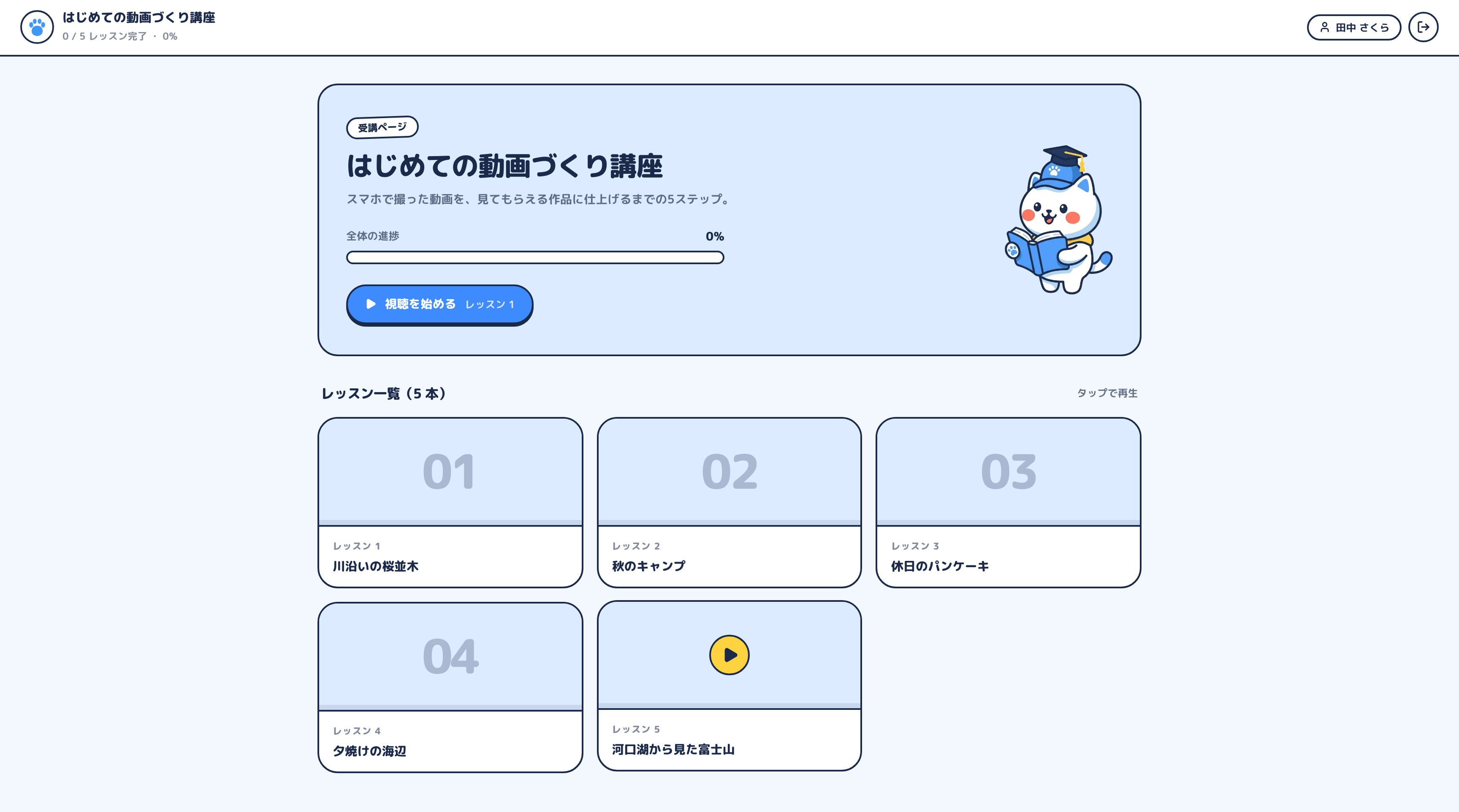
🐾 クリポのひとこと:招待リンクが転送されても、許可リストにないメールアドレスでは受講できないよ。生徒の顔や自宅が映る録画こそ、許可制にしておこうね。
使い方(かんたん4ステップ)
まず アカウントを作成 してログインします。Free プランはカード登録なしで始められます。
ステップ1:録画をアップロードする
- 左のメニューから「アップロード」を開く
- レッスンの録画を選ぶ(MP4・MOV・WebM・AVI・MKV、1ファイル 5GB まで。複数まとめて OK)
- 終わるまでページを開いたままにする(Wi-Fi 推奨)
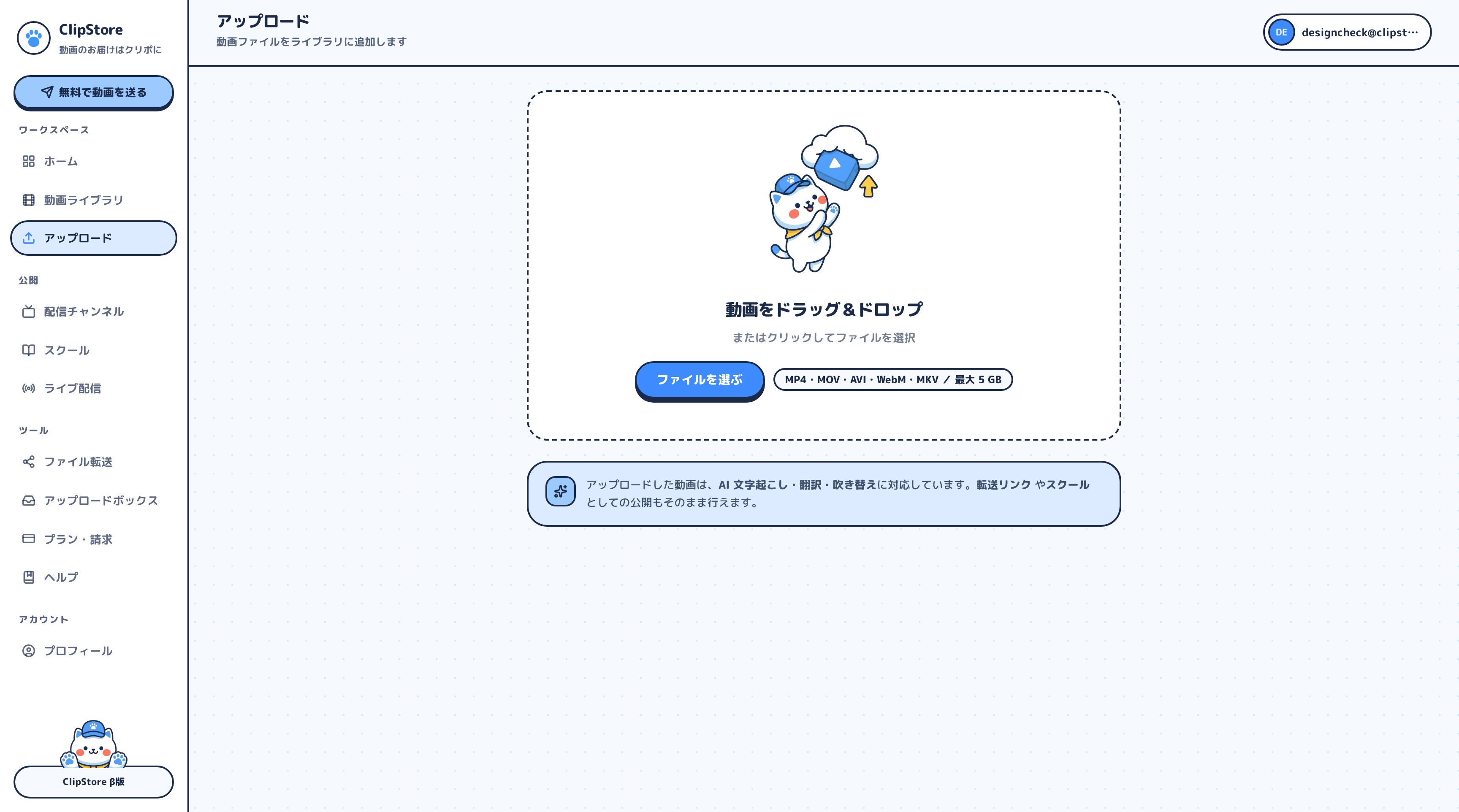
動画は期限なしで動画ライブラリに保管されます。「第3回 太陽礼拝」「4月 パン講座」のようにタイトルやタグを付けておくと探しやすくなります。
ステップ2:スクールを作る
- 左のメニューの「スクール」から、新しいスクールを作る
- 「スクールタイトル」を入力(例:「火曜夜のやさしいヨガ 復習ルーム」)
- 「説明(任意)」に受講のしかたや注意事項を書く
- 「含める動画」から、録画を 見てほしい順番に 選ぶ
- 「配色テーマ」「レイアウト」を選ぶ(あとから変更可)
- 「登録を許可制にする」をオン にする
- 「スクールを作成(非公開)」を押す
作成直後は非公開なので、中身を確認してから公開できます。
ステップ3:生徒のメールアドレスを許可リストに入れる
- スクールの管理画面を開く
- 「許可するメールアドレス」に生徒のアドレスを入れ、「許可リストに追加」を押す(人数分くり返す)
- 招待リンクをコピーし、いつもの連絡手段で生徒本人に送る
ステップ4:公開して、進み具合を確認する
- 管理画面のスイッチで「公開中」にする
- 受講が始まると、受講者ごとの進み具合と、レッスンごとの完了率が表示される
「第5回の完了率だけ低いな」と分かれば、次のレッスンの冒頭でおさらいを入れる、といった工夫ができます。
こんな使い道もできます
確認クイズで「覚えたか」をチェック レッスンに選択式のクイズ(選択肢 2〜6 個)を付けると、見終わったタイミングで自動で出題されます。ヨガなら「ひざを守るために意識するのは?」、料理なら「生地を休ませる時間の目安は?」、楽器なら「今日のコードの押さえ方は?」など。
ライブ配信の録画をそのまま教材に(Plus 以上) 「ライブ配信」で新しい配信を作り、横型か縦型を選んで、ブラウザのカメラ・画面共有か OBS などの配信ソフトから配信します。生徒は URL を開くだけで、コメントやハートがリアルタイムで届きます(遅延は 10〜30 秒ほど)。終わると録画がライブラリに保存されるので、スクールの「含める動画」に追加すれば見逃し配信になります。
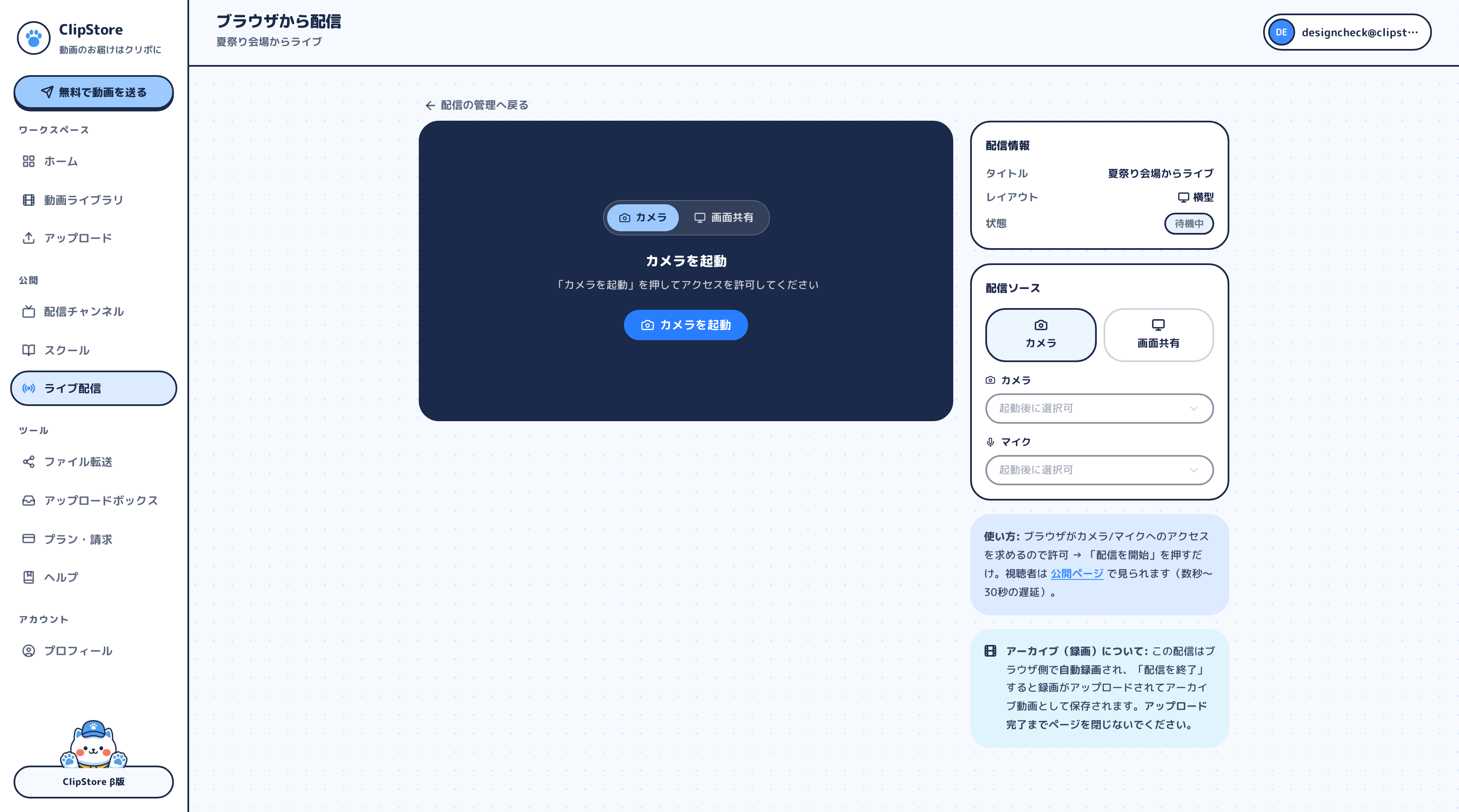
今のビデオ会議ツールでレッスンを続ける場合は、録画ファイル(MP4 など)をアップロードすればスクールに並べられます。ライブ配信は必須ではありません。
テーマ別の「コース」に分ける 日付順に全部並べるより、「基礎編」「応用編」「季節のメニュー」のようにスクールを分けると生徒が迷いません。Lite ならスクールを 5 つまで作れます。
文字起こし・翻訳で海外の生徒にも(Plus 以上) AI の文字起こしで「肩甲骨の話をしたのは何回目?」を検索できます。翻訳・吹き替えで英語版を用意することも可能です。AI は間違えることがあるので、共有前に内容を確認してください。
🐾 クリポのひとこと:録画することは事前に伝えて、映りたくない人にはカメラオフでの参加をすすめてね。退会した生徒は、許可リストから外すのを忘れずに。
公開前のチェックリスト
- レッスン前後の雑談や個人的な話をカットした
- 生徒が映る回は許可制スクールに入れた
- タイトルに回数・テーマを入れた
- 招待リンクは生徒本人にだけ送った
どのプランで始める?
| プラン | 月額(税込) | こんな教室に |
|---|---|---|
| Free | 0円 | まず試したい。スクール 1 つ、容量 5GB(フルHDで約 50 分) |
| Lite | 1,480円 | 録画を毎週ためていく教室の本命。容量 100GB、スクール 5 つ |
| Plus | 3,980円 | ライブ配信(月 5 時間・同時 30 人)や AI 文字起こし・翻訳(月 2 時間)も。容量 200GB、スクール 20 |
| Pro | 9,800円 | ライブ配信が多い(月 30 時間・同時 100 人)、AI 月 10 時間。容量 300GB |
| Studio | 19,800円 | 配信が多い(ライブ月 80 時間・同時 300 人、容量 1TB) |
60 分のレッスンを録画していくと、Free の 5GB はすぐいっぱいになります。録画をためるなら Lite、ライブ配信や AI も使うなら Plus、配信が多い・生徒が多いなら Pro が目安です。年額にすると月額の 10 か月分で 12 か月使えます。いつでも変更・解約でき、解約しても保存済みの動画は消えません。くわしくは 料金ページ へ。
よくある質問
Q. 生徒はアカウント登録が必要ですか?
スクールの受講にはメールアドレスでの登録が必要です(進み具合を記録するため)。アプリのインストールはいりません。
Q. 招待リンクが転送されたらどうなりますか?
許可リストにないメールアドレスでは受講できません。生徒の家族などにも見せたい場合は、そのアドレスを許可リストに追加してください。
Q. ライブ配信は Free や Lite でも使えますか?
ライブ配信は Plus 以上 の機能です(Plus は月 5 時間・同時 30 人まで)。Free・Lite では、ほかのツールで録画したファイルをアップロードしてスクールに並べます。
Q. 生徒がスマホしか持っていなくても大丈夫?
はい、スマホのブラウザで見られます。iPhone の「高効率(HEVC)」形式の動画はブラウザによって再生できないことがあるので、「設定 → カメラ → フォーマット → 互換性優先」で撮っておくと安心です。
Q. 録画が長すぎてアップロードできるか心配です
1ファイル 5GB(フルHDで約 50 分)までです。それより長いレッスンは前半・後半に分けてアップロードし、スクールで続けて並べましょう。アップロード中はページを閉じないでください。
まとめ
レッスンの録画は、渡し方しだいで「見ずに終わるファイル」にも「次につながる教材」にもなります。許可制のスクールで生徒だけに見せ、進み具合とクイズで復習を後押ししましょう。まずは Free プランで、最新の 1 回分から試してみてください。