セミナー・説明会をライブ配信して録画を残す方法|ブラウザだけで完結
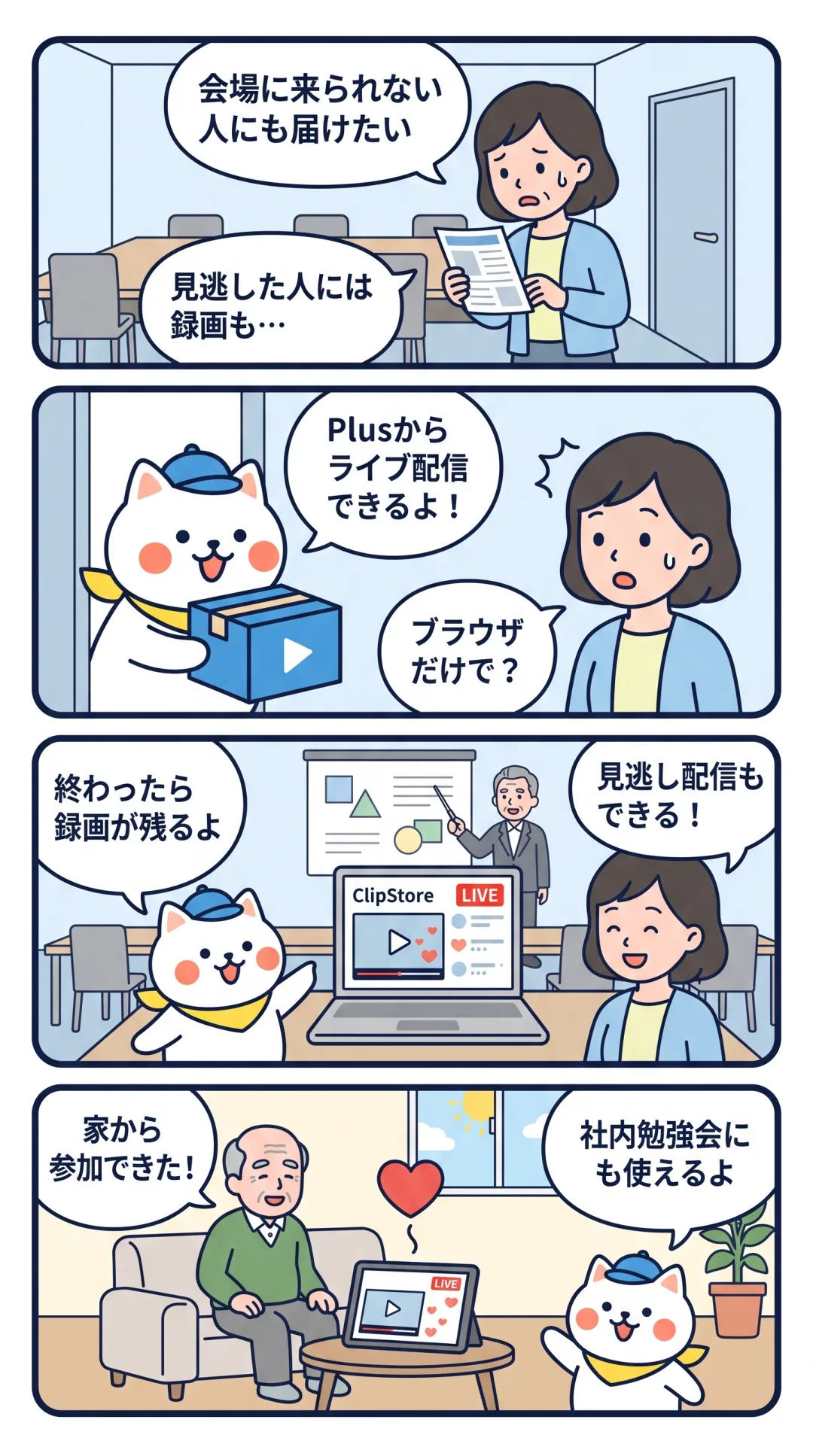
会場に来られない人にもセミナーを届けたい、見逃した人には録画を見てほしい。そう思っても、配信と録画の共有で別々のサービスを使うと手間が増えてしまいます。 ClipStore のライブ配信(Plus プラン以上)なら、ブラウザから配信を始め、終わったら録画がそのままライブラリに残ります。当日の配信から見逃し配信までをひとつながりで準備する方法を紹介します。
こんなことで困っていませんか?
- 遠方や都合が合わない人にも、リアルタイムで届けたい
- 参加者にアプリやアカウント登録をお願いするのは気が引ける
- スライドを映しながら話したいが、配信の準備が難しそう
- 当日見られなかった人に、あとから録画を見てもらいたい
- 配信と録画の共有で、サービスが分かれて管理が大変
ClipStore なら、こう解決できます
| 困りごと | ClipStore での解決 |
|---|---|
| リアルタイムで届けたい | ライブ配信: ブラウザのカメラ・マイクでそのまま配信。コメント・ハートもリアルタイム |
| 参加者の登録が負担 | 見る人はURL を開くだけ。登録・アプリ不要 |
| スライドを映したい | 画面共有で配信。OBS などの配信ソフト(サーバーURL+ストリームキー)にも対応 |
| あとから録画を見せたい | 終了後は録画がライブラリに保存。スクールやチャンネルに並べて見逃し配信に |
| サービスが分かれる | 配信・録画の保存・見逃し配信までひとつのサービスで完結 |
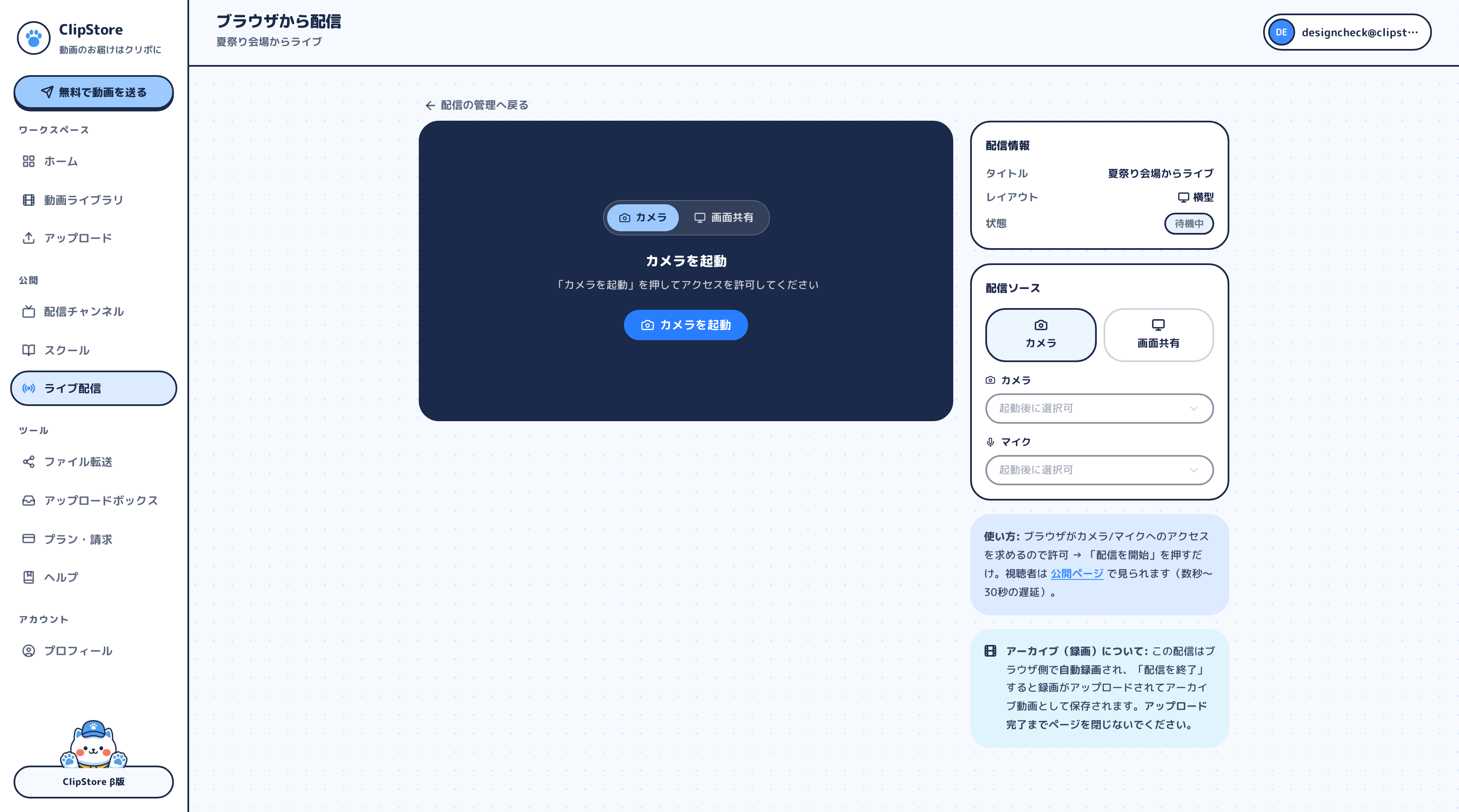
ライブ配信は Plus 以上のプランで使えます(Free・Lite では使えません)。
| プラン | 月額(税込) | 配信時間 | 同時に見られる人数 |
|---|---|---|---|
| Plus | 3,980円 | 月5時間 | 30人まで |
| Pro | 9,800円 | 月30時間 | 100人まで |
| Studio | 19,800円 | 月80時間 | 300人まで |
🐾 クリポのひとこと:映像は10〜30秒ほど遅れて届くよ。質疑応答では、コメントが届くまで少し待つつもりで進めるとスムーズだね。
使い方(かんたん5ステップ)
1. ライブ配信を作成する
- Plus 以上のプランでログインし、メニューの「ライブ配信」を開きます
- 「タイトル」と「説明(任意)」を入力します(例:「10月度 新サービス説明会」「14時開始です」)
- 「配信のしかた」を選びます。カメラで話すなら「このスマホ・パソコンから配信」、配信ソフトなら「配信ソフト(OBS など)を使う」
- 「画面の向き」で横型(パソコン向け)か縦型(スマホ向け)を選びます。スライドを映すなら横型がおすすめ
- 「コメントを受け付ける」のオン/オフを決めて作成します
2. 視聴用 URL を事前に送る
準備画面に、見る人向けの URL が表示されます。案内メールや申し込み完了の連絡に、開始時刻と一緒に載せておけば、始まったときにそのまま見てもらえます。
3. リハーサルをする
- カメラ・マイクが正しく選ばれている(「カメラを選択」「マイクを選択」)
- 画面共有で、映したいウィンドウやタブだけが映っている
- 声が聞き取りやすい音量になっている
- 配信する場所の回線が安定している
4. 当日、配信を始める
- カメラで配信: 「カメラを起動」→ ブラウザの使用許可で「許可」→「配信を開始」。配信中もカメラ・マイクのオン/オフやコメント確認ができます
- 画面共有で配信: 「画面を共有して配信」→「画面を共有」で画面・ウィンドウ・タブを選び、配信を開始します
- 配信ソフトで配信: 準備画面の「サーバーをコピー」「キーをコピー」でサーバーURLとストリームキーを取り、配信ソフトに貼り付けて開始します
画面共有では、選んだ画面がそのまま映ります。メールやチャットの通知、お客様の情報が映り込まないよう、不要なアプリは閉じておきましょう。ストリームキーは配信の「合い鍵」です。人に見せたり資料に載せたりしないでください。
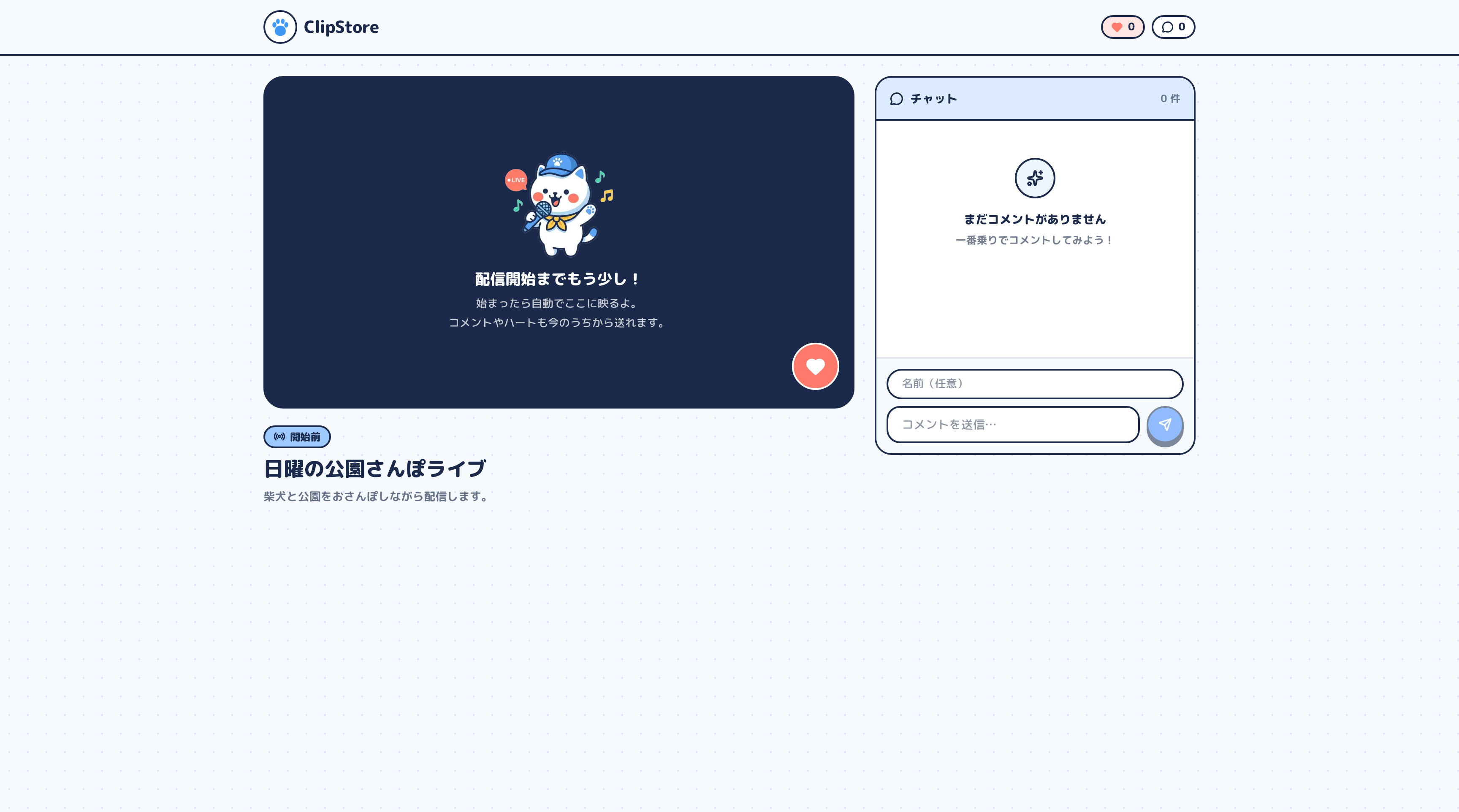
5. 録画を「見逃し配信」にする
配信が終わると、録画は動画ライブラリに保存されます。
- 参加者限定なら「スクール」: 新しいスクールに録画を入れ、「登録を許可制にする」をオン。申し込み者のメールアドレスを許可リストに追加して招待リンクを送ります。受講者はメールアドレスで登録し、あなたはどこまで見たかを確認できます
- 広く見てもらうなら「チャンネル」: 新しいチャンネルに録画を追加し(テーマ4種・レイアウト4種)、公開して URL を共有します。見る人は登録不要です
こんな使い道もできます
社内勉強会の理解度チェック 録画をスクールに入れ、「クイズ」タブから確認クイズを付ければ、見終わったあとに自動で出題されます。
説明会のアーカイブ一覧 回を重ねるごとにチャンネルへ録画を追加すれば、「過去の説明会一覧」として使えます。
海外の参加者向けに翻訳・吹き替え Plus 以上なら、録画に AI の文字起こし・翻訳・吹き替え(Plus 月2時間、Pro 月10時間、Studio 月30時間・3機能合計)も使えます。文字起こし・翻訳は時刻の区切りごとに手で直せ、吹き替えは新しい動画としてライブラリに追加されます。AI は間違えることがあるので、必ず内容を確認してから共有してください。
研修の配信と再利用 研修をライブで行い、録画を研修スクールに回すこともできます。詳しくは社内研修動画の受講状況を見える化する方法へ。
🐾 クリポのひとこと:ライブ配信の URL は、知っている人なら誰でも見られるよ。社外秘の会は URL を限られた人にだけ送って、録画はスクールの許可制で共有しよう。登壇者や参加者が映るときは、配信・録画することを先に伝えて了解を取ってね。
どのプランで始める?
| プラン | 月額(税込) | ライブ配信 | 容量 | スクール・チャンネル |
|---|---|---|---|---|
| Plus | 3,980円 | 月5時間・同時30人 | 200GB | 各20 |
| Pro | 9,800円 | 月30時間・同時100人 | 300GB | 作成数無制限 |
| Studio | 19,800円 | 月80時間・同時300人 | 1TB | 作成数無制限 |
- ライブ配信には Plus 以上が必要です。参加者30人までの社内勉強会や小さな説明会を月に数回なら Plus で始められます
- 参加者が30人を超える、または毎週2時間のセミナー(月8〜10時間ほど)のように配信時間が長いなら Pro(月30時間・同時100人)がおすすめです。初めての方は7日間の無料お試しもあります
- 申し込みが100人を超える回や配信回数が多いなら Studio(月80時間・同時300人)を検討してください
- プランはいつでも変更・解約でき、差額は日割り。解約しても保存済みの録画は消えません
詳しくは料金ページへ。
よくある質問
Q. 視聴者はアカウント登録が必要ですか?
A. ライブ配信は URL を開くだけで見られます。録画をスクールで共有する場合は受講者のメールアドレス登録が必要、チャンネルなら登録不要です。
Q. スマホだけで配信できますか?
A. はい。「このスマホ・パソコンから配信」を選べば、スマホのブラウザからカメラで配信できます。縦に持って配信するなら「縦型」を選んでください。
Q. 配信の遅れはどのくらいですか?
A. 10〜30秒ほどです。
Q. 録画はどこに保存されますか?
A. 配信が終わると、録画として動画ライブラリに保存されます。
まとめ
ClipStore なら、セミナーのライブ配信から録画の保存、参加者限定の見逃し配信までをひとつでつなげられます(ライブ配信は Plus 以上)。一度の開催を、あとから何度でも届けられる資産にしていきましょう。