デジタル化したホームビデオの保存と共有|親族みんなで見られる形に
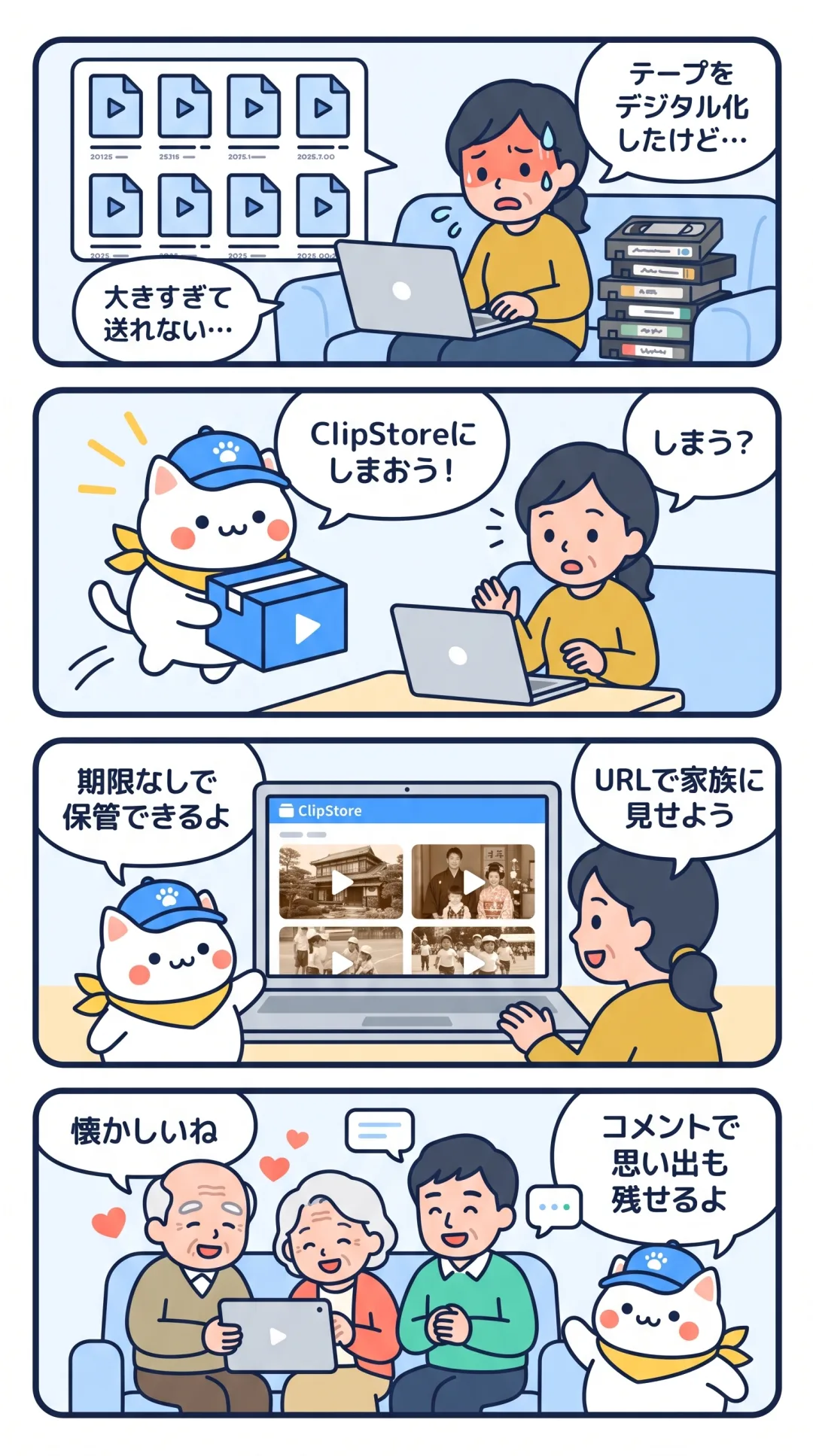
押し入れから出てきた子どものころのビデオテープ。デジタル化してみたら、パソコンの中に大きな動画ファイルがずらり。さて、これをどうしましょう?
デジタル化はゴールではなく、家族が見られる形にして、残していくまでがひとつの区切りです。この記事では、そのあとの「保存」と「共有」の方法を紹介します。
こんなことで困っていませんか?
- ファイルが大きすぎて、メッセージアプリやメールでは送れない
- きょうだいや親戚は全国に散らばっていて、集まって見る機会がない
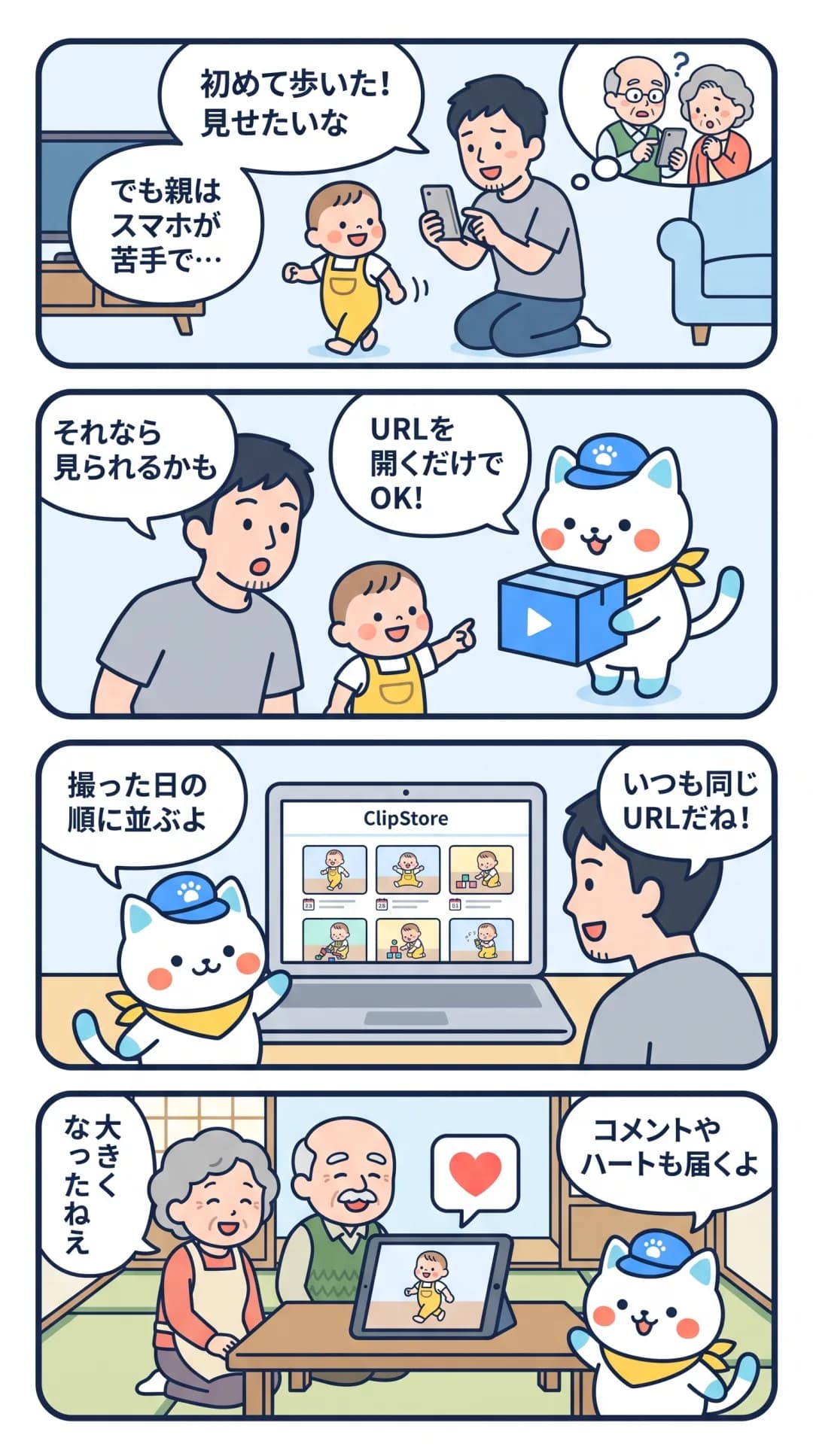
- 両親はスマホに慣れていない。ファイルを渡しても再生できるか不安
- パソコンの中に置いたままで、もし壊れたら……
- ファイル名が「VIDEO_001」ばかりで、どれが何の動画か分からない
ClipStore なら、こう解決できます
| 困りごと | ClipStore での解決 |
|---|---|
| 大きすぎて送れない | 動画ライブラリに1ファイル5GBまでアップロード。家族には URL を送るだけ |
| 集まる機会がない | チャンネルに並べれば、離れていても同じ動画を見られる |
| 両親が再生できるか不安 | 見る人は URL を開くだけ。登録不要・アプリ不要 |
| パソコンが壊れたら | ライブラリの動画は期限なしで保管 |
| どれが何か分からない | タイトル・タグをつけて検索・並べ替え |
ポイントは、役割の違う2つの場所を使い分けることです。
| 場所 | 役割 | 見られる人 |
|---|---|---|
| 動画ライブラリ | 全部の動画をしまっておく保管庫 | あなただけ |
| チャンネル | 選んだ動画を並べて、家族に見てもらうページ | URL を知っている人(登録不要) |
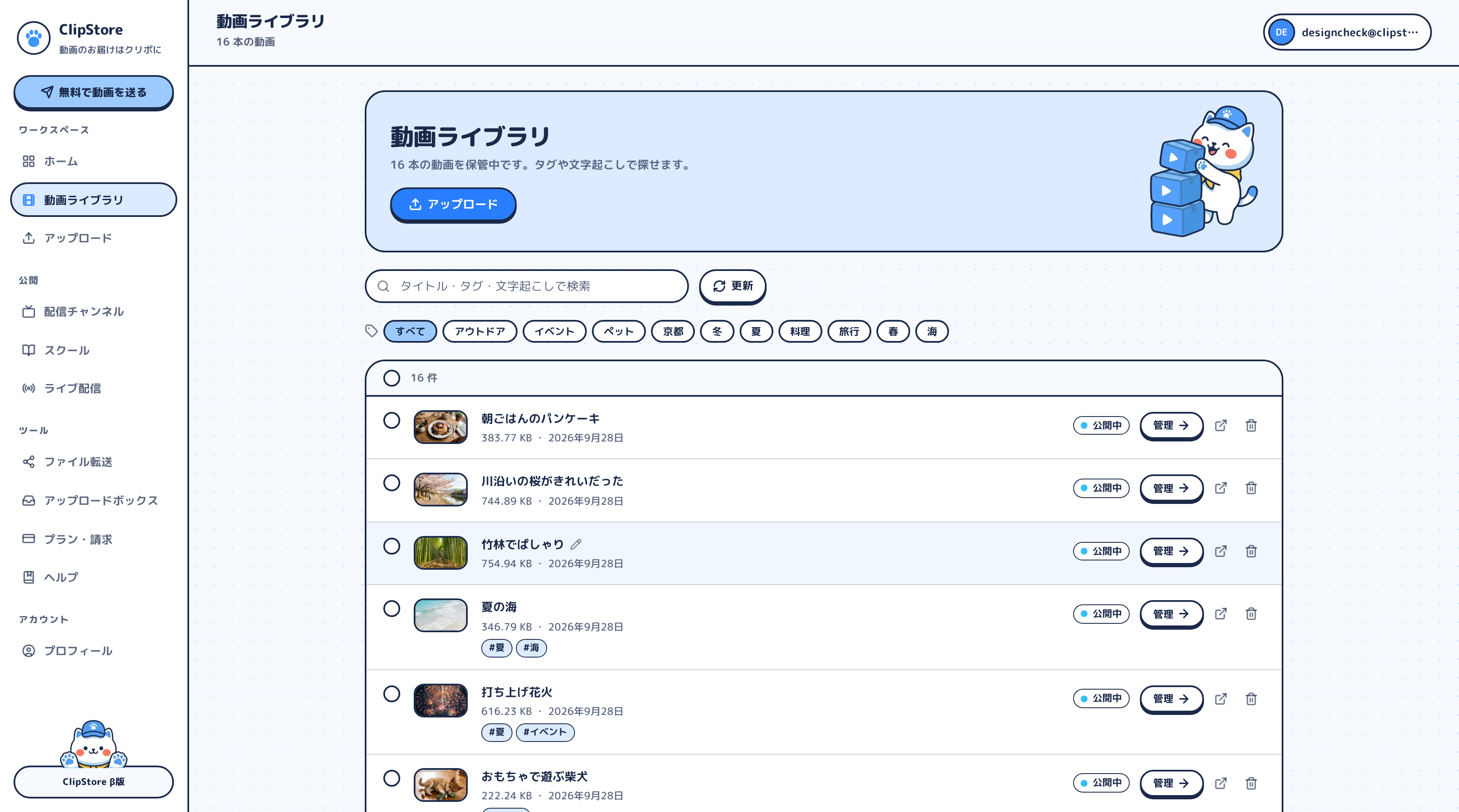
🐾 クリポのひとこと:ライブラリには全部しまって、チャンネルには「家族に見せたいもの」だけを並べてね。本人が恥ずかしがりそうな場面は、しまったままにしておけるよ。
デジタル化の方法をざっくりおさらい
| 方法 | 向いている人 |
|---|---|
| 専門の業者に依頼する | 本数が多い、再生機器が手元にない、手間をかけたくない |
| 自分で再生機器とパソコンをつないで取り込む | 本数が少ない、機器がそろっている、時間をかけられる |
仕上がりの形式は MP4 にしておくと、そのあとの保存や共有がスムーズです。テープは年月とともに傷むことがあるので、早めに取りかかりましょう。
使い方(かんたん5ステップ)
1. 動画ライブラリにアップロードする
- ClipStore に登録して、ダッシュボードを開きます
- 「アップロード」で「ファイルを選ぶ」を押します。パソコンならドラッグ&ドロップでも OK、複数まとめて選べます
- 終わるまでページを閉じずに待ちます。失敗したら「再試行」で続きからやり直せます
対応形式は MP4・MOV・WebM・AVI・MKV、1ファイル5GBまでです。
- 5GBを超える場合は、テープ1本を「運動会」「正月」など場面ごとに分けておくと、アップロードも検索も楽になります
- Wi-Fi につながったパソコンからがおすすめ。スマホからならスリープにしないようにしましょう
- 本数が多いときは、何回かに分けて進めましょう
2. タイトルとタグで整理する
- ライブラリで、動画の鉛筆マークを押します
- タイトルをわかりやすく変えます(例:「1994 正月 祖父母の家」)
- タグをつけます(例:「正月」「運動会」「祖父母」「◯◯(人の名前)」)
タイトル・タグで検索でき、新しい順/古い順/名前/サイズで並べ替えられます。タイトルの先頭に年を入れておくと、名前順で年代順に並びます。
3. 家族向けのチャンネルを作る
- 「チャンネル」から「新しいチャンネル」を開き、タイトルと説明を入れます(例:「◯◯家 ホームビデオ(1980〜90年代)」)
- 「含める動画」で、家族に見せたい動画を選びます。選んだ順番で表示されます
- 「配色テーマ」と「レイアウト」を選んで作成します。作成時は非公開なので、確認してから公開できます
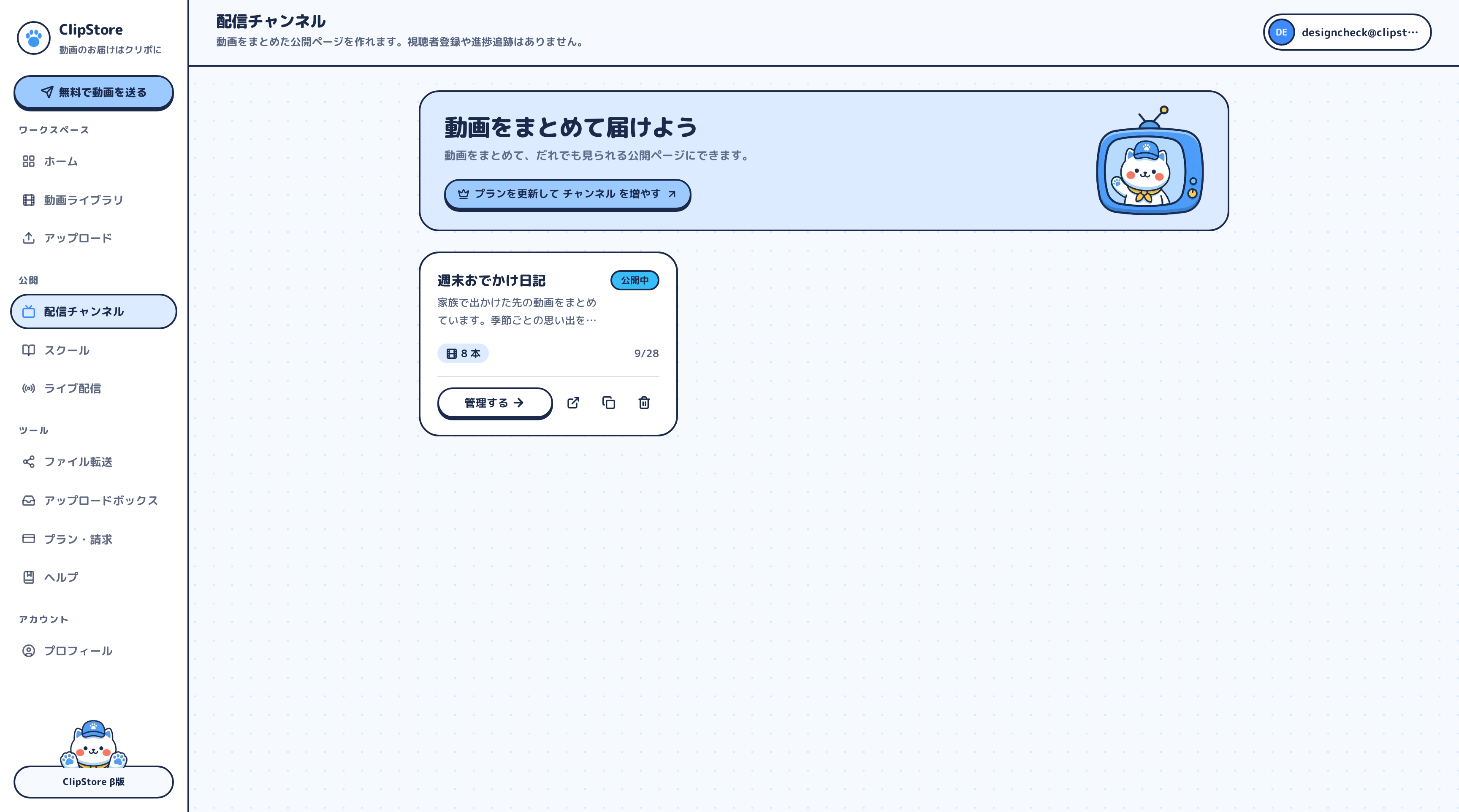
🐾 クリポのひとこと:チャンネルには撮影日順に自動で並べる機能もあるけど、デジタル化した動画には取り込んだ日の情報が入っていることがあるよ。管理ページの「コンテンツ」で、ドラッグして年代順に並べるのが確実だよ。
4. 公開して、家族に URL を送る
- 「公開ページをプレビュー」で内容を確認します
- 「公開」に切り替え、URL をコピーして家族に送ります
スマホに慣れていない両親には、きょうだいが QR コードやタブレットで見せてあげるのもよいでしょう。
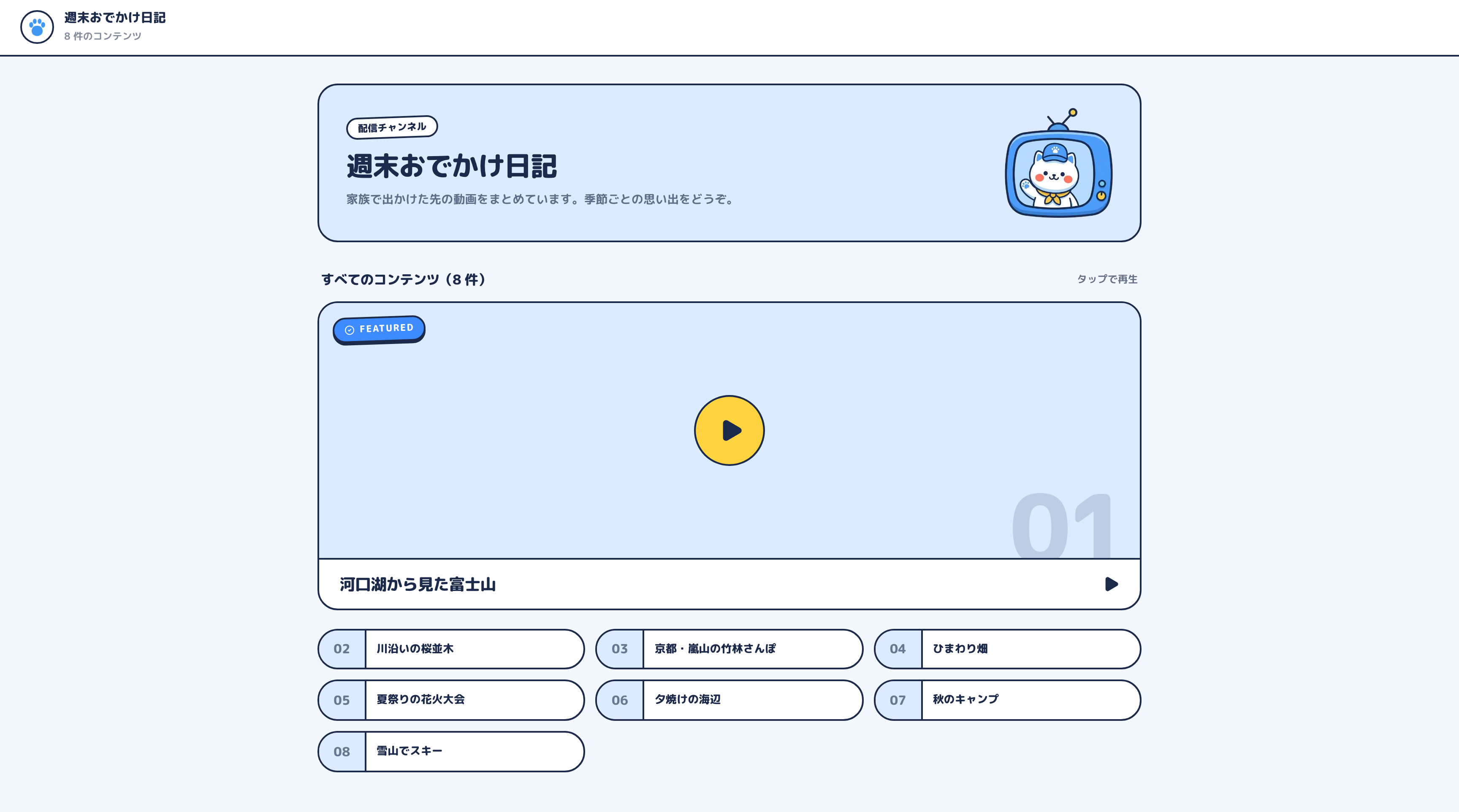
5. コメントで「思い出」を書き足してもらう
チャンネルでは、見た人がコメントやハートを残せます(オフにも可)。「これは引っ越す前の家だね」「抱っこされているのは、いとこの◯◯ちゃん」——写っている本人たちにしか分からない情報が、動画に重なっていきます。
こんな使い道もできます
ファイルそのものを欲しいきょうだいに 「ファイル転送」から渡したい動画を選び(何本でも)、受け取り期限(3・7・14・30日、または日時指定)やパスワードを設定して転送リンクを作成。受け取った人は画質そのままで保存できます。
父方・母方でページを分ける チャンネルを複数作れば、親戚ごとに見せる動画を変えられます(Free は1個、Lite は5個まで)。
今の子どもの成長記録もいっしょに 昔の動画と並べて、今の孫の動画も届けられます。子どもの成長動画を祖父母と共有する方法もどうぞ。
同窓会やサークルの昔の動画にも 仲間内に散らばった昔の動画を集めるなら、同窓会・サークルの思い出動画をまとめるが参考になります。
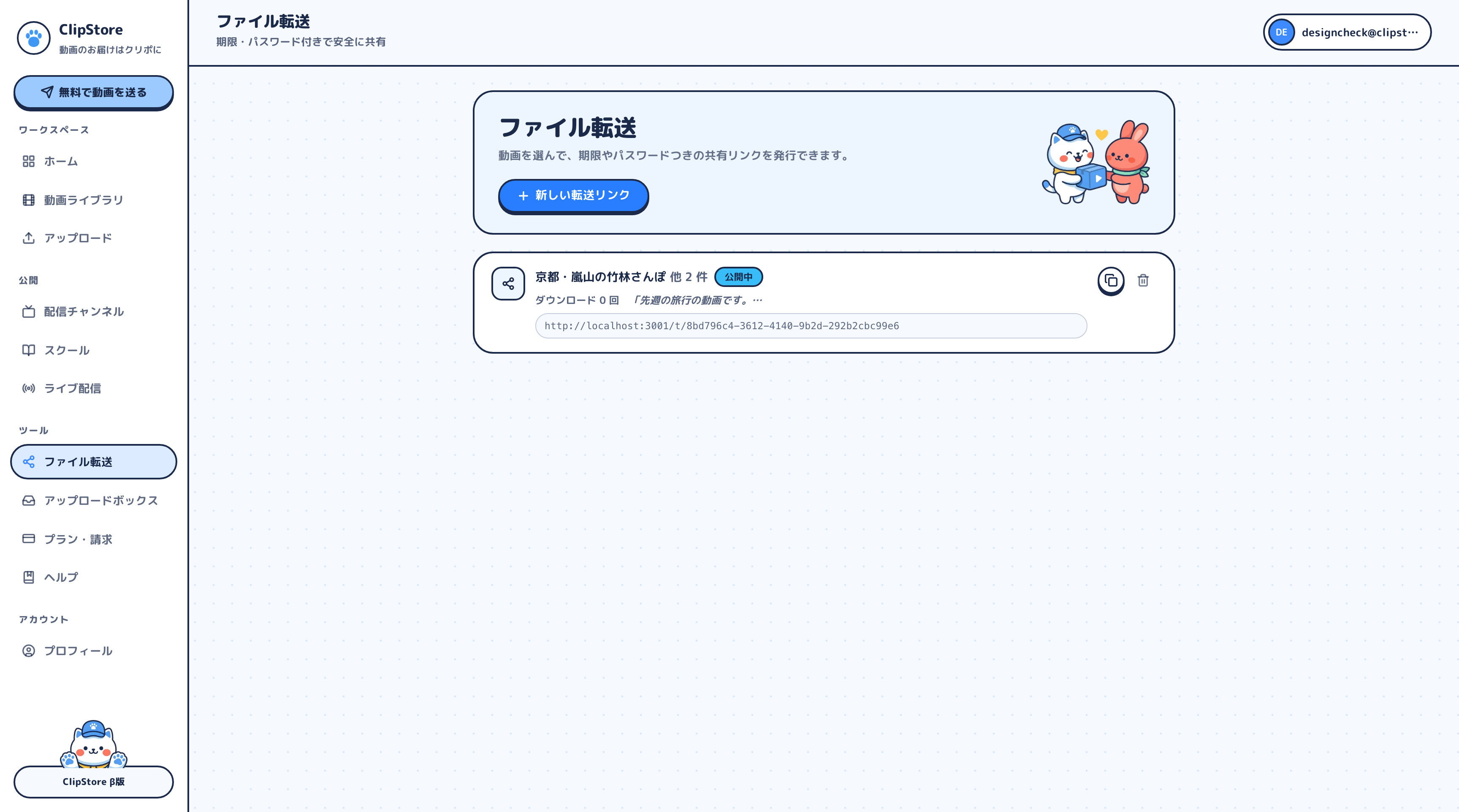
共有する前に気をつけたいこと
- 写っている人への配慮:親戚や近所の人、友だちの子どもなど、家族以外の人が写っていることもあります。URL は家族の中だけで共有し、必要に応じて非公開に戻しましょう
- パスワードは別の手段で:転送リンクにパスワードをかけたら、リンクとは別のメッセージや電話で伝えます
- バックアップの考え方:預けたあとも、もとのファイルは手元の外付けディスクなどにも残しておくと、より安心です
どのプランで始める?
| プラン | 月額(税込) | 保存容量 | チャンネル |
|---|---|---|---|
| Free | 0円 | 5GB(フルHDで約50分) | 1個 |
| Lite | 1,480円 | 100GB | 5個 |
| Plus | 3,980円 | 200GB | 20個 |
| Pro | 9,800円 | 300GB | 無制限 |
ビデオテープは1本で1〜2時間録画されていることも多く、Free の5GB ではすぐにいっぱいになります。数本以上のテープを残すなら Lite(100GB)がおすすめです。まず Free で1〜2本試してから Lite にする流れでも大丈夫です。プランはいつでも変更・解約でき、解約しても既存の動画は消えません(容量を超えている場合は新しいアップロードができなくなります)。
よくある質問
Q. 見る家族にもアカウントが必要ですか?
いいえ。チャンネルも転送リンクも、URL を開くだけで見られます。
Q. 両親のスマホで再生できるか心配です。
ブラウザで再生できる形式なら、スマホでもそのまま見られます。再生できない動画も、ダウンロードすれば手元で再生できることがあります。MP4 で仕上げておくと多くの環境で扱いやすくなります。
Q. 保管期限はありますか?
ライブラリの動画は期限なしで保管されます。転送リンクには受け取り期限がありますが、期限が来てもライブラリの動画は消えません。
Q. 親戚ごとに見せる動画を変えたいです。
チャンネルを複数作れば分けられます。Free はチャンネル1個、Lite は5個まで作れます。
まとめ
デジタル化したホームビデオは、ライブラリにしまって、チャンネルで見せるのがおすすめです。家族は URL を開くだけで、離れていても同じ映像を見て、コメントで思い出を語り合えます。押し入れのテープを、家族みんなの宝物にしましょう。