同窓会・サークルの思い出動画をまとめる|みんなのスマホから集めて1ページに
卒業10年の同窓会や、サークルの OB 会。「せっかくだから当時の動画を流したい」と思っても、誰が何を持っているのか分からない……そんな幹事さんは多いはずです。
この記事では、散らばった思い出の動画を集めて、1ページにまとめて、会のあとも見返せるようにする段取りを紹介します。すべて Free プランで始められます。
こんなことで困っていませんか?
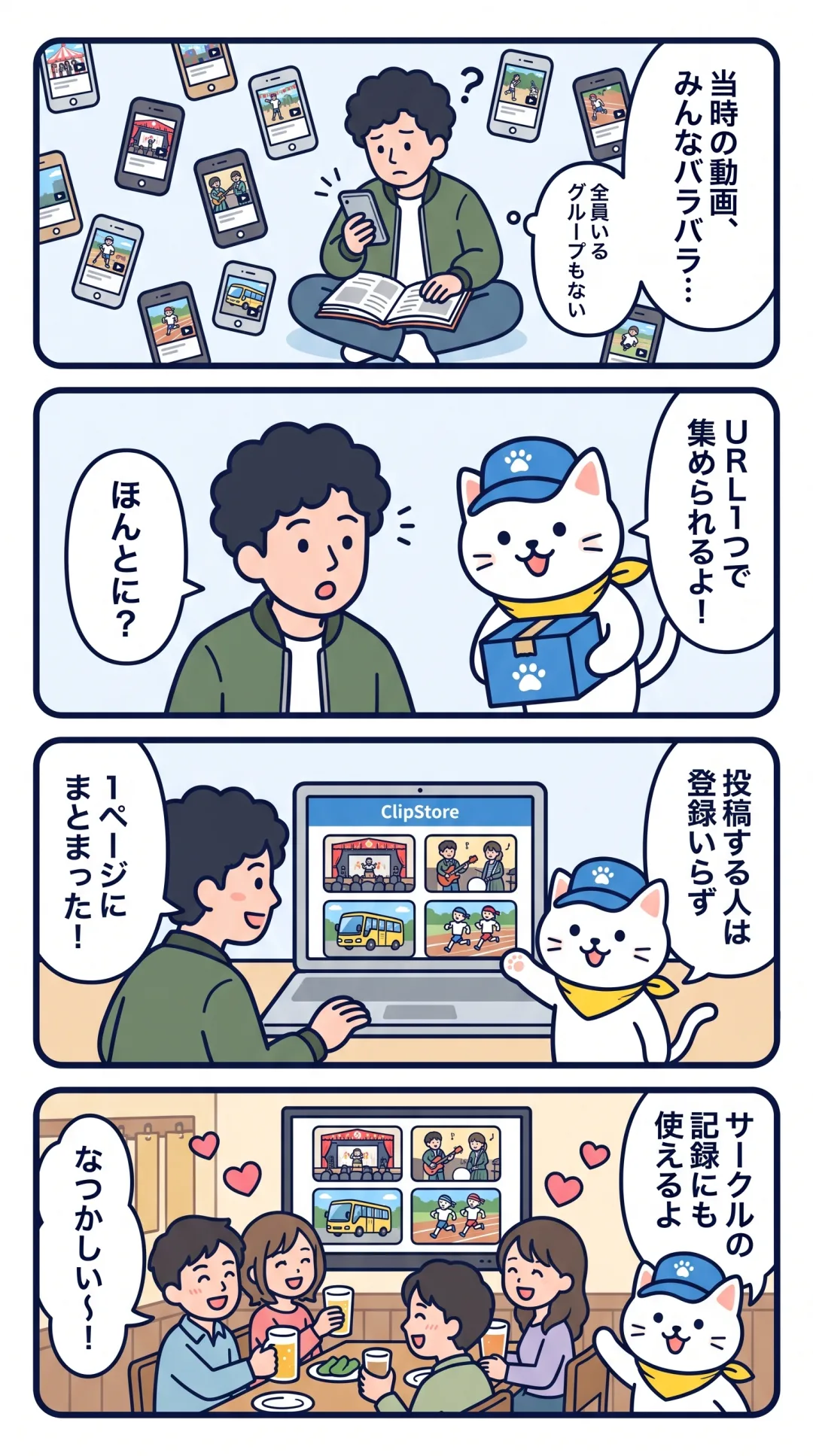
- 動画はメンバー一人ひとりの端末にバラバラ。古い動画ほど見つけにくい
- 卒業後に連絡手段が変わり、全員が入っているグループがない
- 大きな動画はメッセージアプリだと送れない・画質が落ちる
- 昔の動画には、本人が今は見せたくない場面もありそう
- 会に来られなかった人にも、あとで見てほしい
ClipStore なら、こう解決できます
| 困りごと | ClipStore での解決 |
|---|---|
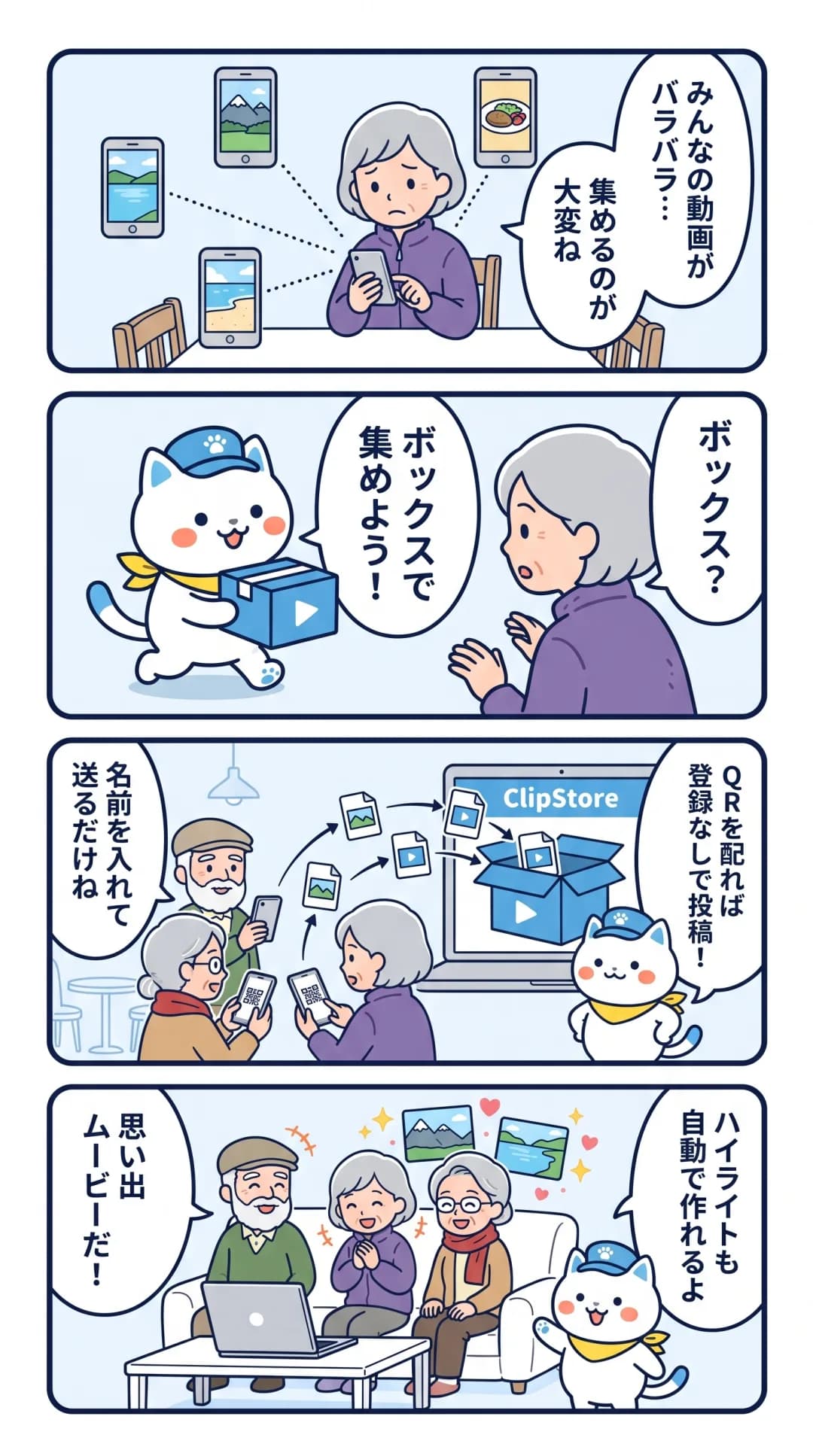
| 動画がバラバラ | アップロードボックスの URL を配れば、どこからでも投稿できる。投稿者は登録不要 |
| 全員のグループがない | URL 1つなので人づてに回してもらいやすい |
| 送れない・画質が落ちる | 集まった動画は圧縮されず、そのまま幹事のライブラリへ |
| 見せたくない場面がある | 「ほかの人の投稿を表示する」は初期オフ。幹事が確認してから並べられる |
| 来られない人がいる | チャンネルで1ページにまとめ、URL を送るだけ。見る人も登録不要 |
Free プランでは、ボックスを2個、チャンネルを1個作れます。同窓会にはちょうどいい組み合わせです。
| 作るもの | 役割 | タイミング |
|---|---|---|
| ボックス①「あのころの動画」 | 昔の動画を集める | 会の1か月前〜 |
| ボックス②「当日の動画」 | 会の日に撮った動画を集める | 当日〜1週間後 |
| チャンネル「◯◯年卒 思い出アーカイブ」 | みんなで見返す | 会のあと、ずっと |
🐾 クリポのひとこと:昔の動画は、まず幹事さんだけが見られる状態で集めるのがコツだよ。迷う動画は、写っている本人に「載せていい?」と聞いてから並べてね。
使い方(かんたん5ステップ)
1. 「あのころの動画」ボックスを作る
- ClipStore に無料登録して、ダッシュボードを開きます(カード登録不要)
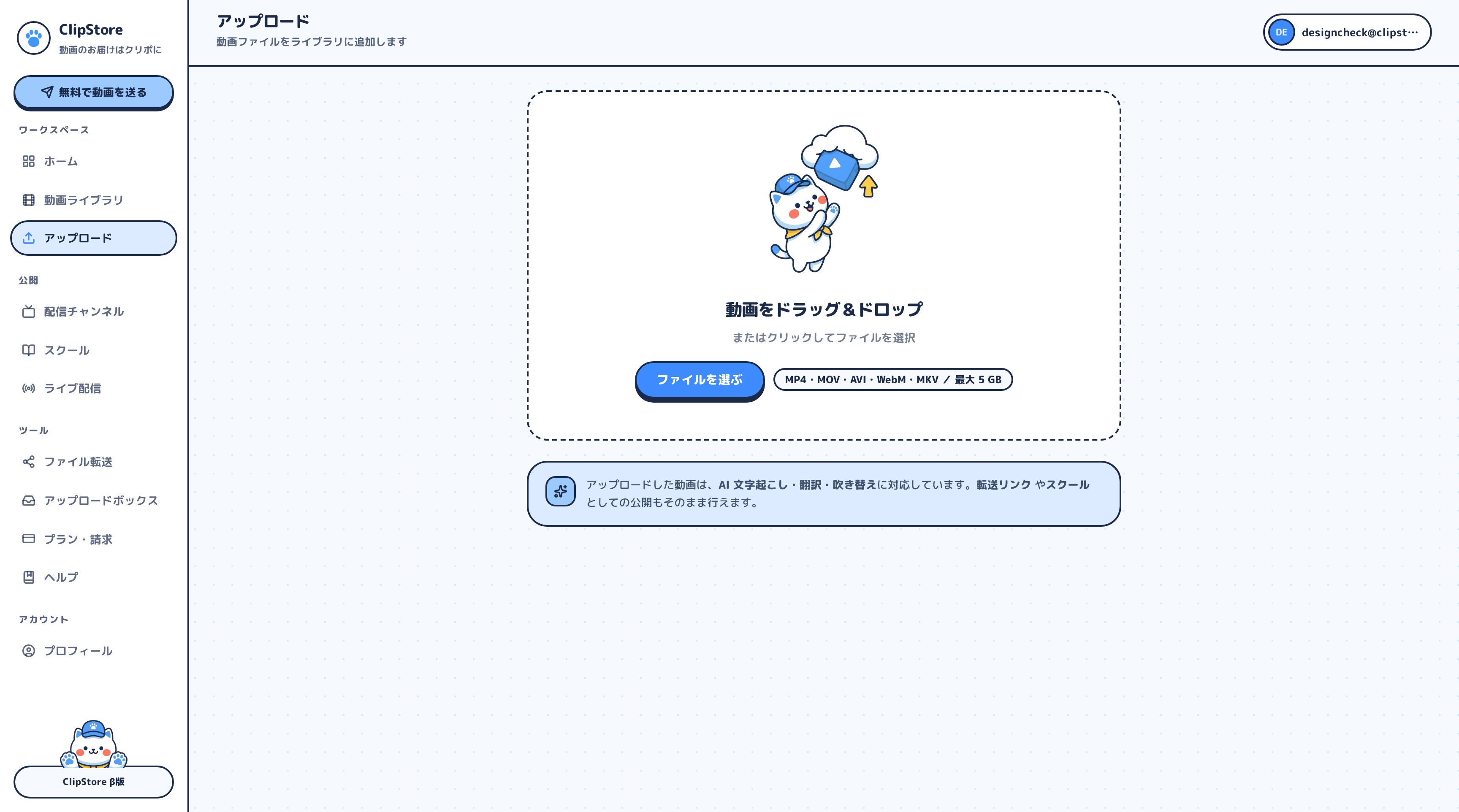
- 「アップロードボックス」から「新しいボックス」を押し、タイトルを入れます(例:「◯◯高校 2016年卒 あのころの動画」)
- 「説明(任意)」に、集めたいものを具体的に書きます
- 「投稿のルール」でパスワードで保護と受付期限(会の1週間前ごろ)をオンにします
- 「ほかの人の投稿を表示する」はオフのままにして、「ボックスを作成」を押します
説明の例: 「文化祭、修学旅行、部活、放課後……当時の動画を探してみてください。短いものでも大歓迎です。同窓会で流すかもしれないので、写っている人が嫌がりそうなものは避けてね。締め切りは◯月◯日です」
2. URL を「つながっている人」から広げる
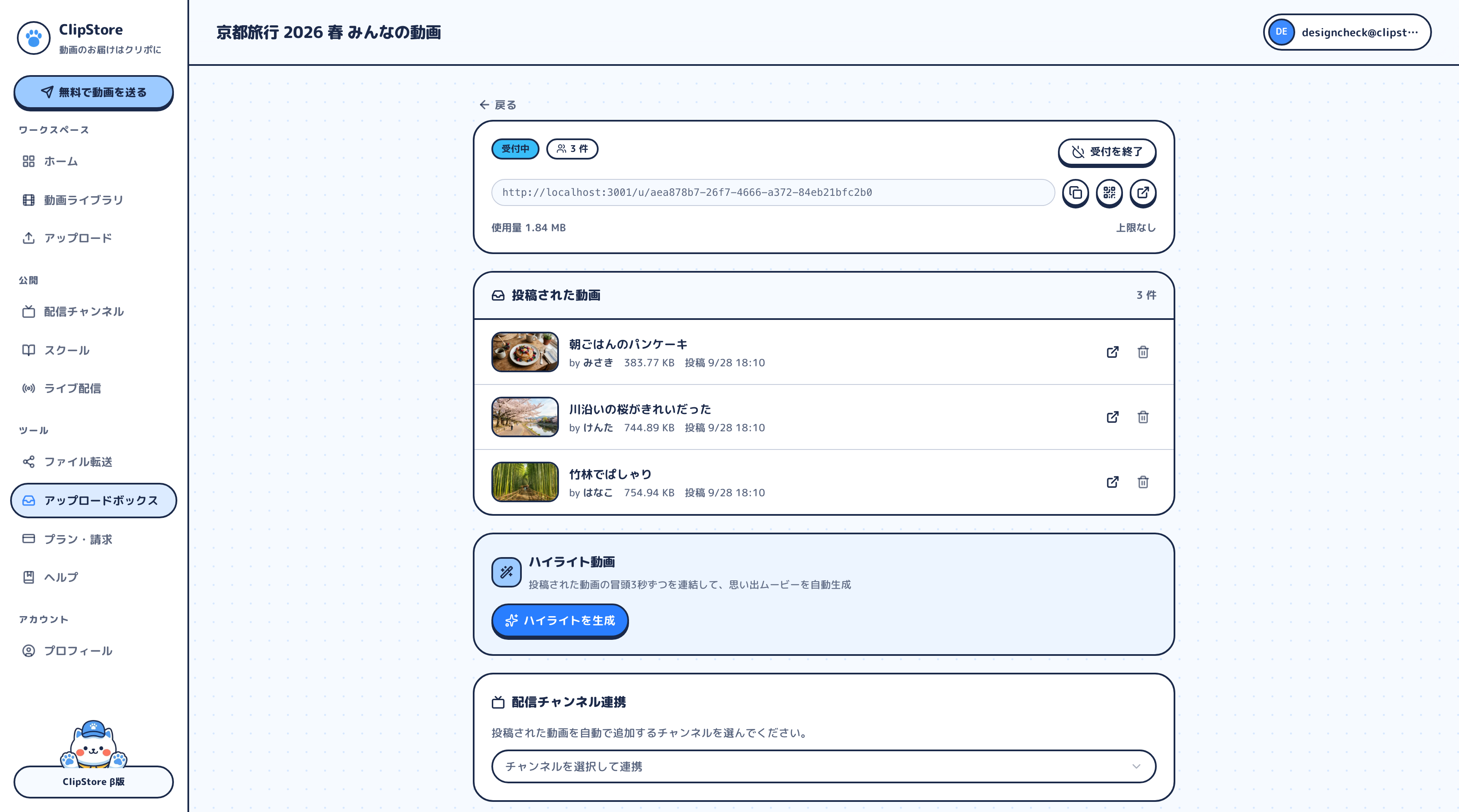
- 管理ページで投稿ページの URL をコピーし、連絡のつくメンバーに送ります
- 「当時の仲間にも回してほしい」とお願いします
- パスワードは、URL とは別のメッセージで伝えます
投稿する人は、パスワードと名前を入れて動画を選ぶだけ。次のひとことを添えると親切です。
- 「昔のスマホ・パソコン・写真のバックアップも見てみて」
- 「アップロード中はページを閉じず、Wi-Fi のある場所でお願いします」
- iPhone の「高効率(HEVC)」で撮った動画は、ブラウザによって再生できないことがあります(ダウンロードすれば手元では再生できます)
3. 確認して、チャンネルに並べる
- 管理ページの「投稿された動画」で、届いた動画を確認します
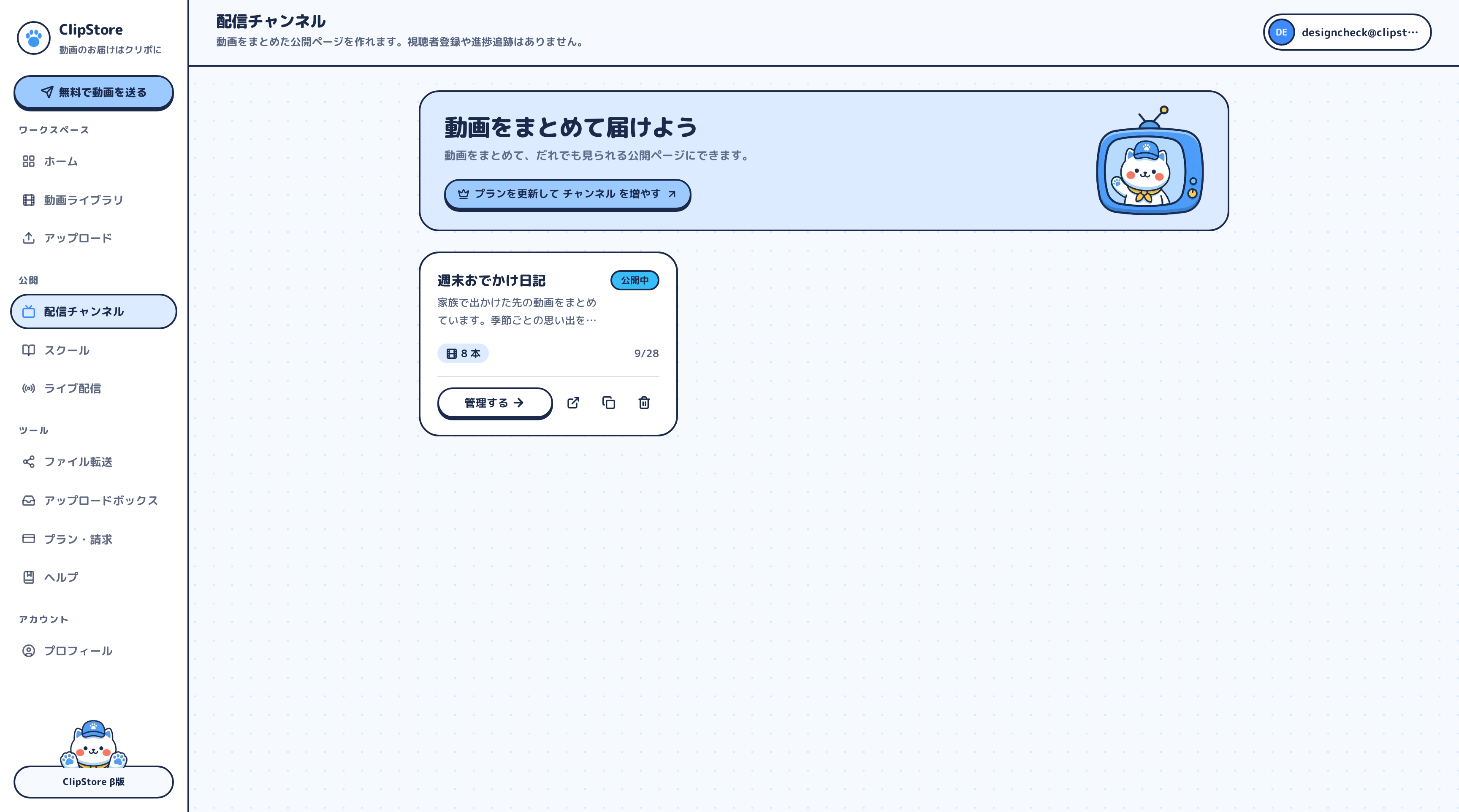
- 「チャンネル」から「新しいチャンネル」を開き、タイトルと説明を入れます
- 「含める動画」で、みんなに見せてよい動画を選びます
- 配色テーマとレイアウトを選んで作成します。作成時は非公開です
- 管理ページの「コンテンツ」でドラッグして並べ替えます。「撮影日順」で自動で並べることもできます
4. 会の当日に使う
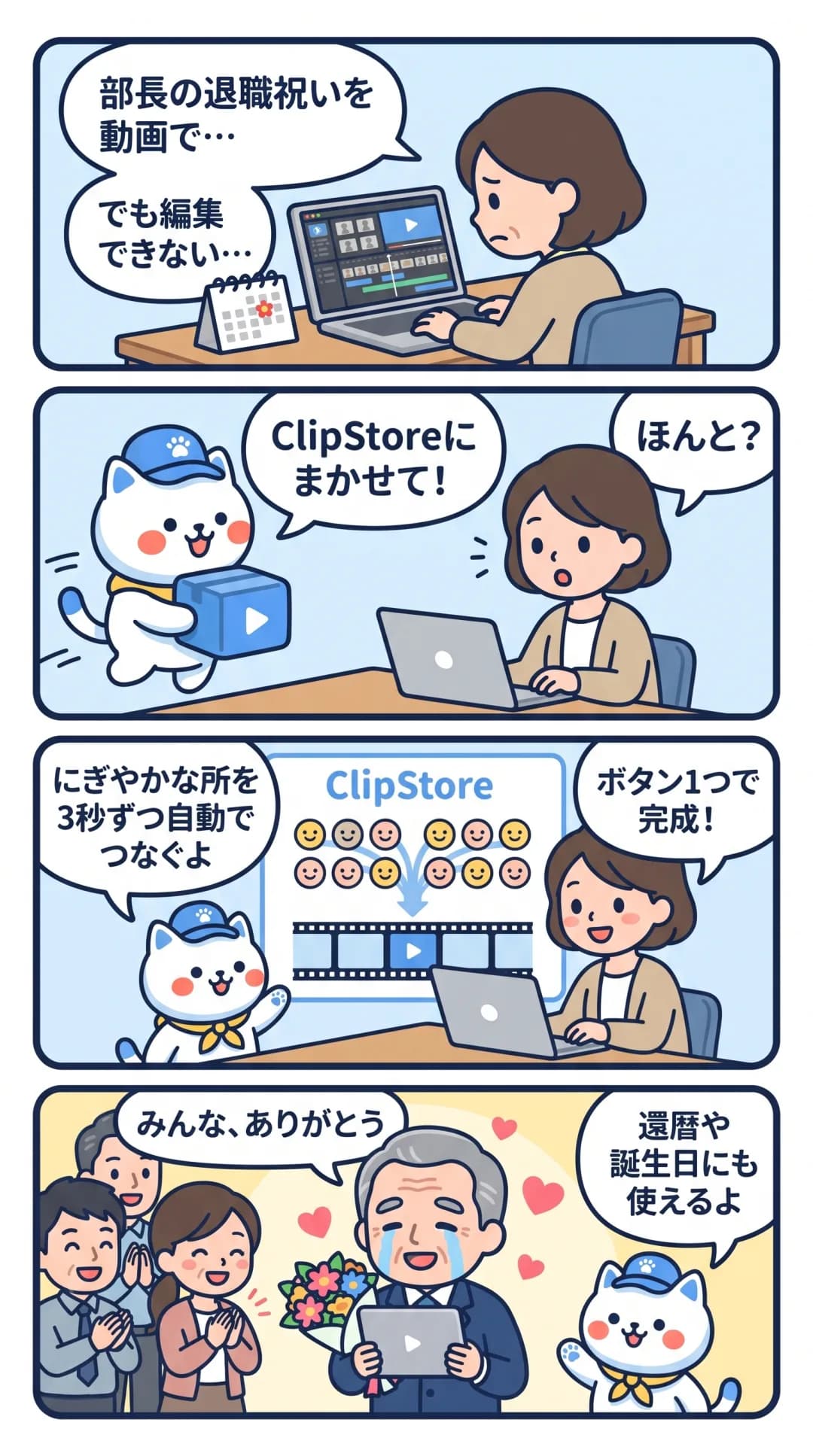
オープニングにハイライト動画を ボックスの管理ページの「ハイライト動画」で「ハイライトを生成」を押すと、各動画の音がにぎやかに続く部分を自動で3秒ずつ選んでつないだ思い出ムービーができます。数十秒〜数分で完成し、ライブラリに保存されます。
当日の動画はボックス②で 会場で、ボックス②の QR コードを見せたりテーブルに置いたりしておきましょう。「チャンネルと連携」で「チャンネルに自動追加する」をオンにし、思い出アーカイブを選べば、投稿がチャンネルの末尾に自動で並びます。
🐾 クリポのひとこと:自動追加だと、確認前の動画もそのままチャンネルに並ぶよ。チャンネルの公開は、中身を確認してからにしてね。
5. チャンネルを公開して、全員に届ける
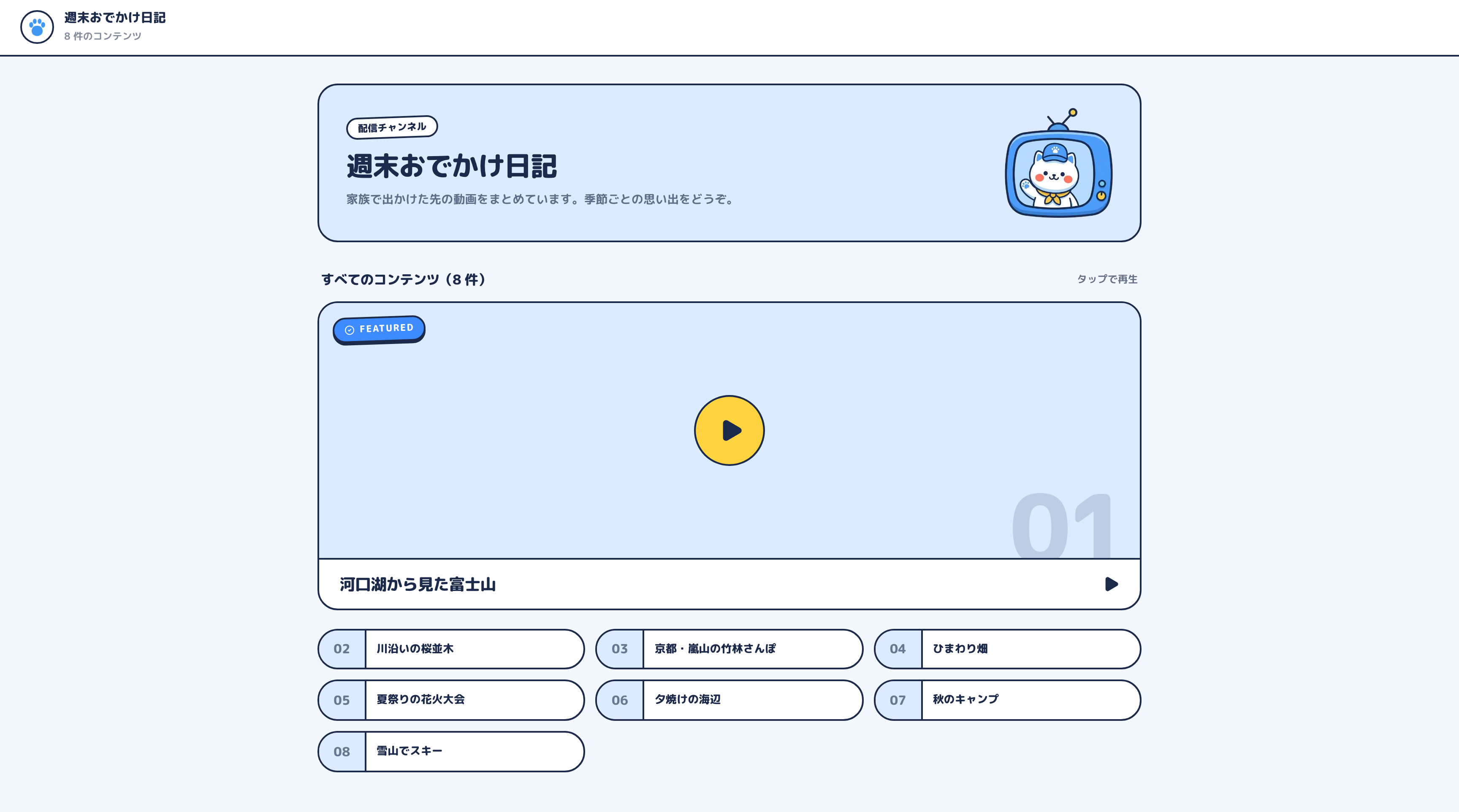
- 「公開ページをプレビュー」で見え方を確認します
- 「公開」に切り替え、URL を参加者にも来られなかった人にも送ります
見た人はコメントやハートを残せるので、「この後ろに写ってるの◯◯じゃない?」といったやりとりが会のあとも続きます(コメントはオフにも可)。
写る人への配慮:設定の使い分け
| 状況 | おすすめの設定 |
|---|---|
| 昔の動画を集める段階 | ボックスにパスワード。「ほかの人の投稿を表示する」はオフ |
| チャンネルに並べる前 | チャンネルは非公開のまま。迷う動画は本人に確認 |
| 公開したあと | URL はメンバー内だけで共有。SNS などには貼らないようお願いする |
| しばらくたったら | 必要に応じて「非公開」に切り替える |
「ほかの人の投稿を表示する」をオンにすると、URL を知っている人ならだれでも集まった動画を再生できます。見せ合いたい場合も、パスワードをかけて必要な期間だけオンにしましょう。
こんな使い道もできます
サークルの毎年の記録 合宿・学園祭・定期公演をチャンネルに積み重ねれば、代々のメンバーが見られる記録になります。毎年続けるならチャンネルを5個まで作れる Lite が便利です。
部活の引退・記念会 後輩から先輩へのメッセージ動画を集めて贈るなら、寄せ書き動画の集め方の手順がそのまま使えます。
旅行の思い出共有 みんなで行った旅行の動画も、同じようにボックスで集めて1ページにできます。旅行の動画をみんなで共有する方法もどうぞ。
地域や団体の活動記録 町内会や NPO の行事にも応用できます。町内会・NPOのイベント動画を記録・共有で紹介しています。
どのプランで始める?
| プラン | 月額(税込) | 保存容量 | チャンネル/ボックス |
|---|---|---|---|
| Free | 0円 | 5GB(フルHDで約50分) | 1個/2個 |
| Lite | 1,480円 | 100GB | 5個/10個 |
短い動画が中心の同窓会なら、Free プランで足ります。集まった動画は幹事の保存容量を使うので、管理ページの容量バーを見ながら進めましょう。長い動画が多く集まりそうなら Lite が安心です。プランはいつでも変更・解約でき、解約しても既存の動画は消えません(容量超過なら新しいアップロードは不可)。
よくある質問
Q. メンバー全員に登録してもらう必要はありますか?
いいえ。投稿する人もチャンネルを見る人も、登録やアプリは不要です。アカウントが必要なのは幹事だけです。
Q. 集まった動画を手元に保存したいです。
ボックスの管理ページの「すべてダウンロード」で、まとめて保存できます。ブラウザに確認が出たら「許可」を押してください。スマホでは1本ずつ保存するほうが確実です。
Q. 幹事が交代したら?
アカウントは個人のものです。必要な動画を「すべてダウンロード」で保存して渡すか、次の幹事あてにファイル転送リンクで送ってください。
Q. 会に来られなかった人も投稿できますか?
はい。受付期限内なら、URL とパスワードを知っている人はどこからでも投稿できます。締め切ったあとでも「受付を再開」で再び受け付けられます。
まとめ
散らばった思い出は、**集める入り口(ボックス)と見返す場所(チャンネル)**を用意すれば、ひとつにまとまります。幹事がやることは、URL を配って、届いた動画を確認して並べるだけ。会のあとも何度でも戻ってこられる「思い出アーカイブ」を作ってみてください。