iPhoneとAndroidで動画を送る方法|画質を落とさないコツと手順
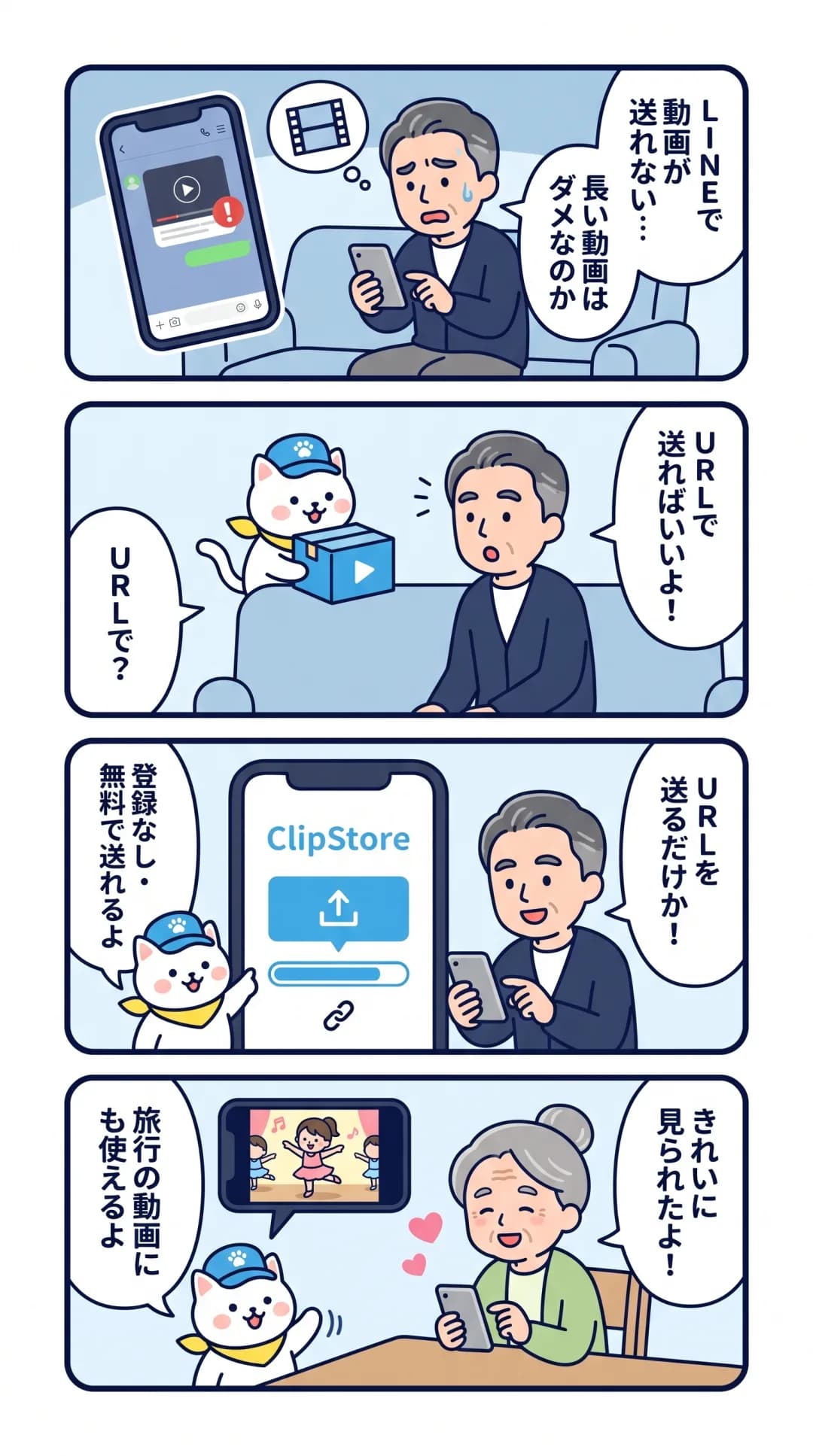
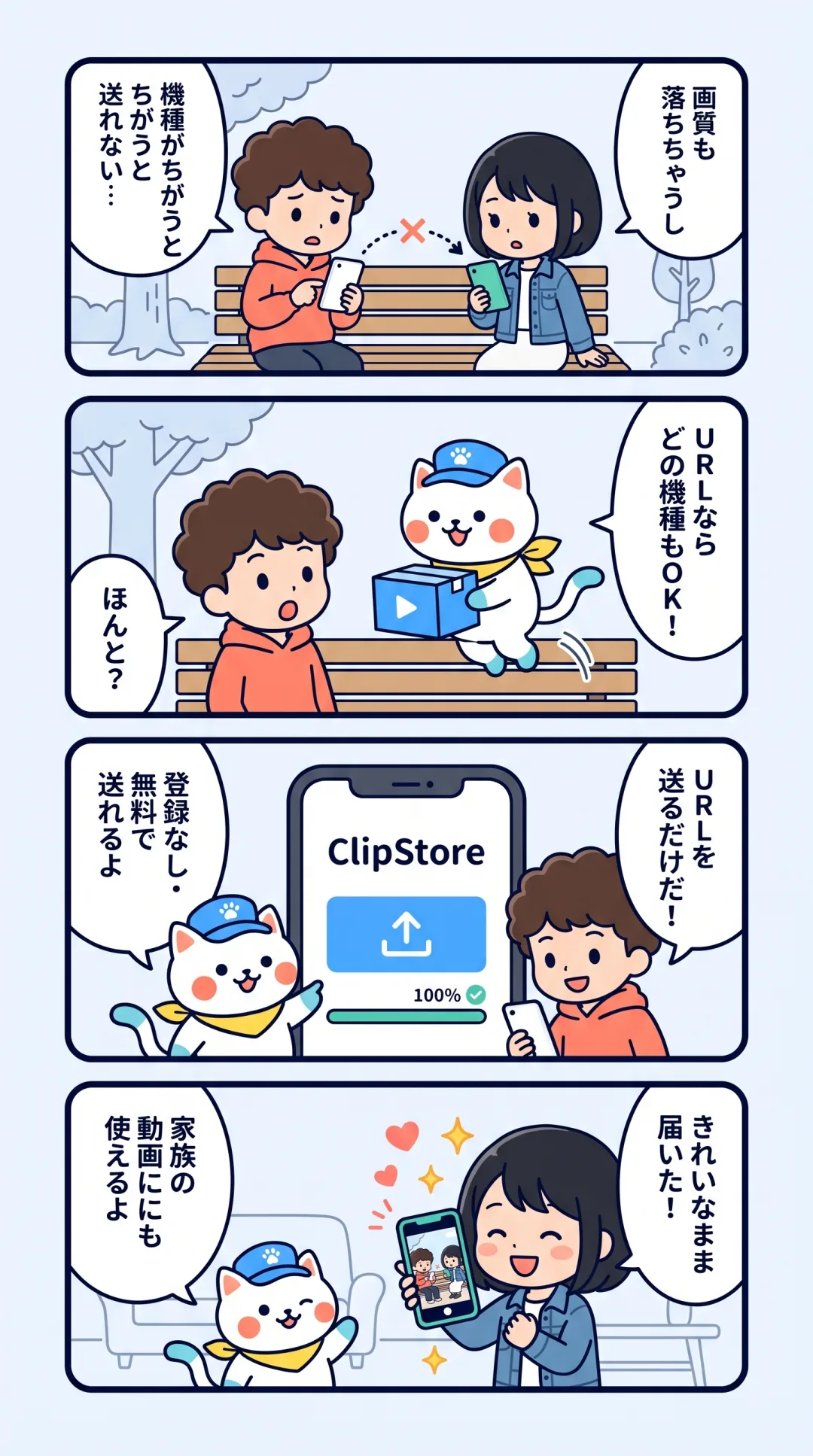
「パパは iPhone、ママは Android」「旅行の動画を、機種の違う友だちに渡したい」。同じ iPhone どうしなら AirDrop でさっと送れるのに、相手が Android だと迷ってしまいますよね。
結論から言うと、動画をアップロードして URL で渡す方法 なら、OS の違いも画質の心配もいりません。この記事では、送り方の比較と、登録なし・無料で画質そのまま送れる手順、iPhone の動画が再生できないときの対処法をまとめました。
iPhone⇔Androidで動画を送る方法は主に5つ
| 方法 | 画質 | 手軽さ | 気になるところ |
|---|---|---|---|
| 端末どうしで直接送る機能(AirDrop など) | そのまま | ◎ | 基本的に同じメーカー・同じ OS の端末どうしで使う機能 |
| メッセージアプリで送る | 落ちることがある | ◎ | 長い動画は送れないことがある |
| クラウドストレージの共有リンク | 設定による | ○ | 送る側にアカウントが必要。保存容量を使う |
| パソコン経由でケーブルでコピー | そのまま | △ | パソコンとケーブルが必要。離れた相手には使えない |
| 動画の転送サービス(URL で渡す) | サービスによる | ○ | 登録の有無・保存期間・画質の扱いはサービスごとに違う |
- 直接送る機能:とても便利ですが、基本的に同じメーカー・同じ OS どうしが前提です。対応状況は機種や OS のバージョンで変わるので、各メーカーの最新情報を確認してください。
- メッセージアプリ:手軽ですが、多くは送るときに動画を小さくするため 画質が落ちることがあります。「とりあえず見せる」には十分です。
- クラウドストレージ:大きな動画も送れますが、送る人の登録と保存容量が必要。共有設定によっては相手がログインを求められます。
- 転送サービス:URL さえ届けば、相手が iPhone でも Android でもパソコンでも関係ありません。OS の違いをまるごと飛び越えられる のがいちばんのメリットです。
こんなことで困っていませんか?
- 相手が Android(または iPhone)で、いつもの方法で送れない
- メッセージアプリで送ったら、画質が粗くなってがっかりした
- 長い動画は、そもそも送れなかった
- 送ったのに「再生できない」と言われた
- 送るためだけに、アプリや会員登録はしたくない
ClipStore なら、こう解決できます
ClipStore(クリップストア)のトップページでは、登録なし・メールアドレス不要・ずっと無料 で動画を送れます。
| 困りごと | ClipStore での解決 |
|---|---|
| OS が違うと送れない | URL で渡すので、iPhone でも Android でもパソコンでも同じ |
| 画質が落ちる | 画質そのまま。圧縮せず、撮った動画をそのまま届ける |
| 長い動画が送れない | 1ファイル 5GB まで、1回 20本・合計 20GB まで(フルHDで約 50 分ぶん) |
| 再生できないと言われる | その場で再生できなくても 保存すれば手元で再生 できることが多い(下のコツ参照) |
| 登録したくない | 送る人も受け取る人も 登録不要・アプリ不要 |
受け取り期限は 3・7・14・30 日から選べて、過ぎると自動で削除。パスワード も付けられます。iPhone → Android でも、Android → iPhone でも、同じ手順で送れます。
🐾 クリポのひとこと:URL ならどの機種でも開けるよ。動画は ClipStore で送って、メッセージアプリには URL だけ。これが画質を守るいちばんかんたんな方法なんだ。
使い方(かんたん3ステップ)
「iPhone から Android へ」を例に説明します。逆向きでも、送る手順は同じです。
ステップ1:iPhone のブラウザで動画を送る
- Safari などのブラウザで https://clipstore.net/ を開く
- 「動画をえらぶ」をタップし、写真アプリから動画を選ぶ(複数 OK)
- 「いつまで受け取れるようにする?」で受け取り期限を選ぶ(相手がすぐ見られないなら長めに)
- 必要なら「送り主の名前」や、「パスワード・メッセージをつける」でパスワード・ひとことを入れる
- 「送信する」をタップし、送り終わるまでページを開いたまま待つ(スリープにしない)
ステップ2:URL をコピーして相手に送る
完了画面の共有 URL を「コピー」して、いつものメッセージアプリで相手に送ります。
ステップ3:Android で受け取って保存する
- 届いた URL をタップして、ブラウザで開く
- パスワード付きなら、聞いたパスワードを入れる
- その場で再生して確認し、「保存」をタップ
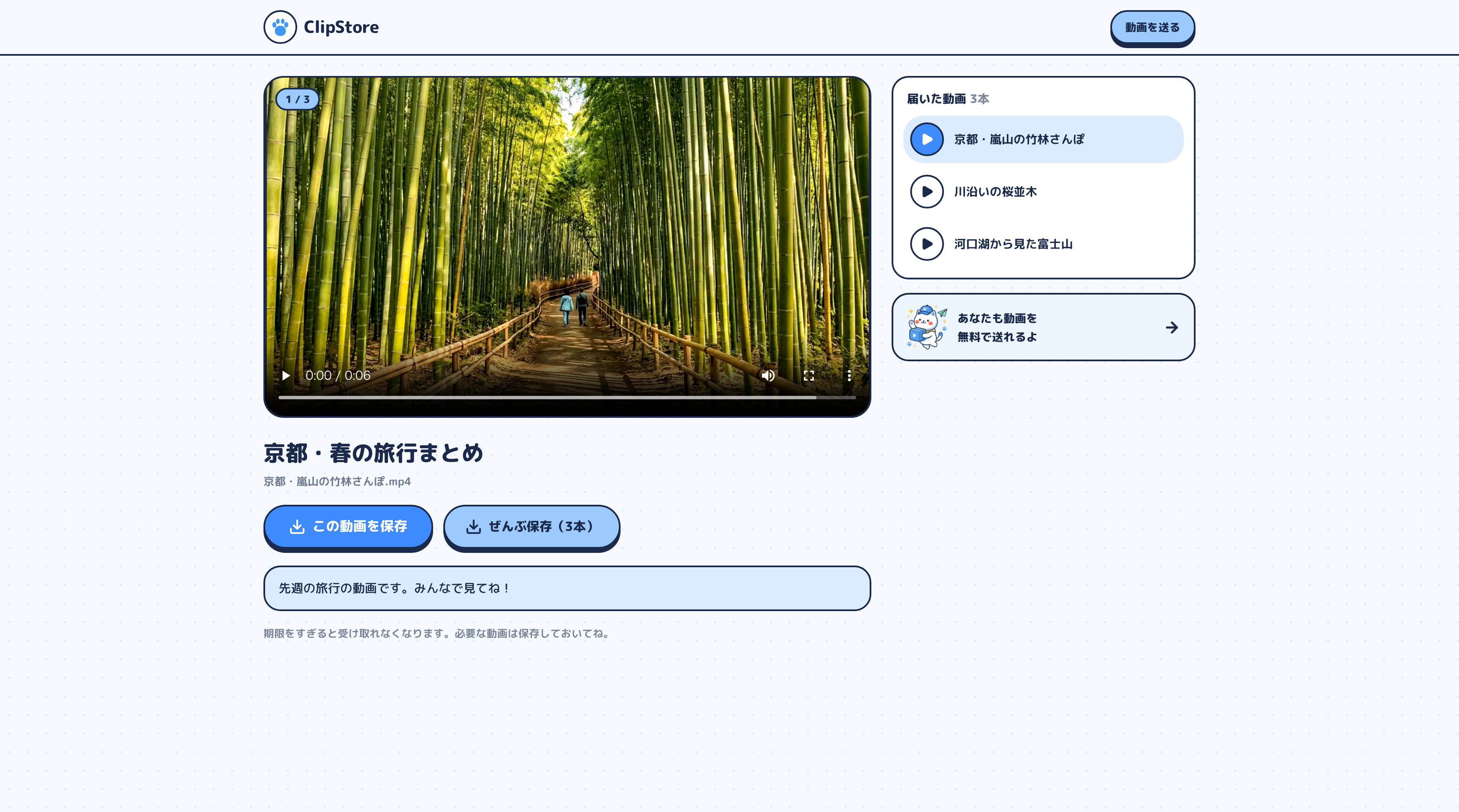
保存した動画は、端末のダウンロードフォルダに入ります(どのアプリから見られるかは機種によって異なります)。
逆向き(Android → iPhone)の場合:受け取る iPhone では、URL を開いて「保存」→ 画面の案内に沿って共有ボタン →「ビデオを保存」で「写真」アプリに入ります。「ファイル」アプリから開くこともできます。
画質を落とさないためのコツ
iPhoneの「高効率(HEVC)」に注意
iPhone の初期設定では、動画が「高効率(HEVC)」形式で保存されることがあります。容量は小さく済む一方、ブラウザによってはその場で再生できない ことがあります。
- プレビューできなくても、保存すれば手元で再生できる ことが多い
- これから Android の家族や友だちに送るなら、「設定 → カメラ → フォーマット → 互換性優先」にして撮ると再生しやすい
「送ったのに相手が見られない」トラブルの多くは、送り方ではなくこの形式の違いが原因です。
Wi-Fiで送る・パスワードは別に伝える
- 大きな動画は Wi-Fi で。途中で切れても「続きから送る」で再開できます
- パスワードは URL と同じメッセージに書かず、電話や別のメッセージで伝えましょう
🐾 クリポのひとこと:ほかの家の子どもや友だちが映っている動画は、パスワードを付けて期限は短めに。相手が保存したら、削除用 URL か「このブラウザで送った動画」から消しておくと安心だよ。
チェックリスト
- (送る人)Wi-Fi につなぎ、送り終わるまでページを開いたままにした
- (送る人)削除用 URL(自分用)を控えた
- (受け取る人)期限内に保存し、再生できるか確認した
- (受け取る人)保存できたことを伝えた(送った人が早めに削除できます)
こんな使い道もできます
夫婦・家族で機種が違っても 子どもの動画を、iPhone のパパから Android のママへ。画質そのままなので、あとで編集や保存に使うときも安心です。
祖父母に孫の動画を URL を開くだけなので、スマホが苦手な方にも渡しやすい方法です。続けて見てもらうなら 子どもの成長動画を祖父母と共有する方法 も参考に。
旅行の動画を友だちと交換 1回に 20本まで送れます。グループ全員から集めたいときは 旅行の動画をみんなで共有する方法 へ。
パソコンへ送る パソコンでも URL を開けば保存できます。送る側がパソコンなら、ドラッグ&ドロップで動画を選べます。
どのプランで始める?
| 使い方 | おすすめ |
|---|---|
| 動画をきれいなまま渡したい | 登録なし転送(無料・アカウント不要) |
| 家族の動画を期限なしで保管したい、祖父母にも見てもらえるページを作りたい | Free(0円):動画ライブラリ・チャンネル、容量 5GB・カード登録不要 |
| 動画が増えてきた | Lite(月額 1,480円):容量 100GB |
くわしくは 料金ページ へ。
よくある質問
Q. 受け取る人がアプリを入れる必要はありますか?
ありません。URL をブラウザで開くだけで、再生も保存もできます。
Q. 画質は落ちますか?
落ちません。アップロードしたファイルを圧縮せず、そのまま届けます。
Q. 何本まで一度に送れますか?
1回に 20本・合計 20GB までです。1ファイルは 5GB まで送れます。
Q. パソコンからでも送れますか?
送れます。パソコンでは、動画をドラッグ&ドロップで選ぶこともできます。
Q. 送ったあとに間違いに気づきました
完了画面の「削除用 URL」か、同じブラウザで ClipStore を開いたときに出る「このブラウザで送った動画」から、いつでも削除できます。
まとめ
端末どうしで直接送る機能は基本的に同じ OS どうしのもの、メッセージアプリは手軽でも画質が落ちることがあります。URL で渡す転送サービスなら、OS の違いも画質の心配もいりません。ClipStore なら、登録なし・無料で、撮った動画をそのまま届けられます。