結婚式・入学式を遠方の家族にライブ配信|スマホ1台でできる手順
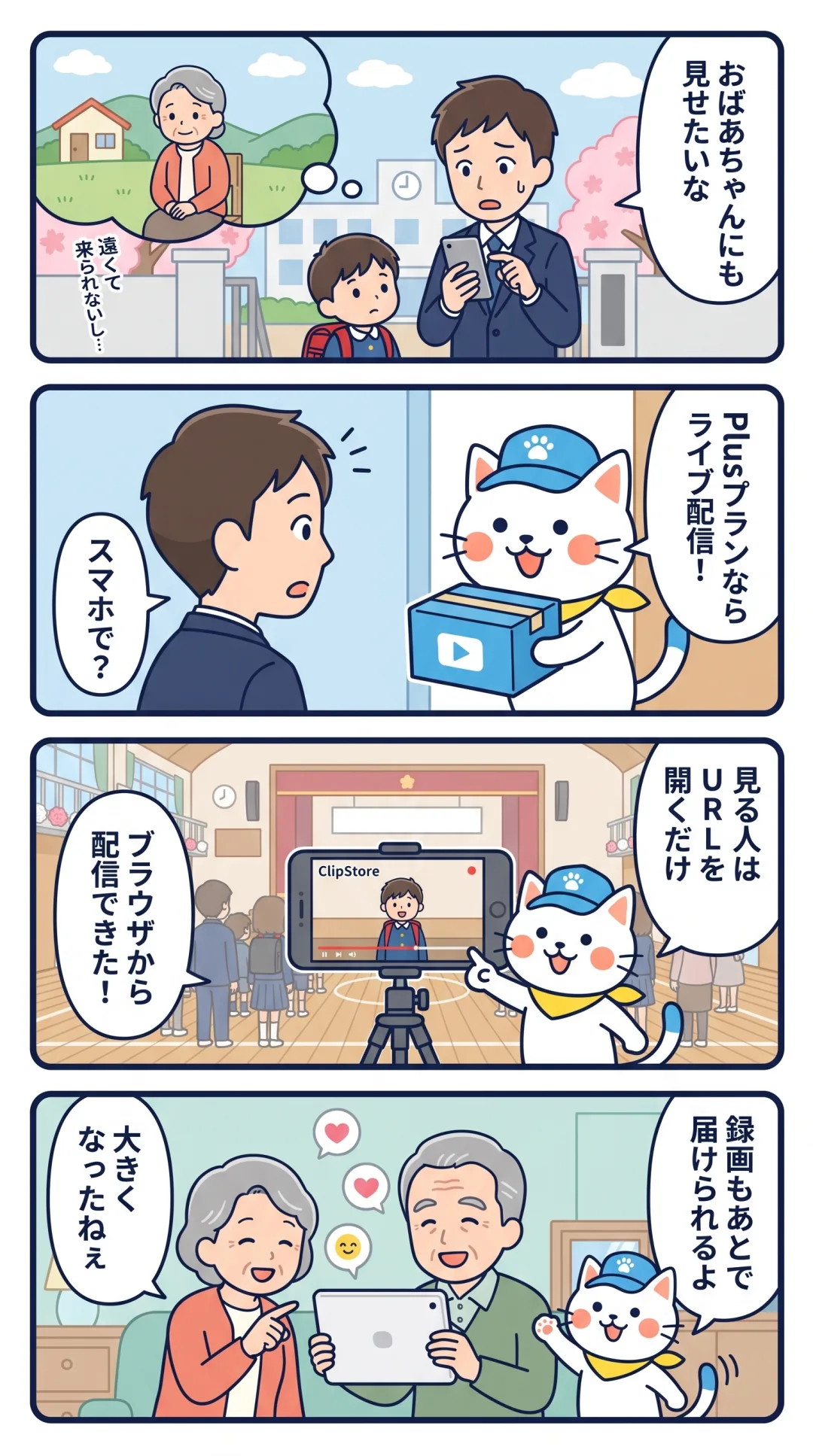
孫の入学式や、きょうだいの結婚式。晴れの日に、遠くて来られない家族がいることはありませんか?
あとから録画を送ることはできても、「いま、この瞬間」を一緒に味わってもらうのは難しいもの。この記事では、スマホ1台から家族にライブ配信する方法を紹介します。
ライブ配信は Plus プラン(月額3,980円・税込)以上の機能です。 Free・Lite プランでは使えません。Plus では月5時間まで、同時に見られるのは30人までです。家族向けの中継なら、たいてい Plus で足ります。
こんなことで困っていませんか?
- 祖父母や親戚が遠方・体調の都合で、式に来られない
- ビデオ通話で中継したいけれど、会場で通話を続けるのは気が引ける
- 見たい家族が何人もいて、一人ずつつなぐのが大変
- 見る側がアプリの準備や操作で手間取りそう
- 当日見られなかった家族にも、あとで見てほしい
ClipStore なら、こう解決できます
| 困りごと | ClipStore での解決 |
|---|---|
| 来られない家族がいる | ライブ配信で、会場の様子をリアルタイムに届ける(Plus 以上) |
| 会場で通話しづらい | 一方向の中継なので話しかける必要なし。見る側はコメント・ハートで応援 |
| 何人もいて大変 | URL を1つ送れば、Plus なら同時30人まで見られる(もっと多いなら Pro・Studio) |
| 見る側の準備が不安 | 見る人はURL を開くだけ。登録不要・アプリ不要 |
| あとで見たい人がいる | 終了後は録画がライブラリに保存。転送リンクやチャンネルで届けられる |
| 項目 | 内容 |
|---|---|
| 配信のしかた | スマホ・パソコンのブラウザから(パソコンなら画面共有も)。OBS などの配信ソフトにも対応 |
| 画面の向き | 横型(テレビ・パソコン向け)/縦型(スマホ向け) |
| 遅れ | 映像が届くまで10〜30秒ほど |
| 上限 | Plus:月5時間・同時30人/Pro:月30時間・同時100人/Studio:月80時間・同時300人 |
🐾 クリポのひとこと:映像は10〜30秒ほど遅れて届くよ。おしゃべりするビデオ通話ではなく、「中継を見てもらって、コメントやハートで応援してもらう」使い方にぴったりだよ。
まず確認:会場のルールと、写る人への配慮
- 会場や主催者のルール:学校・園・式場によっては、撮影や配信に決まりがあります。配信してよいか、どこから撮ってよいかを事前に確認してください
- 写る人への配慮:入学式や発表会ではほかのお子さんや保護者、結婚式ではゲストも映ります。カメラはできるだけ自分の家族や主役に向けましょう
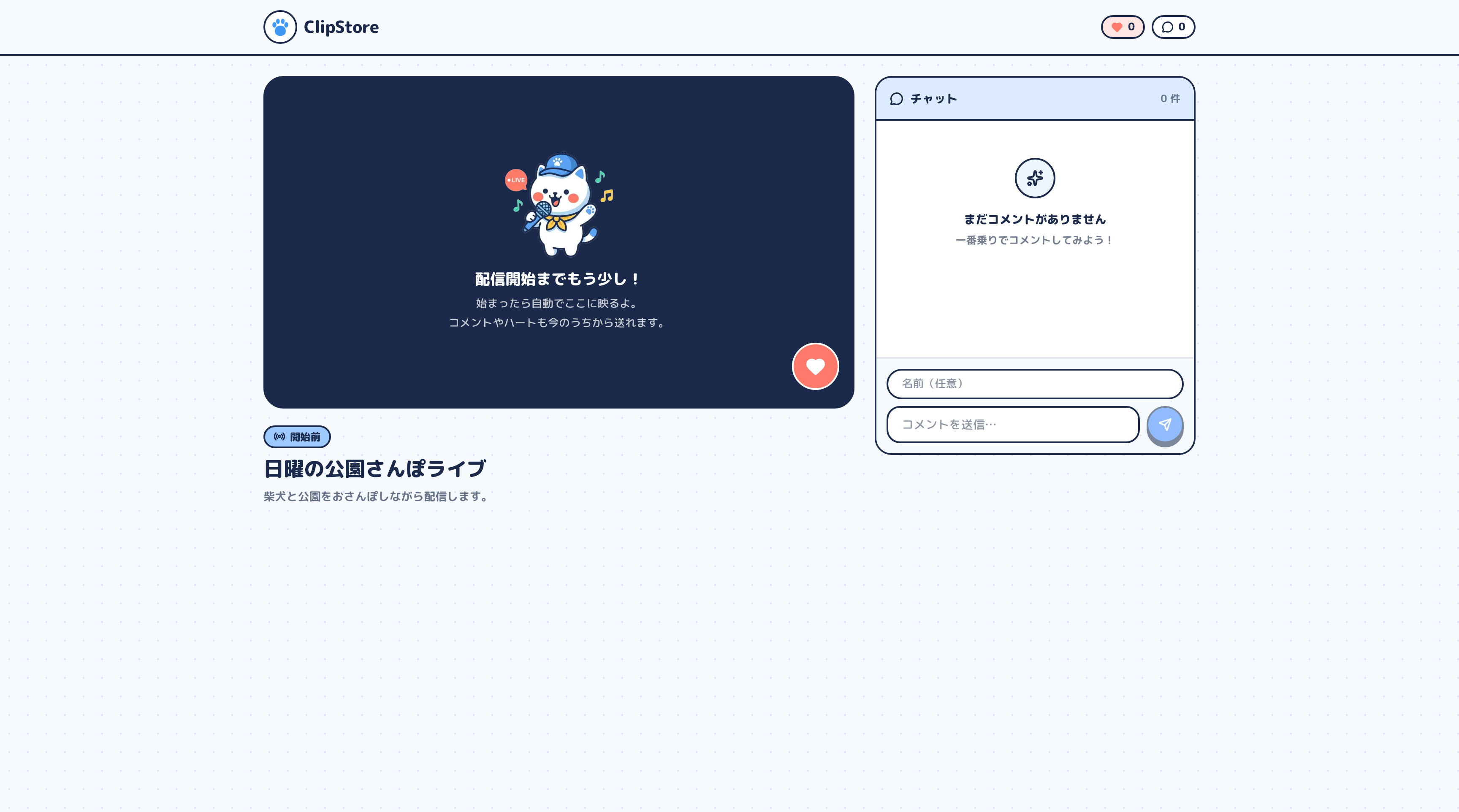
ライブ配信は、URL を知っている人が見られるしくみです。URL は見てほしい家族にだけ伝え、SNS などに貼らないようお願いしておきましょう。
使い方(かんたん5ステップ)
1. Plus プランにする
- ダッシュボードの「プランとお支払い」を開きます
- Plus の「このプランにする」を押して、お支払いへ進みます
差額は日割りで、いつでも変更・解約できます。行事のある月だけ Plus にする使い方もできます。解約しても録画など既存の動画は消えません(Free の容量5GBを超えている場合は、新しいアップロードができなくなります)。
2. ライブ配信を作っておく
- 「ライブ配信」から「新しいライブ配信」を開きます
- 「タイトル」(例:「◯◯ 入学式 ライブ中継」)と「説明(任意)」を入れます
- 「配信のしかた」は「このスマホ・パソコンから配信」(おすすめ)を選びます
- 「画面の向き」を選びます。テレビやタブレットで見る家族が多いなら横型が見やすいです
- 「コメントを受け付ける」をオンにすると、家族がその場でお祝いを書き込めます
- 「作成して配信の準備へ」を押します
3. 見てもらう URL を前日までに送る
管理ページで見てもらう URL をコピーし、前日までに家族へ送ります。**始まる前に送っておけば、始まったときにそのまま見られます。**スマホが苦手な家族には、次の案内を添えると安心です。
当日10時ごろ、このURLを押してください。映像が出るまで少し待つことがあります。見ながらコメントやハートも送れます。
4. リハーサルをする
本番と同じ端末で、短いテスト配信をしておきましょう。
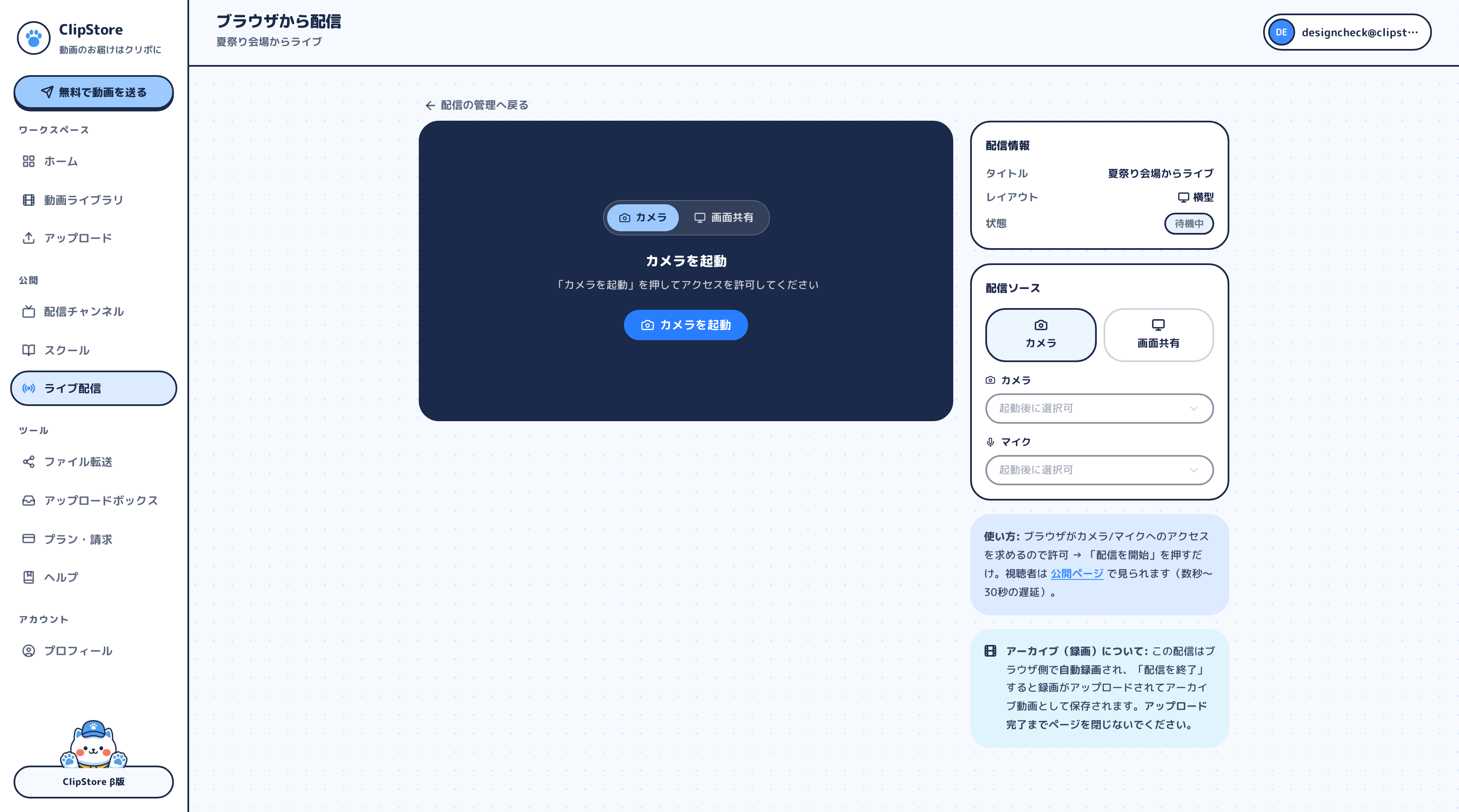
- 管理ページの「配信の準備をする」を押します
- 「カメラ」を選んで「カメラを起動」を押し、カメラ・マイクの使用を「許可」します
- 「配信を開始」を押し、別の端末で URL を開いて映るか確認します
- 確認できたら「配信を終了」を押します
本番も同じライブ配信を使うときは、「もう一度配信する(開始前に戻す)」で開始前の状態に戻せます。
5. 当日、配信する
- 会場で管理ページを開き「配信の準備をする」→「カメラを起動」を押します
- 使うカメラやマイクは「配信ソース」で選びます(配信中は切り替えられないので、開始前に)
- 映りを確認したら「配信を開始」。配信中は映像やマイクのオン/オフを切り替えられます
- 終わったら「配信を終了」を押し、録画のアップロードが終わるまで画面を閉じずに待ちます
当日のチェックリスト
- スマホは満充電。モバイルバッテリーも用意した
- 通信が安定する場所を確認した(会場の Wi-Fi が使えるかも)
- 通知を切った
- 三脚やスマホスタンドで固定できる
- 家族に URL と開始時刻を伝えた
- 会場の撮影・配信ルールを確認した
🐾 クリポのひとこと:録画はブラウザで配信したときは配信の画面で保存されるよ。録画を残したいなら Chrome などの対応ブラウザで配信して、終わっても保存が済むまで画面を閉じないでね。
こんな使い道もできます
録画を「ファイル」で届ける 当日見られなかった家族には、「ファイル転送」から録画を選んで転送リンクを作成。受け取り期限(3・7・14・30日、または日時指定)やパスワードも設定でき、受け取った人はブラウザで再生・保存できます。
家族のアルバムページにする 家族向けのチャンネルに録画を並べておけば、行事のたびに増えていくアルバムになります。Plus 以上なら、チャンネル作成時の「ライブ配信を含める」で配信そのものを並べることもできます。
子どもの発表会を祖父母へ ピアノやダンスの発表会も同じ手順で中継できます。録画をあとで届ける方法は、習い事の発表会・レッスン動画を保護者に届ける方法も参考にしてください。
リアルタイムでなくてよいなら 「あとで見てもらえれば十分」なら、ライブ配信は不要です。撮った動画を登録なしの無料転送で送れば、画質そのままで届けられます(1ファイル5GBまで、最長30日で自動削除)。
どのプランで始める?
| プラン | 月額(税込) | ライブ配信 | 同時に見られる人数 |
|---|---|---|---|
| Free | 0円 | 使えません | ー |
| Lite | 1,480円 | 使えません | ー |
| Plus | 3,980円 | 月5時間 | 30人まで |
| Pro | 9,800円 | 月30時間 | 100人まで |
| Studio | 19,800円 | 月80時間 | 300人まで |
家族や親戚に向けた配信なら、Plus プランで足りることが多いです。入学式や結婚式の中継なら、月5時間・同時30人でたいてい収まります。見る人が30人を超えそう、配信の回数や時間が多いときは Pro(同時100人・月30時間)、さらに大きな会(学校全体への配信など)は Studio(同時300人・月80時間)になりますが、そうした配信は主催者側で行うものなので、まずは会場に確認しましょう。
よくある質問
Q. 見る側にも ClipStore の登録が必要ですか?
いいえ。URL を開くだけで見られます。アプリのインストールもいりません。
Q. Free や Lite プランでも配信できますか?
できません。ライブ配信は Plus プラン以上の機能です。行事のある月だけ Plus にし、終わったらプランを戻すこともできます。
Q. どのくらい遅れて届きますか?
10〜30秒ほど遅れることがあります。会場の拍手と、家族のコメントが少しずれて届くイメージです。
Q. パスワードをかけられますか?
ライブ配信は、URL を知っている人が見られるしくみです。URL を伝える相手を家族に限り、SNS などに貼らないようお願いしてください。
Q. 途中で通信が切れたら?
配信の画面に「配信接続が切れました」と表示されたら、もう一度「配信を開始」を押してください。通信の安定した場所で配信するのがいちばんの対策です。
Q. 録画が残っていません。
ブラウザによっては録画に対応していないことがあります。録画を残したいときは Chrome で配信し、「配信を終了」したあと保存が終わるまで画面を閉じないでください。
まとめ
来られない家族がいても、URL を1つ送っておけば、晴れの日を一緒に見守ってもらえます。ライブ配信は Plus プラン以上の機能で、Plus なら同時30人・月5時間まで。会場のルールと写る人への配慮を確認して、スマホ1台から始めてみてください。