採用動画・会社説明動画を候補者に届ける方法|選考段階で使い分け
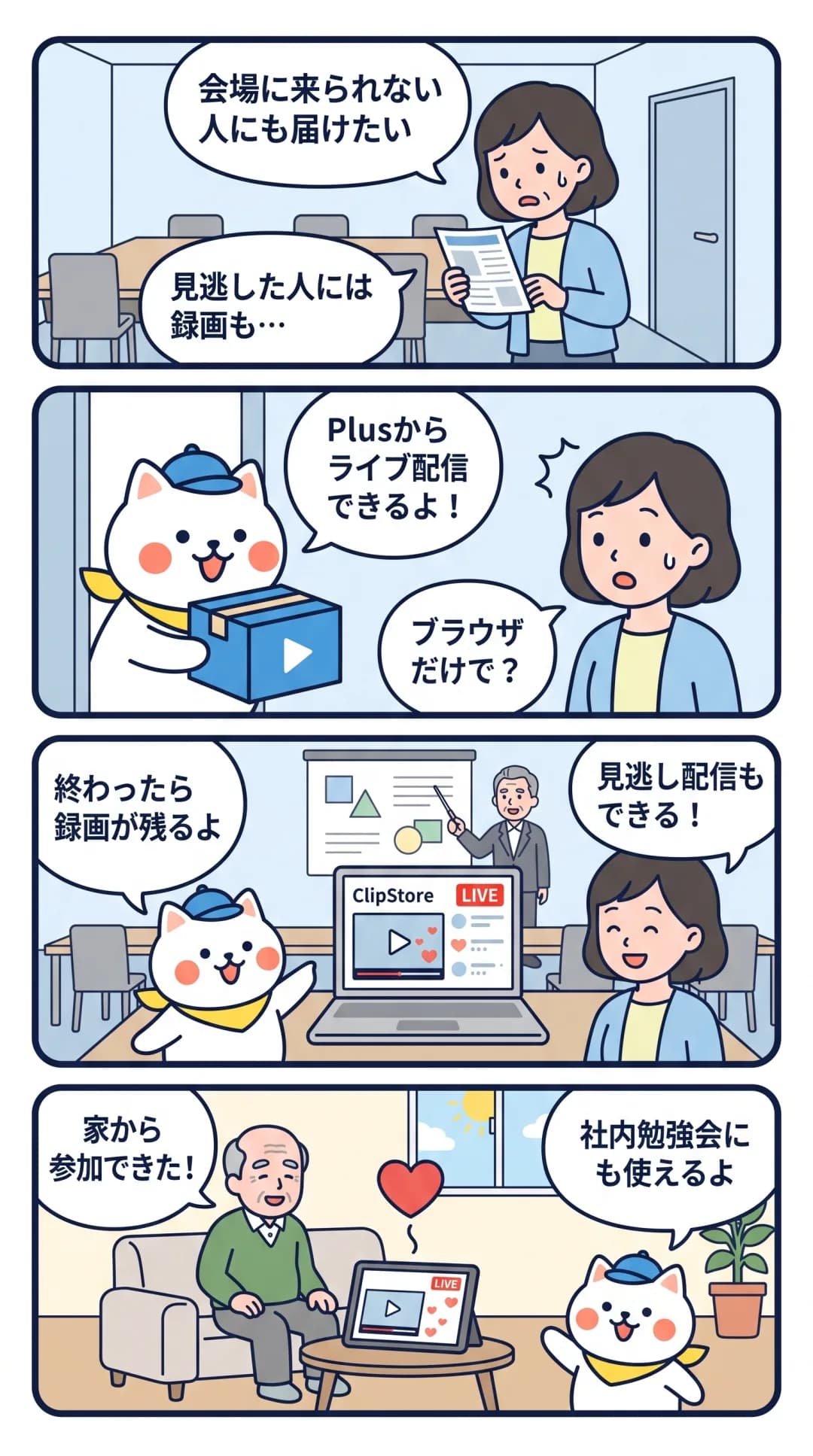
「説明会に来られなかった方にも、会社の雰囲気を伝えたい」「面接の前に、仕事内容の動画を見ておいてほしい」。せっかく撮った採用動画も、届け方で迷っていませんか。
この記事では、ClipStore を使って、選考の段階ごとに見せる動画と見せ方を変える方法を紹介します。
こんなことで困っていませんか?
- 動画共有サイトに上げると、検索で誰でも見られる状態になるのが気になる
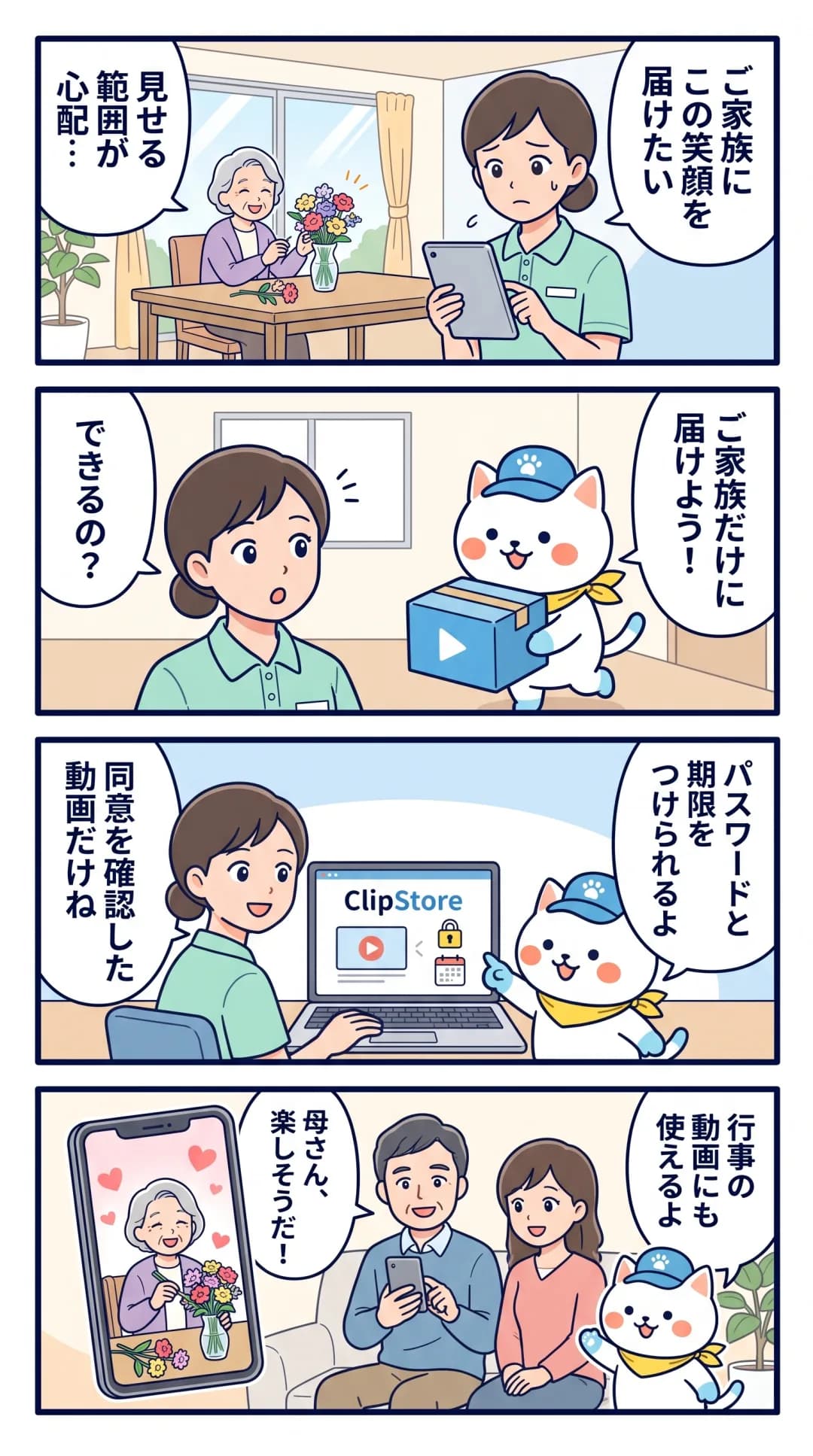
- 社員インタビューには顔が出るので、見せる範囲を絞りたい
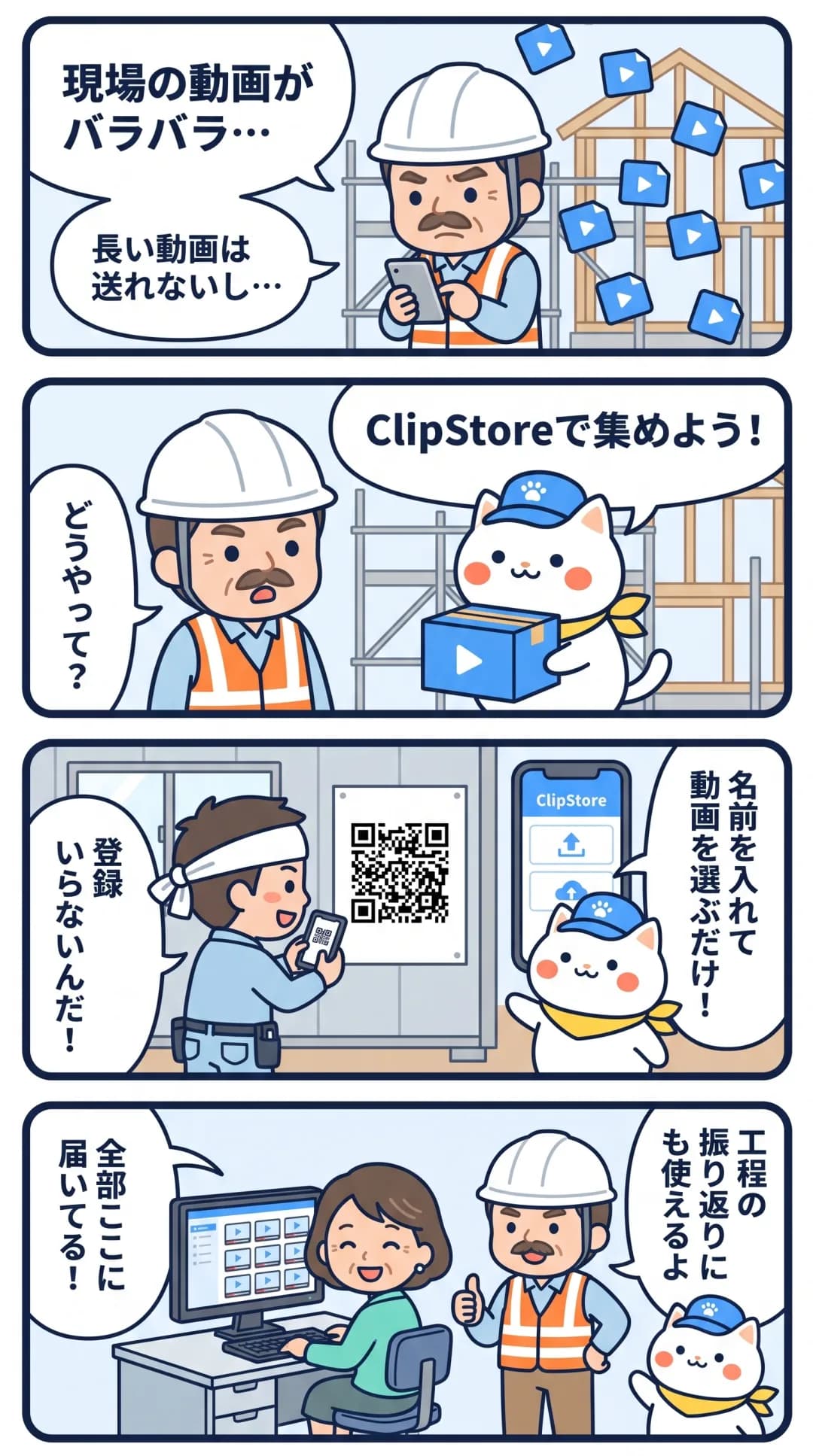
- 候補者に、アカウント作成やアプリのインストールはお願いしたくない
- 内定者だけに見せたい動画もある
- 一度送った動画が、いつまでも残って広がるのが心配
ClipStore なら、こう解決できます
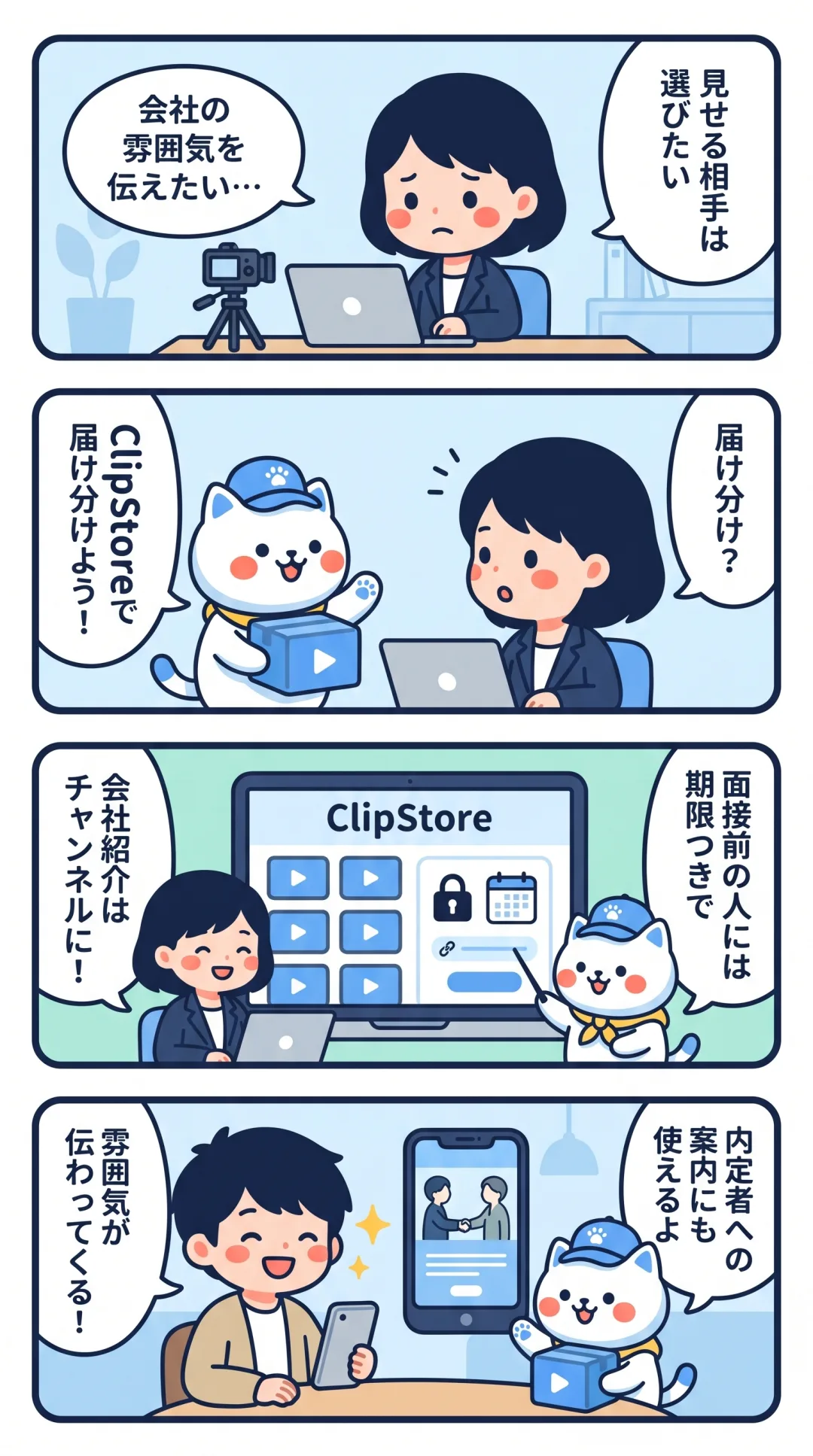
ポイントは、広く見せてよいものはチャンネル、相手を限定したいものは転送リンクと使い分けることです。
| 困りごと | ClipStore での解決 |
|---|---|
| 誰でも検索で見られるのが気になる | チャンネル は URLを知っている人が見られる ページ。求人票や説明会の案内にURLを載せる |
| 顔が出る動画は範囲を絞りたい | 候補者ごとの ファイル転送リンク に パスワード を付けて届ける |
| 登録をお願いしたくない | 見る人は 登録不要・アプリ不要。URLをブラウザで開くだけ |
| 内定者だけに見せたい | 転送リンクに 受け取り期限(3・7・14・30日、日時指定)とパスワード |
| 広がるのが心配 | ダウンロード回数の上限。リンクは 削除するとすぐ開けなくなる |
| 段階 | 見せたい動画の例 | 届け方 |
|---|---|---|
| 応募前・説明会 | 会社紹介、オフィスツアー、事業説明 | チャンネル(会社を知る動画ページ) |
| 書類選考後〜面接前 | 仕事内容の詳細、配属予定チームの紹介 | 転送リンク(期限付き) |
| 内定後 | 入社までの案内、社内行事の様子 | 転送リンク(パスワード・期限付き) |
🐾 クリポのひとこと:受け取りページには「◯◯株式会社 採用担当から届いています」と送り主の名前が出せるよ。知らないURLでも安心して開いてもらえるんだ。
使い方(かんたん4ステップ)
ステップ1:動画をアップロードする
- アカウントを作成し、ダッシュボードの「アップロード」を開く
- 会社紹介・オフィスツアー・社員インタビューなどをまとめて追加(MP4・MOV・WebM・AVI・MKV、1ファイル5GBまで)
- タイトルやタグ(例:「採用」「インタビュー」)を付けておくと、後から探しやすい
ステップ2:会社紹介チャンネルを作る
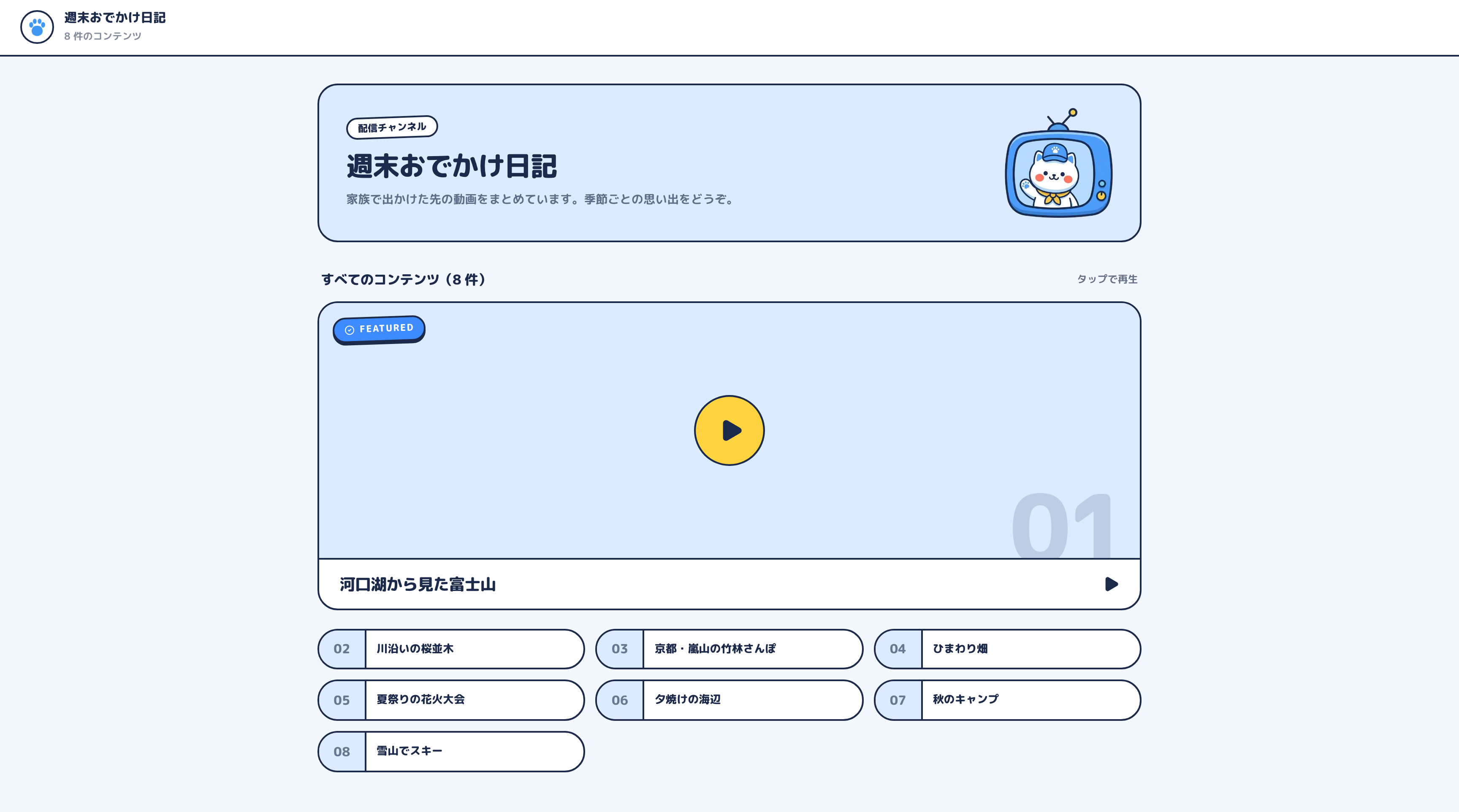
- メニューの「チャンネル」から「新しいチャンネル」を開く
- タイトル(例:「◯◯株式会社を知る動画」)と 説明 を入れる
- 配色テーマ(4種)と レイアウト(4種)を選ぶ
- 含める動画 を、見てほしい順番に選ぶ(選んだ順に表示)
- 作成直後は非公開。内容を確認してから管理画面で公開に切り替える
見た人のコメント・ハートは オフ にもできます。
ステップ3:ページを会社らしく整える(Lite 以上)
- デザイン編集で、ヒーロー(ページ上部の大きな画像と見出し)にオフィスの写真やキャッチコピーを入れる
- テキストのセクションで、募集職種や働き方を紹介
- ボタンのセクションで、応募ページや採用サイトへのリンクを置く
- 会社のSNSがあれば SNS リンクも追加
できたURLは、求人票や説明会の案内メールに載せます。説明会ではスライドにQRコードを映すと、その場でスマホから見てもらえます。
ステップ4:選考中の方に転送リンクで届ける
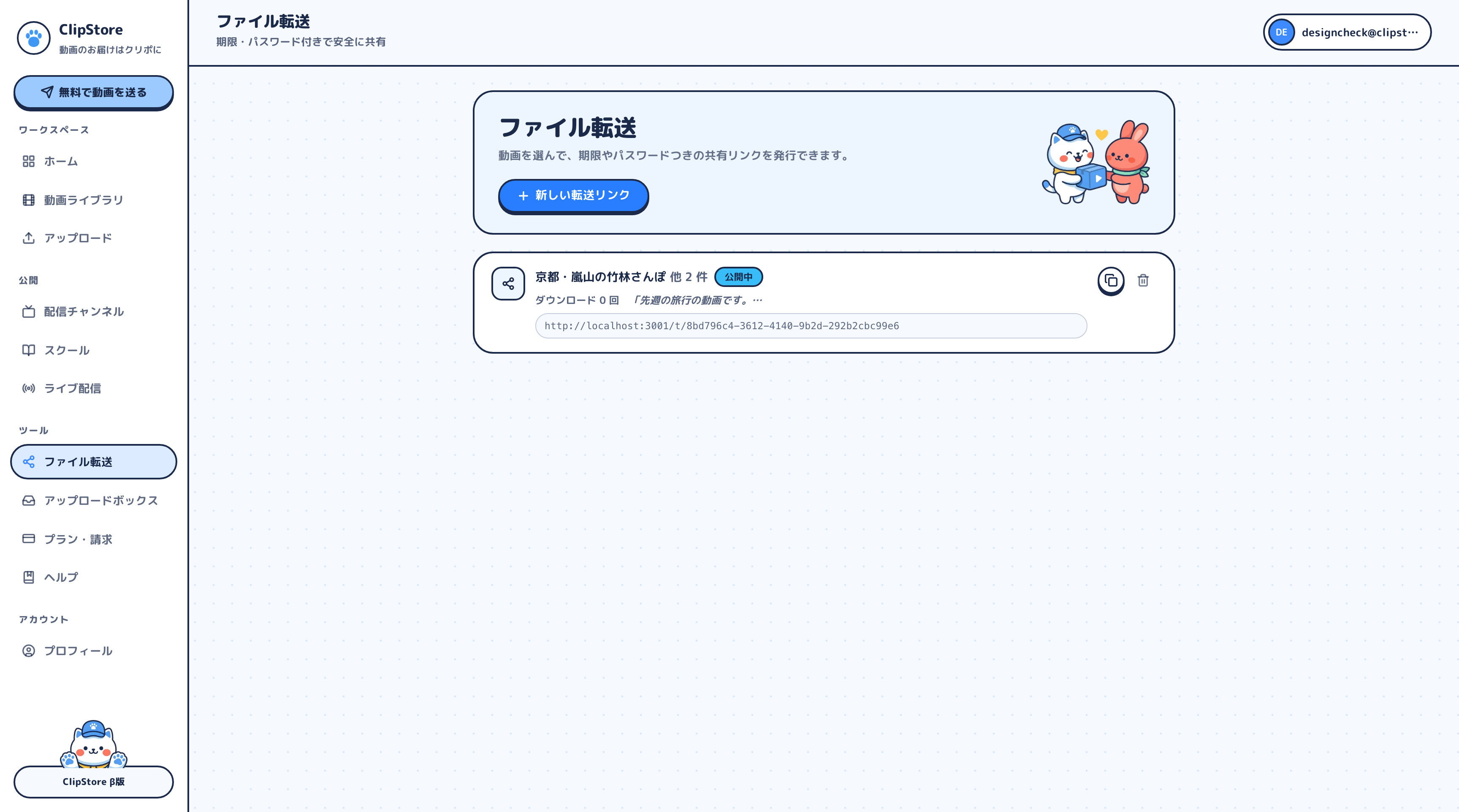
- メニューの「転送」から「転送リンクの作成」を開く
- 「送る動画を選ぶ」で届けたい動画を選ぶ(何本でも1つのリンクに)
- タイトル(例:「面接前にご覧ください:◯◯チームの紹介」)と ひとことメッセージ を入れる
- 送り主の名前に「◯◯株式会社 採用担当」と入れる。カバー画像も設定できます
- 受け取り期限 を面接日の数日後までに設定
- 内定者向けなど限定したい場合は パスワードをかける をオンにし、パスワードは電話や別のメッセージで伝える
- 「転送リンクができました」と表示されたら、URLをコピーして送る
こんな使い道もできます
内定者への入社前案内 入社までの手続きや社内行事の動画を、パスワード付きの転送リンクで段階的に届けられます。→ 新入社員オンボーディング動画の作り方
新卒・中途でチャンネルを分ける Lite ならチャンネルを5つまで作れるので、対象ごとに見せる動画を変えられます。
外国籍の候補者向けに翻訳・吹き替え(Plus 以上) AI で 文字起こし → 翻訳 → 吹き替え ができます(日本語・英語・中国語・韓国語・ベトナム語・インドネシア語など11言語)。AIは間違えることがあるので、必ず確認してから共有を。→ 外国人スタッフ向け研修動画をAIで翻訳・吹き替えする方法
公開前に確認したいこと
出演する社員の同意を取る 撮影前に、どこで・誰に向けて公開するかを出演者に説明し、同意を得ましょう。退職などで掲載をやめたい申し出への対応も決めておきます。広く見せるチャンネルには、同意の取れた社員だけが写る動画を。
社外秘が映り込んでいないか確認する オフィスツアーでは、ホワイトボードや画面、書類が映り込みがちです。公開前に社内で最後まで見て確認しましょう。
古い情報を残さない 締め切った職種の動画は外す、採用期間外は非公開にするなど、定期的に見直しましょう。
🐾 クリポのひとこと:迷う動画は、チャンネルじゃなくて期限つきの転送リンクで、必要な人にだけ届けるのが安心だよ。
どのプランで始める?
| プラン | 月額(税込) | 容量 | チャンネル数 | 向いている使い方 |
|---|---|---|---|---|
| Free | 0円 | 5GB(フルHDで約50分) | 1 | 短い会社紹介動画を数本。テンプレートのデザインで十分 |
| Lite | 1,480円 | 100GB | 5 | 採用ページらしくデザインを編集。新卒・中途で分ける |
| Plus | 3,980円 | 200GB | 20 | 翻訳・吹き替えで外国籍の候補者にも届ける(AI 月2時間) |
| Pro | 9,800円 | 300GB | 無制限 | 動画が多い。AI をたくさん使いたい(月10時間) |
ヒーロー画像や応募ボタンで「会社のページ」に整えたいなら Lite がおすすめです。Free はテンプレートを選ぶだけですが、試すには十分。プランはいつでも変更・解約できます。
よくある質問
Q. 候補者は登録やアプリのインストールが必要ですか? A. 不要です。URLをブラウザで開けば、スマホでもパソコンでも見られます。
Q. チャンネルは検索で誰でも見つけられますか? A. チャンネルは、URLを知っている人が見られるページです。見せる相手をより限定したい動画は、パスワード付きの転送リンクを使ってください。
Q. 送った転送リンクを取り消せますか? A. 転送リンクの一覧から削除すると、すぐに開けなくなります。
Q. 動画が何度も保存されて広がるのが心配です。 A. 転送リンクでは、ダウンロード回数の上限を設定できます。受け取り期限を短めにしておくとさらに安心です。
まとめ
採用動画は、広く見せるものはチャンネル、相手を限定するものは転送リンクで使い分けましょう。チャンネルは Lite 以上で会社紹介ページらしく編集でき、転送リンクは期限・パスワード・ダウンロード回数の上限で選考中・内定者向けに使えます。出演する社員の同意と映り込みの確認も忘れずに。
→ 無料でアカウントを作る / 料金プランを見る