現場の記録動画を集める方法|職人さんはURLから送るだけ
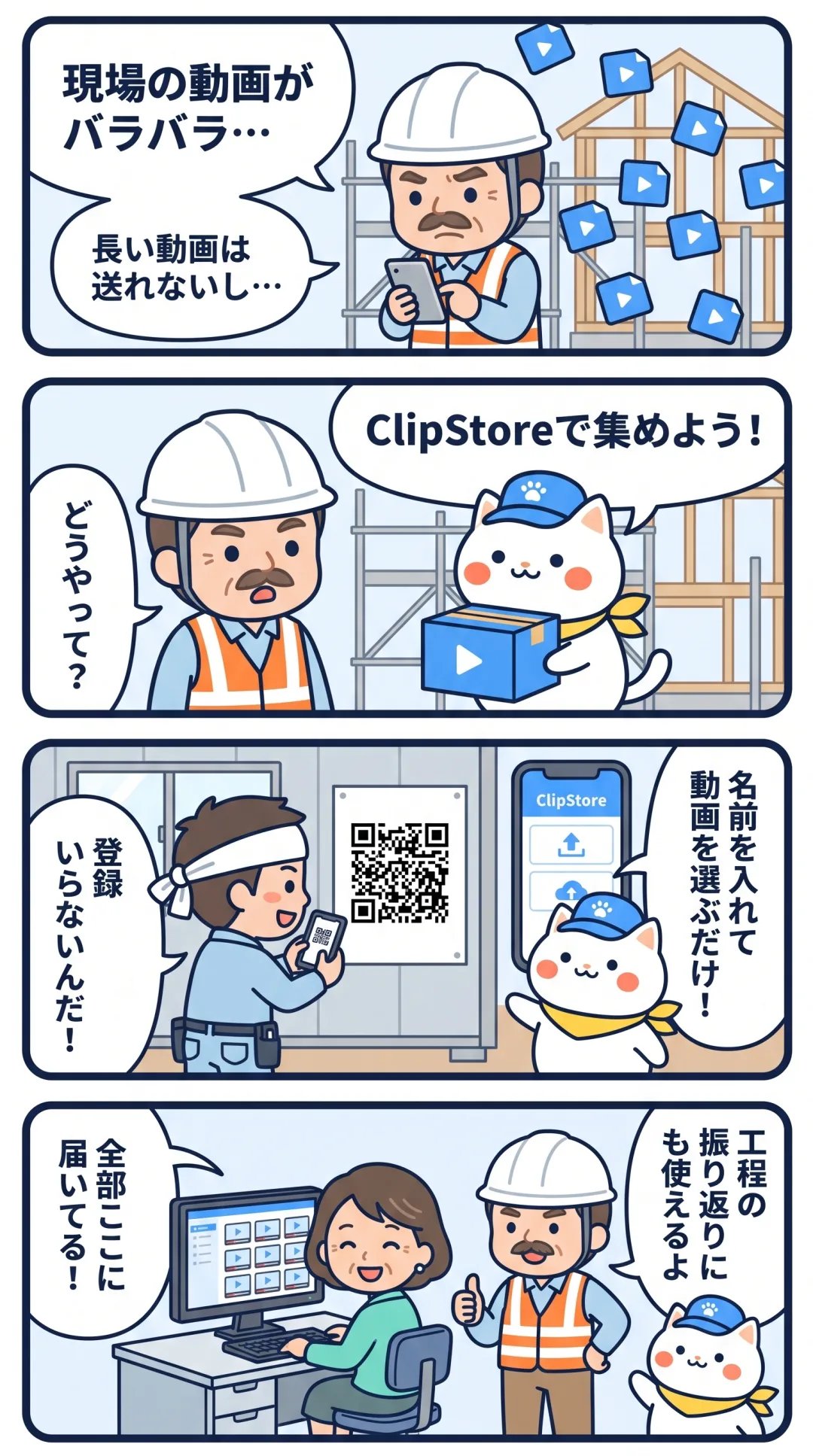
「配筋の状態、動画でも撮っておいて」「仕上がりを一周ぐるっと撮って送って」。現場の記録に動画を使う場面は増えていますが、集める段になると苦労しませんか。
この記事では、ClipStore の アップロードボックス を使って、現場ごとに記録動画を1か所へ集める方法を紹介します。職人さんは、URLやQRコードから送るだけです。
こんなことで困っていませんか?
- 職人さんや協力会社の人に、何で送ってもらえばいいか決まっていない
- メッセージアプリだと長い動画が送れない、画質が落ちる
- 協力会社の人に「このサービスに登録して」とはお願いしにくい
- 動画が監督のスマホ・事務所のメール・共有フォルダに散らばる
- 施主さまの住まいの中が写る動画を、関係ない人に見られたくない
ClipStore なら、こう解決できます
アップロードボックスは、URLやQRコードを配るだけで、みんなから動画を集められる投稿ページです。
| 困りごと | ClipStore での解決 |
|---|---|
| 送り方が決まっていない | 現場ごとに アップロードボックス を作り、URL・QRコードを配るだけ |
| 長い動画が送れない・画質が落ちる | 1ファイル 5GB まで。画質を落とさずに受け取れる |
| 登録をお願いしにくい | 投稿する人は 登録不要・アプリ不要。名前を入れて動画を選ぶだけ |
| 動画が散らばる | 集まった動画は 動画ライブラリ へ。すべてダウンロード でまとめて保存 |
| 関係ない人に見られたくない | ほかの人の投稿を表示する は初期オフ。見られるのは作った人だけ。パスワード も可 |
🐾 クリポのひとこと:詰所や現場の入口にQRコードを貼っておけば、「撮ったらここから送ってね」で回せるよ。投稿者の名前も残るから、誰の動画かすぐわかるんだ。
使い方(かんたん5ステップ)
ここでは「◯◯邸 新築工事」の記録動画を集める例で説明します。
ステップ1:アカウントを作る
アカウント作成ページから登録します。Free プランはカード登録不要です。
ステップ2:現場ごとのボックスを作る
- ダッシュボードのメニューから「アップロードボックス」を開き、「新しいボックス」を押す
- タイトルに現場名を入れる(例:「◯◯邸 新築工事 記録動画」)
- **説明(任意)**に撮影のお願いを書く。投稿ページに表示されるので、掲示代わりになります
説明の例:「工程ごとに、作業前・作業後を撮ってください。動画の最初に『◯月◯日 2階床 配管』のように声で言ってもらえると助かります。」
ステップ3:投稿のルールを決める
- 受付期限を工期の終わり+数日に設定(過ぎたら自動で締め切り)
- 1ファイルの大きさ/ボックス全体の合計の上限を決め、容量の使いすぎを防ぐ
- 必要なら パスワードで保護 をオン(知っている人だけ投稿できる)
- 「ほかの人の投稿を表示する」は オフのまま。投稿した人には自分の分とお礼メッセージだけが表示されます
ステップ4:URL・QRコードを配る
- 「ボックスを作成」を押す
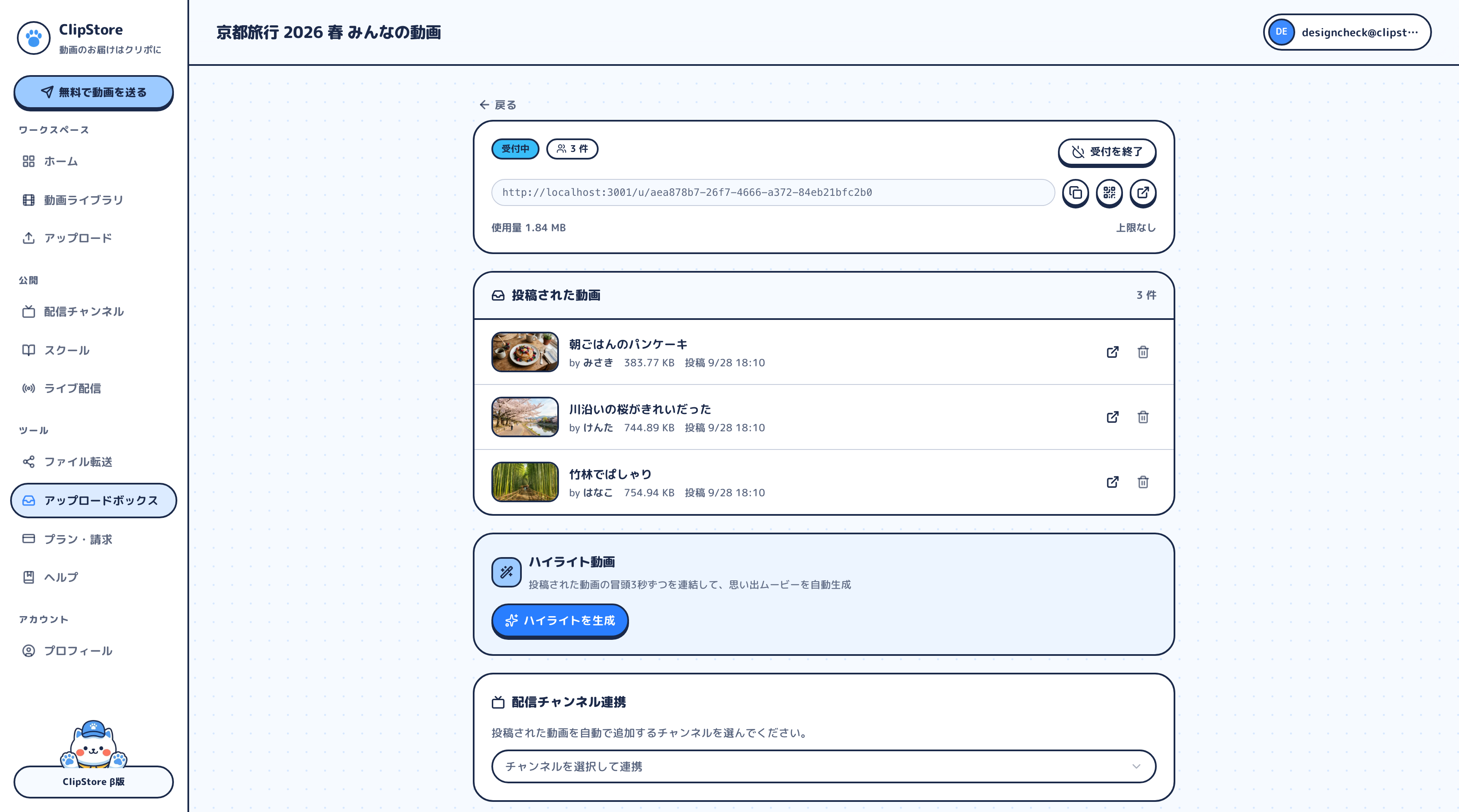
- 「投稿ページの URL をコピー」または「QR コードを表示」でURLかQRコードを取り出す
- 朝礼で共有する、詰所に印刷して貼る、協力会社の担当者に送る
パスワードをかけた場合は、URLとは別の手段(口頭や別のメッセージ)で伝えましょう。
ステップ5:集まった動画を確認・保存する
- ボックスの画面で「投稿された動画」を確認(投稿者の名前も表示されます)
- まとめて保存するなら「すべてダウンロード」。ブラウザに「複数のファイルをダウンロード」の確認が出たら「許可」を押す
- 動画はライブラリにも入るので、タイトルやタグを付けておくと後から検索できます
職人さんへの声がけ
- 撮影開始時に「日付・場所・工程」を声で入れてもらうと、後から見てわかりやすい
- アップロード中はページを閉じない・スマホをスリープにしない。できれば Wi-Fi のある事務所や詰所で送る
- iPhone の「高効率(HEVC)」動画はブラウザによって再生できないことがあります。「設定 → カメラ → フォーマット → 互換性優先」にしておくと再生しやすくなります(ダウンロードすれば手元では再生可)
こんな使い道もできます
工程ごとにボックスを分ける 大きな現場なら「基礎」「躯体」「内装」のように工程で分けると、後から探すのがぐっと楽になります。
チャンネルで工程を時系列に振り返る ボックスは、選んだ チャンネル へ投稿動画を自動で追加できます。撮影日順に並べる設定にすれば、工程の流れを時系列で見返せます。ただしチャンネルは URLを知っている人が見られる ページなので、URLの扱いを社内で決め、使い終わったら 非公開 にしましょう(コメント・ハートもオフにできます)。
お客様からの動画受け付けに リフォームの事前相談で「気になる箇所を撮って送ってください」とお願いするときも、同じ仕組みが使えます。→ お客様から動画を集める方法
社内研修の教材づくりに 集まった施工動画のうち、手本になるものは新人向けの研修動画として活用できます。→ 社内研修動画の受講状況を見える化する方法
写り込みへの配慮
現場の動画には、職人さんの顔、近隣の家や車のナンバー、施主さまの私物などが写り込むことがあります。
- 撮影前に、写る可能性のある人へひと声かける
- ボックスにはパスワードをかけ、「ほかの人の投稿を表示する」はオフのまま
- 社内共有のチャンネルは、必要がなくなったら非公開にする
記録の保存期間や取り扱いは、会社の規程や発注者との取り決めに合わせてください。
🐾 クリポのひとこと:施主さまのお住まいが写る動画は、見られる人を最小限にしておくのが安心だよ。迷ったら「オフ+パスワード」が基本!
どのプランで始める?
集まった動画は ボックスを作った人の容量 を使います。
| プラン | 月額(税込) | 容量 | ボックス数 | 向いている使い方 |
|---|---|---|---|---|
| Free | 0円 | 5GB(フルHDで約50分) | 2 | 小さな現場1つで試す |
| Lite | 1,480円 | 100GB | 10 | 複数の現場を並行して記録する |
| Plus | 3,980円 | 200GB | 30 | 現場数が多い・動画が長い |
| Pro | 9,800円 | 300GB | 無制限 | 現場数がとても多い・ボックスを無制限に使いたい |
実際の運用は Lite がおすすめです。まず Free で1現場試し、回りそうなら Lite へ。いつでも変更・解約でき、解約しても既存の動画は消えません(容量超過なら新規アップロード不可)。
よくある質問
Q. 職人さんにアカウントやアプリは必要ですか? A. どちらも不要です。スマホのブラウザでURLを開き、名前を入れて動画を選ぶだけで送れます。
Q. 投稿した動画を、ほかの職人さんに見られませんか? A. 「ほかの人の投稿を表示する」がオフ(初期設定)なら、集まった動画を見られるのはボックスを作った人だけです。
Q. 受付期限はどう決めればいいですか? A. 期限を過ぎると自動で締め切られるので、工期の終わりに数日〜1週間ほど余裕を持たせると、送り忘れも受け取れます。
Q. 送っている途中で電波が切れたら? A. 大きな動画ほど通信の影響を受けやすいので、電波の安定した場所や Wi-Fi での送信をおすすめします。送信後にお礼メッセージが表示されたかを確認してもらうと確実です。
まとめ
現場の記録動画は、アップロードボックスのURL・QRコードを配るだけで1か所に集まります。職人さんは登録もアプリも不要。受付期限・上限・パスワードで集め方を整え、まずは1つの現場で試してみてください。
→ 無料でアカウントを作る / 料金プランを見る