介護施設の様子を家族に動画で届ける|同意と公開範囲の決め方
「母がどう過ごしているか気になる」「敬老会の様子、見たかったな」。ご家族からそんな声を聞くことはありませんか。動画なら、表情や声、笑い声まで伝わります。
この記事では、ClipStore を使って、利用者さんの様子を 必要な人にだけ、必要な期間だけ 届ける方法を紹介します。仕組みより先に、「誰に・何を見せるか」を決めるところから始めましょう。
こんなことで困っていませんか?
- 利用者さんの映像を外に出してよいのか、線引きが難しい
- ほかの利用者さんが写り込んだ動画をどう扱えばいいか迷う
- ご家族にも高齢の方が多く、新しいアプリの登録はお願いしにくい
- 動画は大きくて、メールでは送れない
- 一度送った動画が、いつまでも見られる状態になるのが気になる
ClipStore なら、こう解決できます
| 困りごと | ClipStore での解決 |
|---|---|
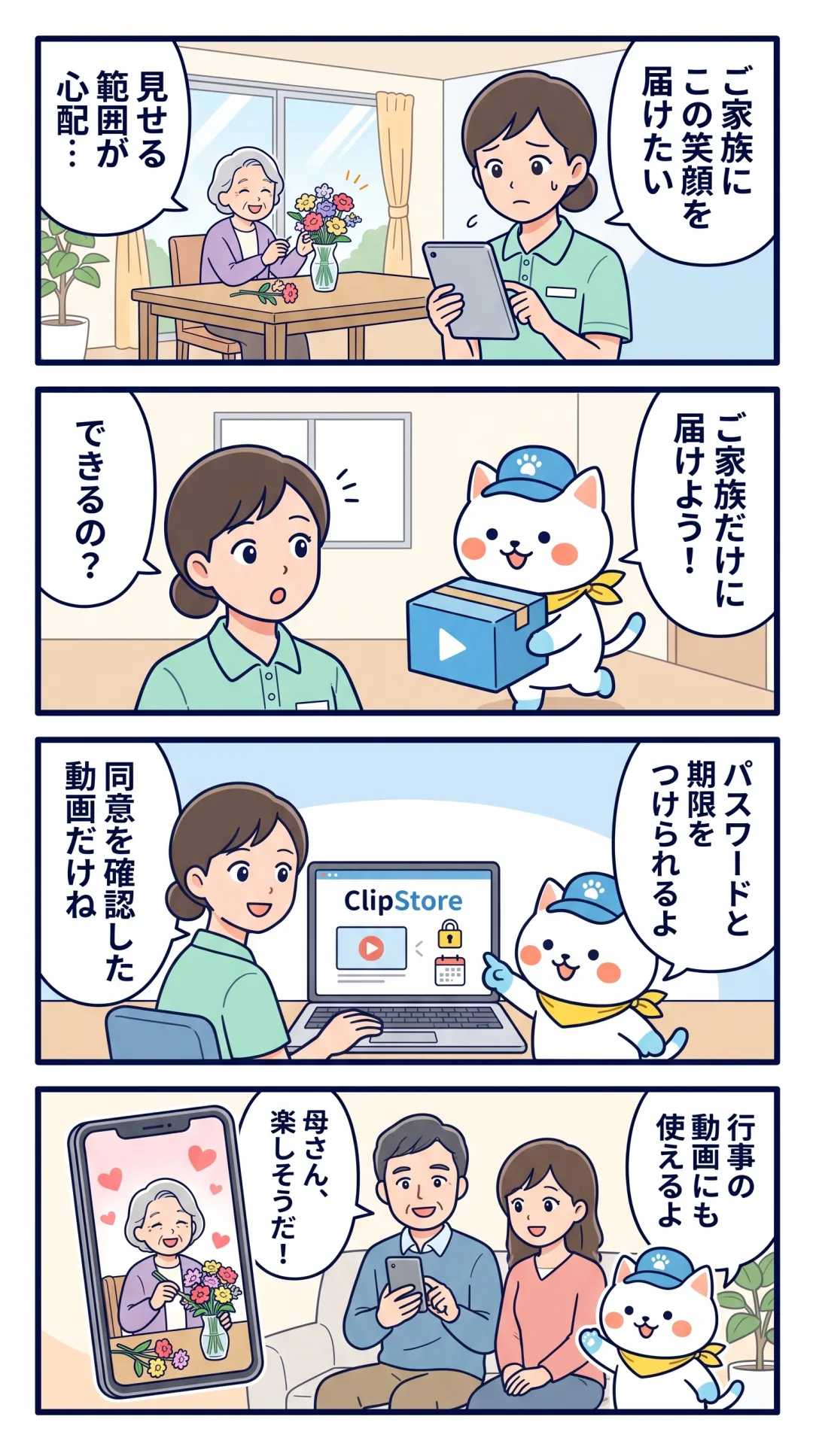
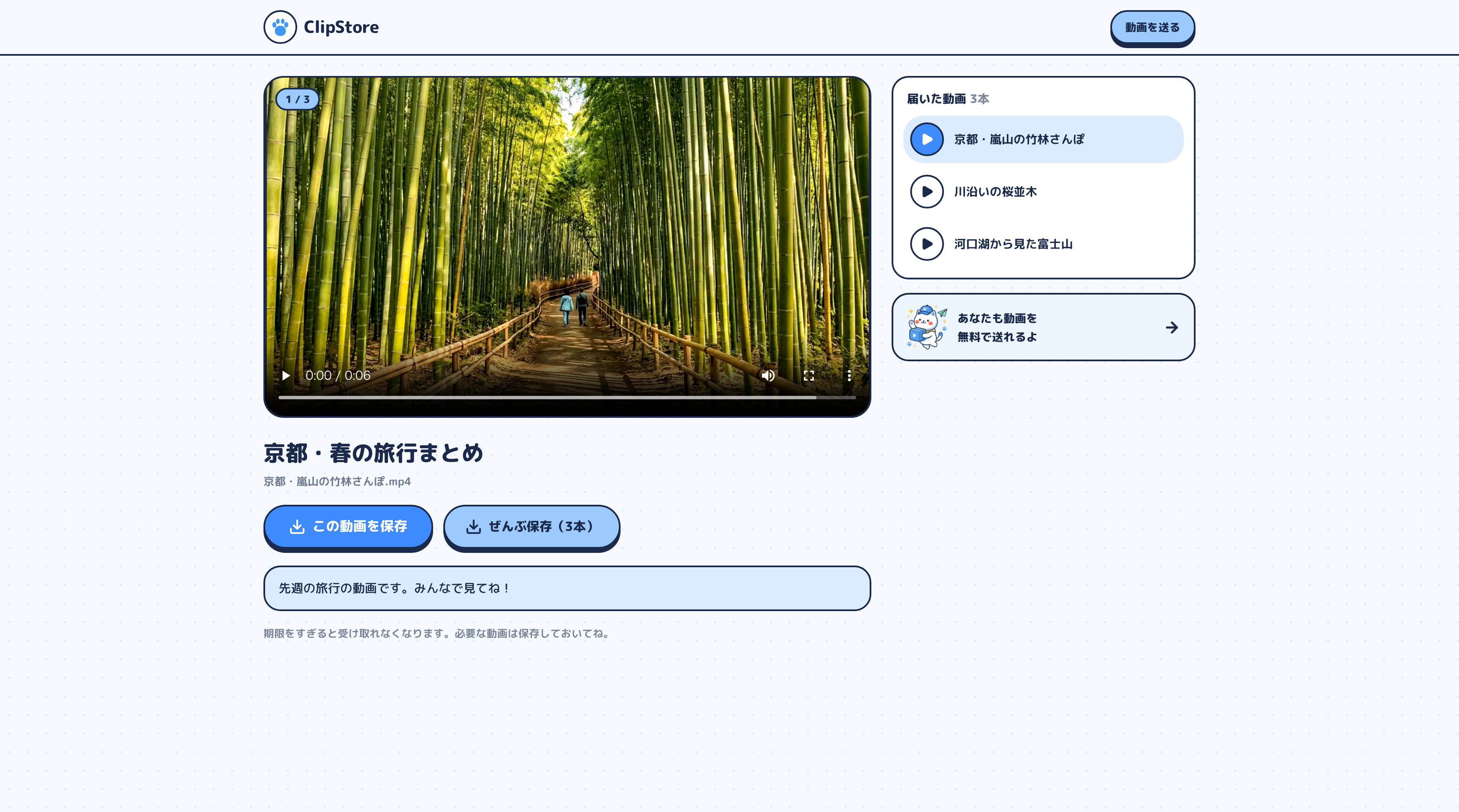
| 見せる相手を限りたい | ご家族ごとに ファイル転送リンク を作り、パスワード を付けて届ける |
| 写り込みが心配 | 個別の動画は転送リンクで。全員の同意がそろった行事の動画だけ チャンネル に |
| 登録をお願いしにくい | ご家族は 登録不要・アプリ不要。URLをスマホのブラウザで開くだけ |
| メールで送れない | 画質そのまま で届けられる(圧縮しない) |
| ずっと見られるのが心配 | 受け取り期限(3・7・14・30日、日時指定)。リンクは 削除するとすぐ開けなくなる |
ほかにも、ダウンロード回数の上限、見られる場所(IPアドレス)の制限、送り主の名前やメッセージの表示(「◯◯ホームから届いています」)が設定できます。
🐾 クリポのひとこと:迷ったら「個別に、パスワードと期限つきで」が安全だよ。パスワードはURLとは別に、電話や面会のときに伝えてね。
はじめに決めておきたい「3つのこと」
1. 誰の同意が必要か
動画には利用者さんご本人の顔や声、生活の様子が写ります。届ける前に、次を確認しておくのが基本です。
- ご本人の意思(可能な範囲で、ご本人にも確認する)
- ご家族の同意(どの家族に届けてよいか、も含めて)
- 写り込む他の利用者さん・ご家族の同意
ご本人の意思確認が難しい場合の扱いも含め、具体的な方法は施設の個人情報の取り扱い規程や、法人の担当部署・専門家の助言に沿って決めてください。この記事は法的な判断を示すものではありません。
2. 「個別」か「みんな向け」か
| 種類 | 例 | 届け方の目安 |
|---|---|---|
| 個別の様子 | リハビリの様子、誕生日のお祝い | ご家族ごとの転送リンク(パスワード・期限付き) |
| 行事・レクリエーション | 敬老会、夏祭り、季節の作品づくり | 写る全員の同意がそろったものだけ チャンネル に |
3. いつまで見られるようにするか
転送リンクは 受け取り期限 で、チャンネルは 公開/非公開の切り替え で、見られる期間を調整できます。
使い方(かんたん4ステップ)
ステップ1:動画をライブラリに入れる
- アカウントを作成し、ダッシュボードの「アップロード」を開く
- 施設のパソコンやタブレットで撮った動画を、まとめて選ぶ
ステップ2:ご家族ごとに転送リンクを作る
- メニューの「転送」から「転送リンクの作成」を開く
- 「送る動画を選ぶ」で、そのご家族に届ける動画を選ぶ(「端末から動画を追加」でその場で追加も可)
- タイトル(例:「◯月の◯◯さんのご様子」)と ひとことメッセージ を入れる
- 送り主の名前に施設名を入れると、「◯◯ホームから届いています」と表示され、安心して開いてもらえます
ステップ3:期限とパスワードを設定する
- 受け取り期限 を選ぶ。ゆっくり見られるよう 14日や30日がおすすめ
- パスワードをかける をオンにする
- 広がりを抑えたいときは ダウンロード回数の上限 も設定
ステップ4:URLとパスワードを別々に伝える
- 「転送リンクができました」と表示されたら、URLをコピーして連絡用のメッセージやメールで送る
- パスワードは電話や面会時の口頭など、別の手段で伝える
- スマホ操作が不安なご家族には、QRコードを印刷してお便りに添える方法もあります
こんな使い道もできます
行事の記録をチャンネルにまとめる 写る全員の同意がそろった行事の動画は、チャンネル にまとめるとご家族が好きなときに見返せます。撮影日順に並べれば、季節の行事が時系列に。作成直後は非公開なので、内容を確認してから公開に切り替えます。コメント・ハートはオフにもできます。
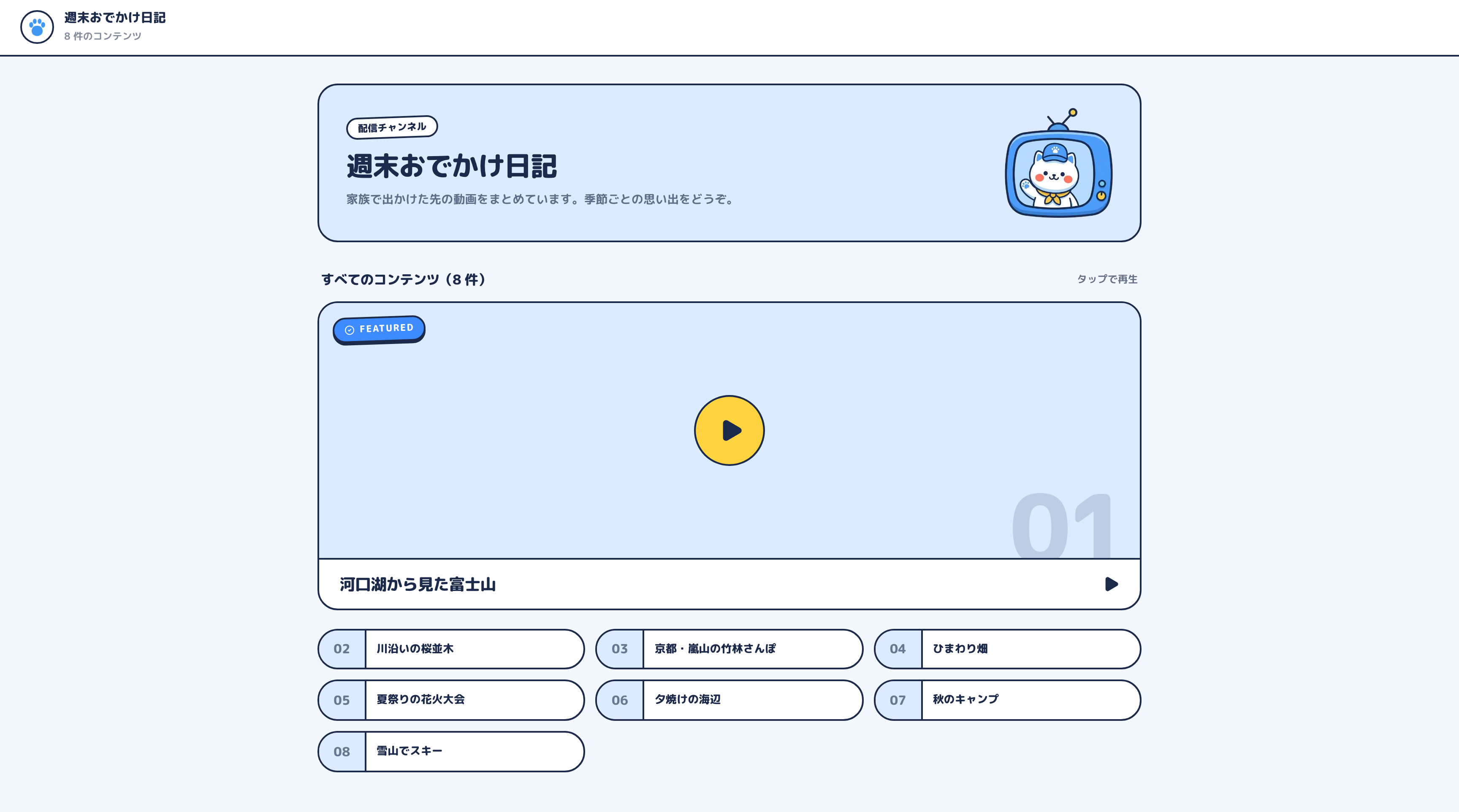
ただしチャンネルは URLを知っている人なら誰でも見られる ページで、パスワードや期限はありません。URLはご家族だけに伝え、SNSなどへの転載は控えてもらうようお願いし、時期が過ぎたら 非公開 にしましょう。少しでも迷う動画は、個別の転送リンクで。
急ぎで1本だけ送る トップページの 登録なし無料転送 なら、アカウントなしで送れます。1ファイル5GBまで、パスワード付き、最長30日で自動削除。送った後は削除用URLからいつでも消せます。
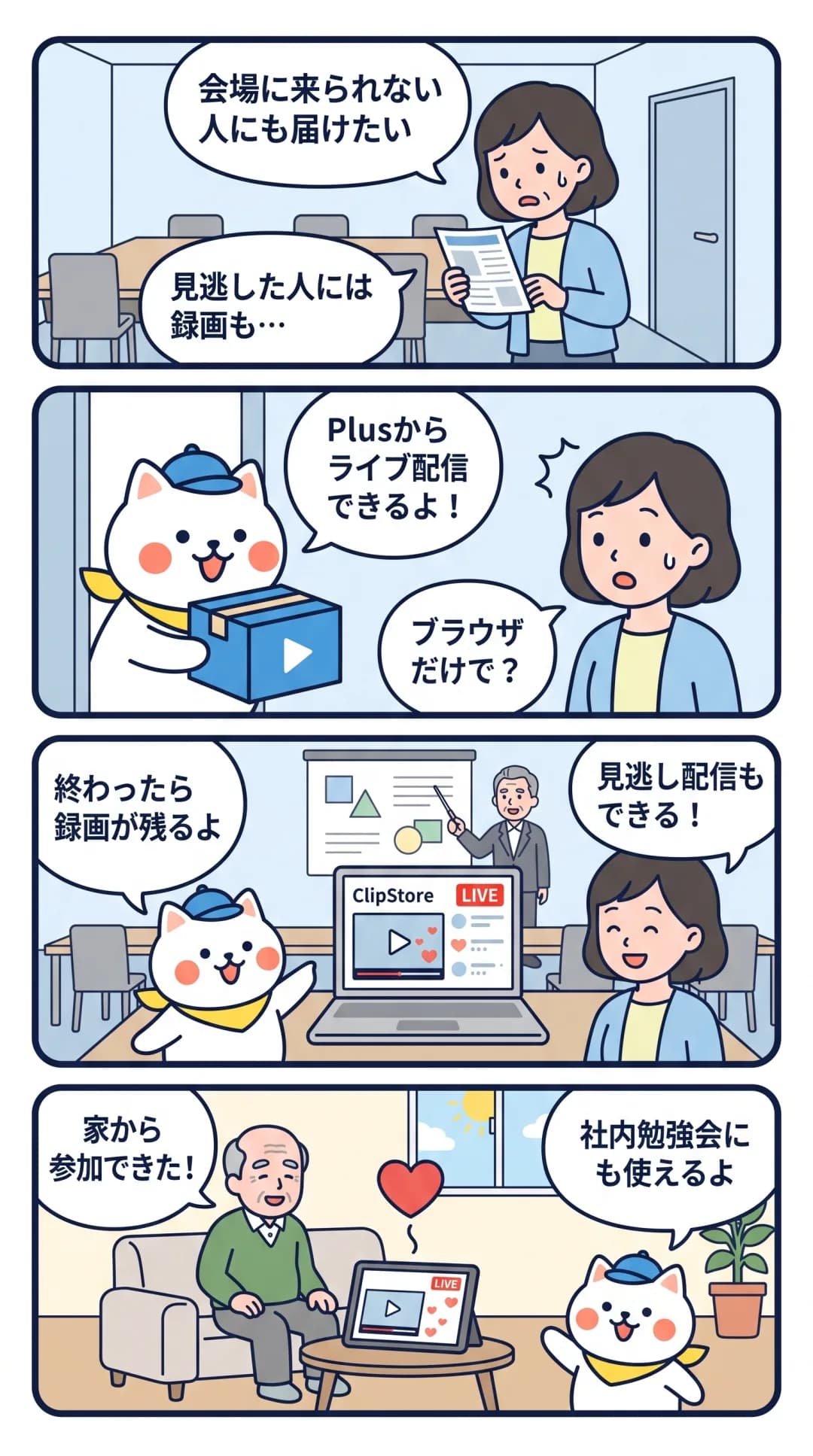
遠方のご家族に行事をライブで届ける Plus 以上ならライブ配信もできます(Plus は月5時間・同時30人まで)。→ 結婚式・入学式を遠方の家族にライブ配信
設定のコツと使い分けチェックリスト
撮影前のひと声:「ご家族に届けますね」とご本人に声をかけるだけでも、安心感が違います
写り込みを減らす:個別の動画は、ほかの利用者さんが映らない角度で撮ると扱いやすくなります
iPhone で撮る場合:「高効率(HEVC)」はブラウザによって再生できないことがあります。「設定 → カメラ → フォーマット → 互換性優先」が安心です
アップロード中:ページを閉じない・端末をスリープにしない。Wi-Fi がおすすめです
不要になったら削除:退所時などのタイミングでリンクを見直しましょう
ご本人・ご家族の同意を確認した
写り込んだほかの利用者さんの同意を確認した(または写らないように撮った)
個別の動画は、パスワード+期限付きの転送リンクで送る
パスワードはURLと別の手段で伝えた
チャンネルには全員の同意がそろった動画だけを載せた
不要になったリンク・チャンネルは削除または非公開にした
🐾 クリポのひとこと:利用者さんにとって、動画は大切な「自分の姿」。同意と見せる範囲をきちんと決めてから届けようね。
どのプランで始める?
| プラン | 月額(税込) | 容量 | こんな施設に |
|---|---|---|---|
| Free | 0円 | 5GB(フルHDで約50分) | まずは数家族で試してみたい |
| Lite | 1,480円 | 100GB | 定期的に各ご家族へ届ける。フロアごとなど複数チャンネルを作る |
| Plus | 3,980円 | 200GB | 動画が多い施設。行事のライブ配信もしたい |
| Pro | 9,800円 | 300GB | 動画がとても多い大規模施設 |
毎月の様子を届けると動画はすぐたまるので、継続運用なら Lite がおすすめです。チャンネルは Free で1つ、Lite で5つまで。いつでも変更・解約でき、解約しても既存の動画は消えません。
よくある質問
Q. ご家族はアプリを入れたり登録したりする必要がありますか? A. ありません。届いたURLをスマホやパソコンのブラウザで開くだけで再生・保存できます。
Q. 受け取り期限が過ぎたらどうなりますか? A. リンクは開けなくなります。もう一度見たいと言われたら、新しい転送リンクを作って送り直せます。
Q. 間違ったご家族にURLを送ってしまいました。 A. 転送リンクの一覧からそのリンクを削除してください。削除するとすぐに開けなくなります。
Q. チャンネルにパスワードはかけられますか? A. チャンネルはURLを知っている人が見られる仕組みです。パスワードで守りたい動画は、転送リンクで届けてください。
まとめ
まず「誰の同意が必要か」「個別か、みんな向けか」「いつまで見せるか」を決めましょう。個別の様子はパスワード+期限付きの転送リンクで、全員の同意がそろった行事はチャンネルで。ご家族は登録不要で、URLを開くだけです。
→ アカウントを作成する / 登録なしで動画を送ってみる / 料金プラン